「pCloudをやめたい」と思って調べると、「解約」「退会」「アカウント削除」「自動更新の停止」「返金」という言葉が混ざって出てきます。pCloudでは、これらは別々の操作です。特に、有料プランを解約しても、pCloudアカウントは削除されません。この記事では、2026年10月12日に確認したpCloudの公式ヘルプ・利用規約をもとに、それぞれの手順と違い、注意点を整理します。
先に結論
- 有料プランの解約(自動更新の停止)≠ pCloudアカウントの削除。解約しても、アカウントとファイルは残り、支払い済み期間が終わると無料プラン(Basic)に戻ります。
- 解約しても、自動的には返金されません。返金は、支払いから14日以内に、書面で別途依頼する必要があります。
- アカウント削除(退会)は、すべてのファイルが削除の対象になる、取り消しのきかない操作です。公式ヘルプも、料金が理由なら「有料プランを解約して無料アカウントで続ける」ことを代替案に挙げています。
やりたいことに合わせて、該当する章へ進んでください。
- 毎月・毎年の課金を止めたい → 有料プランを解約する(自動更新の停止)
- 支払ったお金を戻してほしい → 返金(14日間の返金保証)
- 解約後にファイルが消えるか心配 → 解約後、ファイルはいつ消える?
- アカウントごと消したい → pCloudアカウントを削除する(退会)
この記事では、情報の根拠が分かるように、次の3つを書き分けています。
- 【実機確認】筆者のpCloudアカウント(無料のBasicプラン、有料契約なし)で、画面を開いて確認した内容。2026年10月12日に、設定を変更しない範囲でのみ確認しました。
- 【公式情報】pCloud公式のヘルプ・利用規約・プライバシー設定ページ、日本の代理店(Download GoGo!)の規約で確認した内容(いずれも2026年10月12日確認)。
- 【未確認】公式情報でも画面でも確認できなかった内容。
筆者は今回、有料プランの購入、解約(自動更新の停止)、返金の申請、アカウントの削除を行っていません。解約・返金・削除の手順や結果は公式情報として紹介しており、実際に行った結果ではありません。設定画面の「アカウントを削除する」ボタンも、位置を確認しただけで押していません。
解約・返金・アカウント削除の違い
まず、言葉の意味をこの記事の中で揃えます。「退会」は人によって意味が違うため、この記事では「退会(アカウント削除)」と書きます。
| 操作 | 何をするか | アカウント | ファイル | お金 | どこで行うか |
|---|---|---|---|---|---|
| 解約(自動更新の停止) | 月払い・年払いの有料サブスクリプションを、次回から更新しないようにする | 残る。支払い済み期間の終了後は無料プラン(Basic)に戻る | 残る。ただし無料プランの制限がかかる(容量を超えている場合は後述) | 未使用日数分の返金はない | サブスクリプションの管理(カード・PayPal)/各アプリストア |
| 返金 | 支払った料金を戻してもらうよう依頼する | (返金後のプランの状態は公式で確認できず) | — | 支払いから14日以内に書面で依頼すると、全額返金の対象 | pCloudへの問い合わせ(解約の操作とは別) |
| アカウント削除(退会) | pCloudアカウントそのものを閉鎖する | 削除される | すべて削除の対象。共有リンクも使えなくなる | 削除しても返金にはならない(返金は別途依頼) | サポートへの依頼/設定画面のボタン(公式の案内が2通りある) |
※表の内容は【公式情報】(pCloudヘルプ「支払い方法と請求サイクル」「請求情報の管理」「アカウントの削除」、利用規約。2026年10月12日確認)。表はスマホでは横にスクロールして見られます。
よくある混同は、「解約すればアカウントも消える」「アカウントを削除すれば返金される」「解約すれば返金される」の3つです。いずれも、公式情報の上では違います。【公式情報】pCloudのヘルプには「キャンセル(解約)は正式な返金依頼にはなりません」と書かれています。
有料プランを解約する(自動更新の停止)
ここでの「解約」は、月払い・年払いの有料サブスクリプションの自動更新を止めることです。買い切りのLifetimeプランは自動更新がないため、別の章で説明します。
カード・PayPalで支払っている場合【公式情報】
pCloudのヘルプでは、次の2つの手順が案内されています(2026年10月12日確認)。
- my.pcloud.comにサインインし、アカウントのアバターをクリックして「Manage Subscription(サブスクリプションの管理)」を選び、「Cancel(キャンセル)」をクリックする(ヘルプ「支払い方法と請求サイクル」)
- 「サブスクリプションの管理」ページを開き、有効なサブスクリプションを見つけて「キャンセル」をクリックし、キャンセルを確認する(ヘルプ「請求情報の管理」)
「サブスクリプションの管理」画面の見え方【実機確認】
【実機確認】筆者のアカウント(有料契約なし)で、ログインした状態で「サブスクリプションの管理」ページ(https://www.pcloud.com/ja/manage-subscriptions.html)を開くと、「有効なサブスクリプションがありません。」と表示され、「アカウントをアップグレード」のボタンだけが出ました(2026年10月12日)。
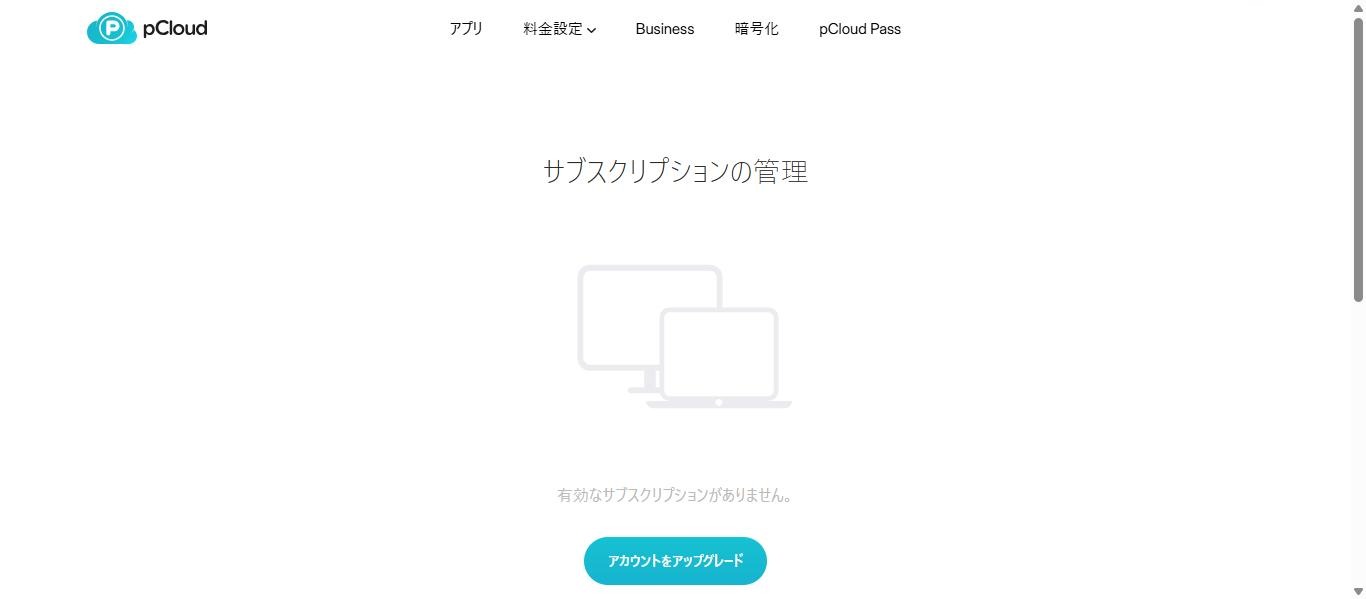
【未確認】契約中のときにこの画面に何が表示されるか、「キャンセル」ボタンの位置、確認画面の文言、キャンセル後の表示は、筆者が有料契約をしていないため確認していません。手順は上の公式情報を参照してください。
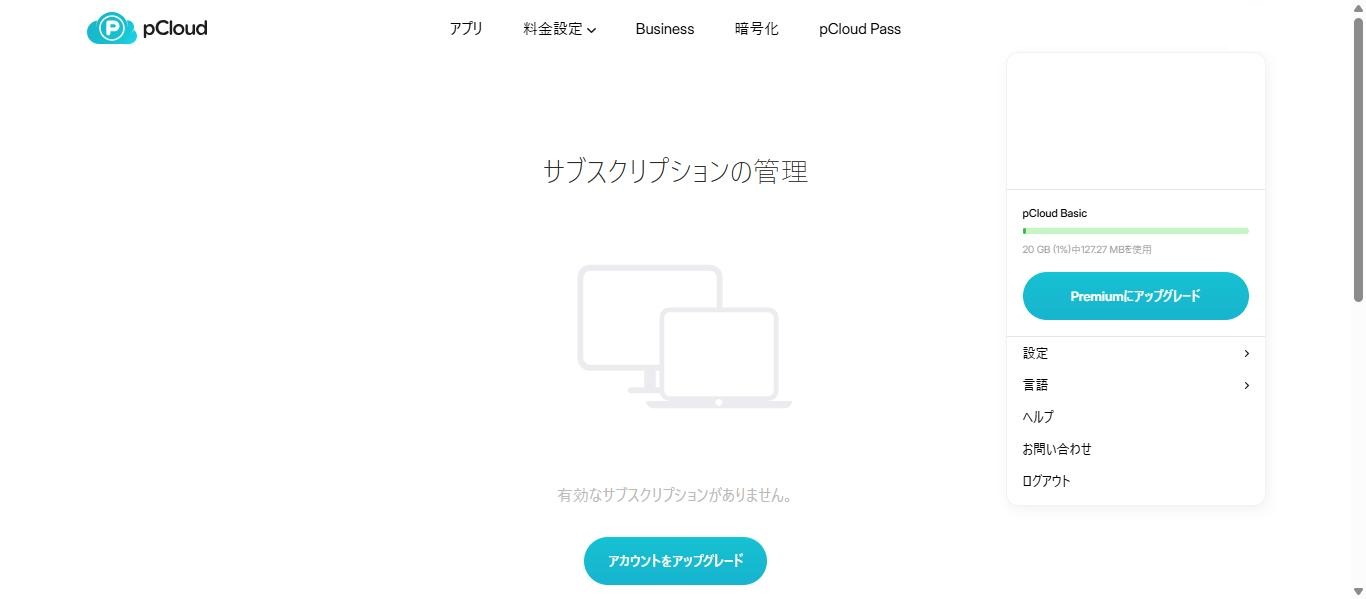
【実機確認】なお、同じ日に、公式サイト(pcloud.com)の右上のアバターを開いたところ、筆者のアカウント(有料契約なし)では、メニューに「サブスクリプションの管理」の項目は表示されませんでした(表示されたのは「設定」「言語」「ヘルプ」「お問い合わせ」「ログアウト」など)。Web版(my.pcloud.com)の左側のメニューにも、今回見た範囲では、この項目は見当たりませんでした。メニューに見当たらない場合は、上のURLを直接開く方法も試してください。
【未確認】これは、有料契約がない筆者のアカウントで、確認した時点の表示です。有料契約中のアカウントでメニューに表示されるかどうか、公式手順にある「my.pcloud.comのアバター→Manage Subscription」の表示が契約中にどうなるかは確認していません。
App Store・Google Playで支払っている場合【公式情報】
【公式情報】iPhoneのApp Store、AndroidのGoogle Playで購入した場合は、それぞれのストアの解約手順で解約するよう案内されています(ヘルプ「支払い方法と請求サイクル」)。pCloud側の「サブスクリプションの管理」で解約する手順は、ストア購入については案内されていません。
日本円(Download GoGo!)で購入した場合【公式情報】
【公式情報】pCloudの日本の総代理店であるノイテックス有限会社(Download GoGo!)の「pCloud ご利用に関する基本ルール」では、月額版・年額版を途中で解約した場合は契約期間の満了まで使え、その後は無料版の状態に戻ること、途中解約しても残り日数の返金はないことが書かれています。同社で購入した場合の返金などは、同社の窓口が取り次ぐと案内されています(2026年10月12日確認)。
解約後はいつまで使える?【公式情報】
【公式情報】ヘルプによると、解約は次の請求期間から適用され、支払い済み期間の終わりまでは使えるとされています。個人プランの場合、支払いが止まると次のようになると説明されています(ヘルプ「請求情報の管理」)。
- アカウントは、支払い済み期間の終了まで継続する
- 次回請求日に、アカウントは無料のBasicプランに戻る
- Premium機能へのアクセスが失われる
- ファイルにはアクセスできるが、無料プランの制限が適用される
「無料プランの制限」のうち、容量を超えている場合のファイルの扱いは、後半の「解約後、ファイルはいつ消える?」で説明します。
Business・Familyの場合【公式情報】
【公式情報】この記事の手順は個人向けプランのものです。Businessは「ビジネス」→「請求」から所有者だけがキャンセルでき、支払いが止まったときの扱いも個人プランと異なります(ヘルプ「請求情報の管理」)。FamilyはLifetime(買い切り)のみの提供のため、自動更新の停止は当てはまりません。
返金(14日間の返金保証)
返金の条件と期限【公式情報】
【公式情報】pCloudの利用規約(2024年4月4日改訂版、2026年10月12日確認)には、次のように書かれています。
- 有料サービスの支払いを提出した日から14暦日間の返金保証がある
- その14日以内に明示的な書面で返金を依頼した場合、依頼を確認した日から30暦日以内に、全額を返金する
- 返金は、通常、支払いに使われたのと同じ方法で行う
- プロモーションや割引で有料サービスを購入した場合、pCloudは返金を断る権利を持つ
料金ページにも「14 days money back guarantee!(14日間返金保証)」と表示されていました(2026年10月12日確認)。
解約しても返金にはならない【公式情報】
【公式情報】ヘルプには、キャンセル(解約)は正式な返金依頼にはならない、と明記されています。また、利用規約では、サブスクリプションはいつでもキャンセルできるが、未使用日数分の返金はないとされています。支払い方法を変えるために解約した場合も、残り期間の返金はないと案内されています(ヘルプ「請求情報の管理」)。
つまり、14日以内に返金を受けたい場合は、解約の操作とは別に、返金の依頼を書面で送る必要があります。
返金の依頼先【公式情報】
【公式情報】利用規約は「明示的な書面による依頼」を求めていますが、返金の依頼先を特定の窓口に限定する記載は見当たりませんでした。pCloud公式の「お問い合わせ」ページには、問い合わせフォームと、サポートのメールアドレス(support@pcloud.com)が案内されています。同ページには、サポートの対応言語として英語・フランス語・ドイツ語・トルコ語・日本語・中国語・オランダ語・ブルガリア語が記載されていました(2026年10月12日確認)。
Download GoGo!で日本円で購入した場合は、同社の「返品・返金・キャンセルのポリシー」に従い、同社の窓口へ連絡するよう案内されています。【公式情報】同社のポリシーでは、キャンセルは最大30日以内に手続きを行うこと、返品を受け入れるかどうかはメーカー(pCloud社)の判断によることが書かれています。
返金依頼の文例(英文と日本語訳)
以下は、pCloud公式の返金条件(利用規約、2026年10月12日確認)をもとに作成した問い合わせ文例です。筆者自身がこの文面で返金を申請したり、返金を受けたりしたことを確認したものではありません。返金されるかどうか・処理の日数は、この文例によって保証されるものではありません。送る前に、ご自身の支払日が14日以内かどうか、購入方法(公式サイト/アプリストア/Download GoGo!)を確認してください。
[ ]の部分は、ご自身の情報に置き換えてください。件名と本文は、問い合わせフォームのメッセージ欄、またはsupport@pcloud.com宛てのメールに使う想定です。
Subject: Refund request under the 14-day money-back guarantee

Hello pCloud Support,

I would like to request a refund for the following payment, under the 14-day money-back guarantee described in pCloud's Terms and Conditions.

- pCloud account email: [the email address of your pCloud account]
- Plan: [e.g. Premium 500 GB, monthly]
- Payment date: [YYYY-MM-DD]
- Payment method: [credit/debit card or PayPal]
- Amount: [amount and currency]

This message is my explicit written request for a refund. My payment was made on the date above, and I am sending this request within 14 days of that date.

[Optional: I have also cancelled the automatic renewal in Manage Subscriptions. / I have not cancelled the automatic renewal yet.]

Could you please confirm that you have received this request and let me know if you need any further information?

Thank you.

[Your name]
日本語訳(内容確認用。pCloudへは英文を送る想定です)
件名:14日間返金保証にもとづく返金の依頼

pCloudサポートご担当者様

pCloudの利用規約に記載されている14日間の返金保証にもとづき、以下の支払いについて返金を依頼します。

- pCloudアカウントのメールアドレス:[ご自身のpCloudアカウントのメールアドレス]
- プラン:[例:Premium 500GB、月払い]
- 支払日:[年-月-日]
- 支払い方法:[クレジット/デビットカード、またはPayPal]
- 金額:[金額と通貨]

このメッセージは、返金を求める明示的な書面による依頼です。上記の日付に支払いを行い、その日から14日以内にこの依頼を送っています。

[任意:「サブスクリプションの管理」で自動更新の停止も行いました。/自動更新の停止はまだ行っていません。]

この依頼を受け取ったことのご確認と、追加で必要な情報があればお知らせいただけますでしょうか。

よろしくお願いいたします。

[お名前]
文例について補足します。
- 利用規約は「明示的な書面による依頼」を求めているため、文例には「This message is my explicit written request for a refund(このメッセージは明示的な書面による返金依頼です)」と明記しています。
- 【公式情報】返金は、依頼を確認した日から30暦日以内に処理すると規約にあります。文例では、処理の日数や結果を約束する書き方はしていません。
- 文例に自動更新の停止の一文を入れているのは、【公式情報】解約と返金が別の手続きとされているためです。返金の依頼を送っただけで自動更新が止まるかどうかは、公式情報では確認できません【未確認】。
- カード番号やパスワードは、問い合わせに書かないでください。
返金を断られる可能性があるケース【公式情報】
- 14日間の返金保証の期間が過ぎた場合(利用規約・ヘルプ版の利用規約では、保証期間後の料金は返金されないとされています)
- プロモーションや割引で購入した場合(pCloudが返金を断る権利を持つ)
- 利用規約違反などでアカウントが終了された場合(支払った料金は返金されないとされています)
公式情報では確認できないこと【未確認】
- 2回目以降の自動更新で支払った料金(更新料金)も、14日間返金保証の対象になるか(規約には「支払いを提出した日から」とだけ書かれています)
- App Store・Google Playで購入した場合の返金の扱い(pCloudの利用規約に記載が見当たりません)
- 返金された後、プランがすぐ無料プランに戻るのか、期間の終わりまで使えるのか
- 実際に返金が完了するまでの日数(規約にある「30暦日以内」は処理の期限です)
解約後、ファイルはいつ消える?(無料容量を超えている場合)
解約した直後に、ファイルがすぐ消えるわけではありません。ただし、無料プランの容量を超えるファイルを保存している場合は、時間がたつと超過分のファイルが削除される流れが、公式ヘルプに書かれています。
この流れが当てはまる条件【公式情報】
【公式情報】ヘルプ「pCloudのアカウント非アクティブ状態」の「サブスクリプション終了後の対応」に、次の流れが書かれています(英語版・日本語版とも同じ内容、2026年10月12日確認)。ヘルプが対象としているのは、Premiumサブスクリプションの支払いが止まった場合や、ファイルが利用可能な容量を超えた場合です。
この記事では、次のように読んでいます。
- 対象:月払い・年払いの個人向けサブスクリプションが終了し、無料プランに戻ったときに、無料容量を超えるファイルを保存している場合
- 削除の対象になるのは、無料容量を超えた分のファイルだけです。保存しているファイルが無料容量に収まっている場合、この流れでファイルが削除されるとは書かれていません
- 当てはめないもの:Business(【公式情報】支払いが失敗するとアカウントが凍結され、支払うための72時間の猶予が設けられる場合がある、という別の説明があります)、Lifetime(自動更新のサブスクリプションではありません)、Family(Lifetimeのみの提供です)
時系列で見る(公式ヘルプの記述)
| 段階 | 公式ヘルプの記述 | 出典 |
|---|---|---|
| ① 支払い済み期間の終了 | 個人プランは支払い済み期間の終了まで継続し、次回請求日に無料のBasicプランに戻る | 請求情報の管理 |
| ② 5日間の猶予 | サブスクリプション終了時に5日間の猶予期間がある。猶予の終了後、アカウントはBasic(無料)に切り替わり、容量は利用可能な無料容量にダウングレードされる | アカウント非アクティブ状態 |
| ③ 超過分は30日間残る | 無料容量を超えるファイルは、アカウントに30日間残る | 同上 |
| ④ ゴミ箱へ移動 | 30日経過後、超過ファイルはランダムにゴミ箱へ移動される | 同上 |
| ⑤ ゴミ箱で15日間 | ゴミ箱でさらに15日間保持され、その後、完全に削除される | 同上 |
【公式情報】ヘルプには、この期間中にプランをアップグレードすれば、ファイルを復元できると書かれています。また、「アクティブに使用していても、サブスクリプション終了後に容量を超えるとファイルが削除される可能性がある」と注意されています。
この時系列について、公式情報で確認できないこともあります。
- 【未確認】①の「次回請求日に無料プランに戻る」(ヘルプ「請求情報の管理」)と、②の「サブスクリプション終了時の5日間の猶予」(ヘルプ「アカウント非アクティブ状態」)は、別々の記事に書かれており、5日間の猶予がどの日から始まるのかは明記されていません。この記事では、2つの記述を並べて紹介するにとどめます。
- 【未確認】ヘルプの記述は「Premiumサブスクリプション」となっています。Premium Plus・Ultraを除外するとは書かれていませんが、プラン名ごとの説明はありません。
- 【未確認】App Store・Google Play・Download GoGo!で購入した場合に、同じ流れになるかどうかの記載は見当たりません。
- ④の「ランダムに」とあるとおり、どのファイルからゴミ箱に移るかを選べるという説明はありません。
なお、同じヘルプの比較の節では「ストレージ容量超過(全アカウントタイプ)」と書かれていますが、Businessには上で触れた別の説明があるため、この記事では「すべてのプランに共通」とは扱っていません。
「無料容量」はアカウントによって違う
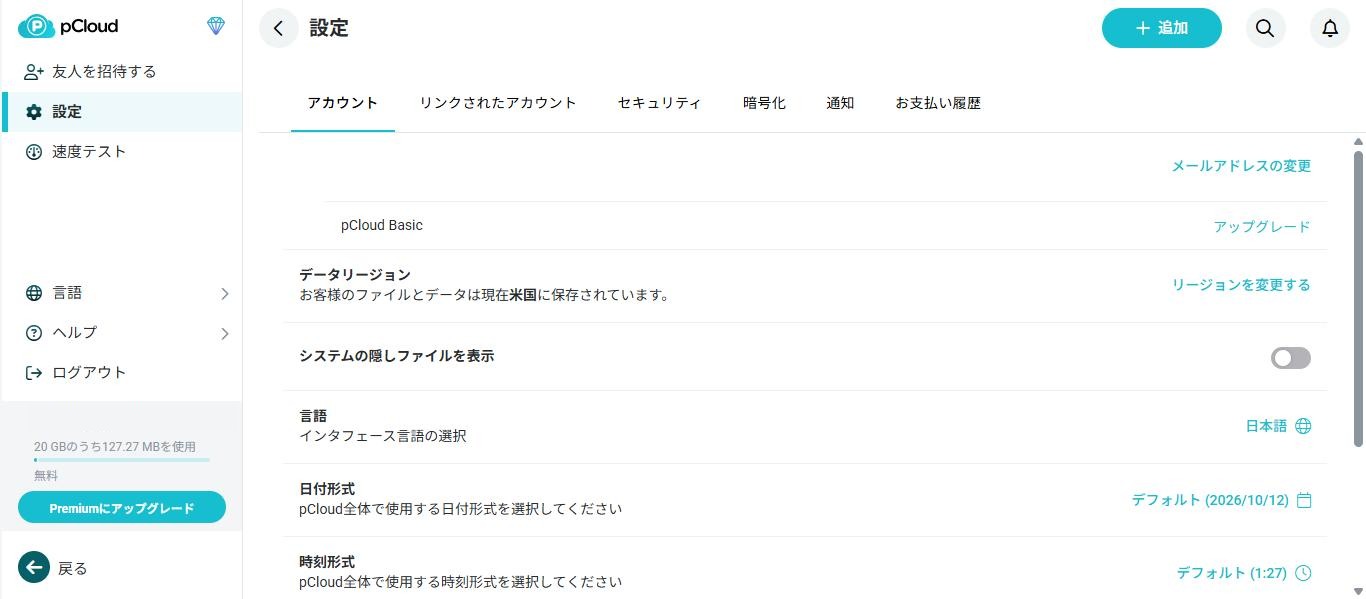
【公式情報】ヘルプ「プランの詳細」では、無料のBasicプランは「最大10GB」で、登録時は2GB、チュートリアルや友人の招待で最大10GBまで増やせると説明されています。一方、【実機確認】筆者の無料アカウントは「20 GBのうち127.27 MBを使用」と表示されていました(2026年10月12日)。
このように、無料容量はアカウントによって異なる可能性があります。解約後に何GBまで残せるかは、ご自身のアカウントの表示で確認してください。
解約する前にやっておきたいこと
- 使用量と、戻る先の無料容量を確認する(上の画像の位置)
- 残したいファイルを、パソコンなどにダウンロードしておく
- 無料容量に収まるように、不要なファイルを整理する
Web版でのダウンロード、ゴミ箱からの戻し方、同期・バックアップを使っているときに削除がPC側にも反映される点は、pCloudの使い方の記事で、実際の画面とともに説明しています。ファイルを整理するときは、同期やバックアップを設定したフォルダで削除すると、もう一方からも消える場合があるので注意してください。
pCloudアカウントを削除する(退会)
ここからは、pCloudアカウントそのものを削除する(退会する)場合です。有料プランを止めたいだけなら、アカウントを削除する必要はありません。【公式情報】ヘルプ「アカウントの削除」も、削除する前の代替案として次を挙げています。
- 料金が理由なら、有料サブスクリプションをキャンセルして、無料アカウントで続ける
- 削除せず、単にpCloudを使わないだけでもよい(有料アカウントは期限切れにならない)
- 削除の前に、重要なファイルをすべてダウンロードする
- 問題がある場合は、サポートに相談する
削除ボタンの場所【実機確認】
【実機確認】Web版(my.pcloud.com)の「設定」→「アカウント」を開き、いちばん下までスクロールすると、「アカウントを削除する」の欄があり、「pCloudアカウントを削除するには、右のボタンをクリックして手順に従ってください。」という説明と、赤い「アカウントを削除する」ボタンが表示されました(2026年10月12日)。
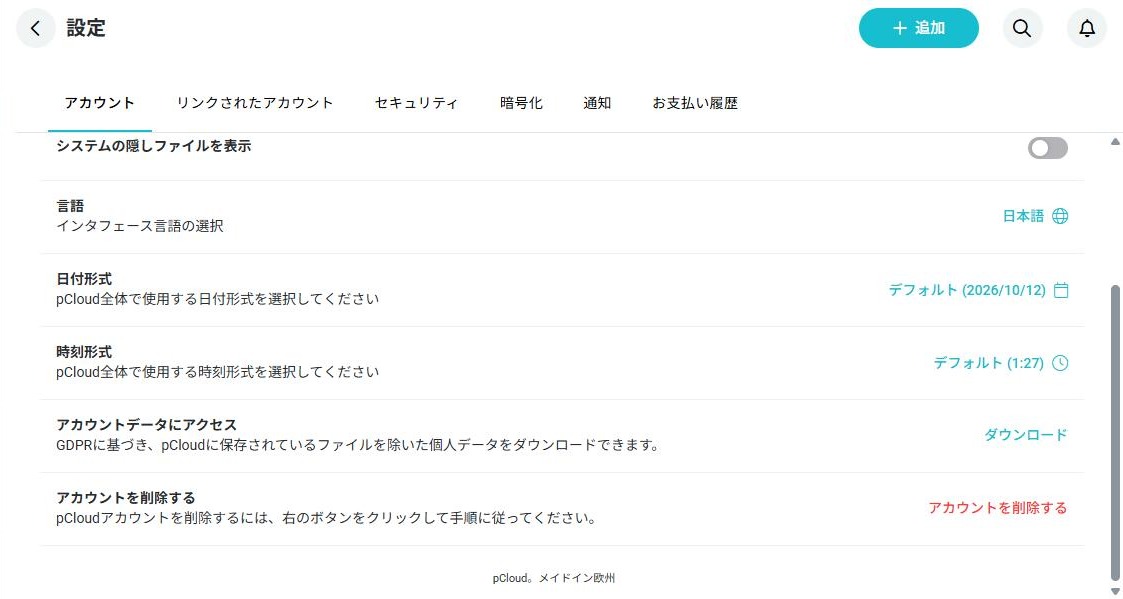
【未確認】筆者はこのボタンを押していません。そのため、ボタンを押した後に表示される画面(確認画面、メールやパスワードによる確認の有無、理由の入力など)と、削除が受け付けられた後の表示は確認していません。
【実機確認】すぐ上の「アカウントデータにアクセス」の欄には、「GDPRに基づき、pCloudに保存されているファイルを除いた個人データをダウンロードできます。」と表示されていました。この「ダウンロード」でファイルは保存できないと読めるため、ファイルの退避は別に行う必要があります。
公式の削除方法は2通り書かれている【公式情報】
- ヘルプ「アカウントの削除」:pCloudサポート(support@pcloud.com)に連絡し、メッセージ内でアカウントの削除を依頼する。サポートから提供される確認手順に従う。アカウントは3か月の猶予期間つきで削除予定になる。
- プライバシー設定ページ:アカウント設定の「Delete Your Account(アカウントの削除)」から、pCloudアカウントを閉鎖できる。
Download GoGo!の規約も、設定→アカウントの削除ボタンを案内しています。どちらの方法を優先すべきかは、公式情報では明記されていません。
削除するとどうなる?【公式情報】
【公式情報】ヘルプ「アカウントの削除」によると、アカウントの削除を依頼すると次のようになります。
- アカウント内のすべてのファイルが削除予定になる
- 共有リンクは使えなくなる
- 他のユーザーとの共同作業(コラボレーション)は終了する
- 削除は永久的で、元に戻せない(3か月の期間が終わった後)
「3か月」と「30日」:公式の記述の違い【公式情報】
削除が完了するまでの期間について、公式ページの記述が一致していません。
| 公式ページ | 記述 |
|---|---|
| ヘルプ「アカウントの削除」 | 削除のプロセスは完了まで3か月かかる。その間は考え直してアカウントを回復できる。どのような状況でも3か月の期間は短縮できない。3か月後、すべてのデータは完全に削除され、回復できない |
| プライバシー設定 | アカウントを閉鎖した後、最大30日で、個人情報とファイルがpCloudのサーバーから完全に削除される |
どちらが実際に適用されるのか、また削除ボタンを使った場合とサポートに依頼した場合で違いがあるのかは、公式情報では確認できません【未確認】。削除してから考え直せる期間があるかどうかを前提にせず、削除する前に、必要なファイルをすべて手元に保存しておくのが安全です。
同じメールアドレスで作り直せる?【公式情報】
【公式情報】ヘルプ「アカウントの削除」には、3か月の削除期間が完全に経過した後なら、同じメールアドレスで新しいpCloudアカウントを作成できる、と書かれています。別のデータリージョン(EU・米国)で作り直したい場合も、古いアカウントの削除が完了する(3か月)まで待つ必要があるとされています。
インターネット上には、これと異なる説明をしているページもありますが、この記事では2026年10月12日時点の公式ヘルプの記述を紹介しています。
なお、メールアドレスを変えたいだけなら、アカウントを削除する必要はありません。【公式情報】ヘルプ「アカウント設定の管理」では、設定→アカウントの「メールアドレスの変更」から変更できると案内されています。
有料プランやLifetimeが残っている場合【未確認】
【未確認】有料サブスクリプションの契約中やLifetimeプランを持っている状態でアカウントを削除した場合に、プランやLifetimeの権利、ゴミ箱、バックアップ、暗号化フォルダ(Crypto)がどう扱われるかは、公式情報で確認できませんでした。ヘルプ「アカウントの削除」は、すべてのファイルが削除の対象になる、とだけ説明しています。
月払い・年払いの契約中にアカウントの削除を考えている場合は、先に自動更新の停止と、14日以内なら返金の依頼が必要かどうかを確認してください。削除は返金の依頼にはなりません。
【公式情報】なお、Familyプランの所有者が削除するとファミリー全体に影響する可能性があり、Businessアカウントの所有者はそのままでは削除できず、所有権を譲渡するか、ビジネスアカウント全体を閉鎖する必要があると案内されています(ヘルプ「アカウントの削除」)。該当する場合は、先にサポートの案内を確認してください。
Lifetime(買い切り)プランに「解約」はある?
【公式情報】Lifetimeプランは、利用規約で「アカウント所有者の生涯、または99年のいずれか短い期間」有効と定義されている一回払いのプランです。月払い・年払いのような自動更新はありません。公式ヘルプの解約手順は月払い・年払いのサブスクリプション向けで、今回確認したヘルプにはLifetimeの解約手順は見当たりませんでした。
- 返金:【公式情報】利用規約の14日間返金保証は「有料サービス」の支払いが対象で、月払い・年払い・Lifetimeを分ける記載はありません。保証期間の後は返金されないとされています。
- 日本円(Download GoGo!)で購入した場合:【公式情報】同社の規約では「買い切り版は解約自体ができない」「払い戻しは致しかねます」と書かれている一方、「ご購入から14日以内の申告についてはご返金対象」とも書かれています。
- 譲渡:【公式情報】利用規約には、ユーザーアカウントは譲渡できないと書かれています。
- 使わない期間があっても:【公式情報】有料ユーザーやLifetimeには、非アクティブ(長期間使わないこと)による削除の条項はない、とヘルプに書かれています。
Lifetimeを持ったままアカウントを削除した場合の扱いは、上で書いたとおり【未確認】です。Lifetimeの「生涯」の定義や、月払い・年払いとの比較は、pCloudの実機レビューの料金の章で説明しています。
無料アカウントは、長期間使わないと削除される
【公式情報】無料のBasicアカウントは、12か月間ログインも操作もないと、複数回のメール通知のあとに閉鎖され、ファイルは削除予定になります。登録から30日以内にメールアドレスを認証しない場合も削除予定になります。ログインするだけで活動とみなされ、有料ユーザーとLifetimeにはこのルールは適用されません(ヘルプ「アカウント非アクティブ状態」)。解約後に無料アカウントを残すなら、12か月に1回はログインしてください。
よくある質問
Q. 有料プランを解約したら、pCloudアカウントも消えますか?
A. いいえ。【公式情報】支払い済み期間の後に無料のBasicプランに戻るだけです。アカウントを消すには、別にアカウントの削除が必要です。
Q. 14日以内にアカウントを削除(退会)すれば、お金は戻りますか?
A. いいえ。削除や解約の操作は返金の依頼になりません。【公式情報】返金は、支払いから14日以内に書面で依頼する必要があります(返金の章)。
Q. 解約したら、すぐにファイルが消えますか?
A. すぐには消えません。無料容量を超えている場合の流れ(条件つき)は解約後のファイルの章を参照してください。
Q. 削除したアカウントを元に戻したり、同じメールで作り直したりできますか?
A. 公式ページの記述が分かれている点も含めて、アカウント削除の章にまとめています。取り消せることを前提にせず、削除の前にファイルを保存してください。
Q. 2つ目のアカウントを作って使い分けてもいいですか?
A. 【公式情報】pCloudの利用規約では、個人のユーザーが2つ以上のpCloudアカウントを登録することが禁止事項に挙げられています。
まとめ
- 解約(自動更新の停止):月払い・年払いの課金を止める。アカウントとファイルは残り、支払い済み期間の後は無料プランに戻る。未使用日数の返金はない。
- 返金:支払いから14日以内に、書面で別途依頼する。解約や削除の操作は返金の依頼にならない。
- アカウント削除(退会):すべてのファイルが削除の対象。削除完了までの期間は、公式ページで「3か月」と「最大30日」の記述が分かれている。
- 解約後のファイル:無料容量を超えている場合は、超過分について「5日→30日→ゴミ箱15日」の流れが公式ヘルプにある。無料容量はアカウントの表示で確認する。
料金を止めたいだけなら、まず解約(自動更新の停止)で足りるかを確認し、アカウントの削除は、ファイルをすべて保存してから最後に検討するのが安全です。
この記事で確認したこと・確認していないこと
【実機確認】筆者のアカウント(無料のBasic、有料契約なし)で2026年10月12日に確認した画面
- 設定→アカウントの下部にある「アカウントを削除する」の欄とボタンの表示(ボタンは押していない)
- 設定→アカウントの「アカウントデータにアクセス」の説明文
- 「サブスクリプションの管理」ページの、有料契約がない状態の表示
- pcloud.comのアバターメニューの項目(有料契約がない状態)
- Web版の容量・使用量の表示
【未確認】今回行っていないこと・確認していないこと
- 有料プランの購入、解約(自動更新の停止)の完了、返金の申請、返金の完了、アカウント削除の完了
- 契約中の「サブスクリプションの管理」画面、キャンセルの確認画面、解約後の表示
- 「アカウントを削除する」ボタンを押した後の画面
- 更新料金・アプリストア購入の返金の扱い、返金後のプランの状態
- 5日間の猶予の起点、アプリストア・Download GoGo!購入時の解約後の流れ
- 有料プラン・Lifetimeを持ったままアカウントを削除した場合の扱い
【公式情報】参照したページ(いずれも2026年10月12日確認)
- pCloudヘルプ:支払い方法と請求サイクル/請求情報の管理/pCloudのアカウント非アクティブ状態/アカウントの削除/アカウント設定の管理/プランの詳細(英語)/お問い合わせ
- pCloud:利用規約(2024年4月4日改訂)/プライバシー設定/サブスクリプションの管理/料金ページ
- Download GoGo!(ノイテックス有限会社):pCloud ご利用に関する基本ルール/返品・返金・キャンセルのポリシー
料金・手順・規約は変更される可能性があります。手続きの前に、必ず最新の公式情報を確認してください。
pCloudの料金・安全性はpCloudの実機レビュー、Web版・Windows版の操作と同期・バックアップの動きはpCloudの使い方で解説しています。
コメント