
【PR】この記事にはTallyとJotformの紹介(アフィリエイト)リンクが含まれます。どちらを勧めるかは、実際に操作して確認した結果と公式情報にもとづいて書いています。
無料で日本語の問い合わせフォームを作るなら、TallyとJotformのどちらがよいのか。この記事では、同じような日本語の問い合わせフォームを、両方の無料プランで実際に作って、違いを比べました。
公式の機能表だけでは分からない、「管理画面は日本語なのか」「回答者に見えるエラー文は日本語か」「無料でも回答者に自動返信メールが送れるか」といった点を、実際に操作して確かめた内容を中心にまとめています。それぞれの「とは」や料金、使い方の詳しい手順は、当サイトの個別記事に任せます。
情報の根拠が分かるように、次の3つを書き分けています。
- 【実機確認】今回、自分で操作して確認した内容(Tallyは2026年10月5日〜9日、Jotformは10月9日)
- 【公式情報】各社の公式ページ・ヘルプで確認した内容(2026年10月8日確認)
- 【未確認】今回は確かめていない内容。推測で補わず、確認していないと書きます
先に結論:用途別の目安(どちらが上、とは決めません)
今回の確認では、総合的にどちらが上とは言えませんでした。差が出たのは、次の3点です。
- 回答者への自動返信メール:Jotformは無料プランで実際に届きました。Tallyでは有料(Pro)の機能です。
- 無料枠の考え方:Tallyはフォーム数・回答数が無制限(公式、フェアユースの範囲)。Jotformは有効フォーム5件・月100送信などの上限があります。
- 管理画面の言語:Tallyは英語のみ。Jotformはアカウント設定で、Jotform自身の日本語UIに切り替えられます(一部は英語のまま)。
| こんなとき | 目安 |
|---|---|
| フォーム数や回答数を気にせず、無料で使い続けたい | Tally(公式:無制限、フェアユース) |
| 無料のまま、回答者に確認メール(自動返信)を送りたい | Jotform(無料プランで受信を確認) |
| 管理画面を日本語で使いたい | Jotform(設定で日本語UIに切り替え。一部英語が残る) |
| 管理画面が英語でも、文章を書くように質問を足していく作りで問題ない | Tally |
| 月100件・フォーム5件に収まる小さな問い合わせフォーム | どちらでも可(自動返信が要るかで決める) |
| 複数人に通知を送りたい(無料プラン) | Jotformは無料だと通知メールは1件・受信者1人まで(公式) |
この記事の比較条件
次の同じフォームを、両方の無料プランで、手動で作りました(WindowsのChrome、ダミーデータ)。
- お名前・メールアドレス・お問い合わせカテゴリ(4択のドロップダウン)・お問い合わせ内容・個人情報の取り扱い(同意のチェック)
- カテゴリが「不具合の報告」のときだけ、「発生した画面・状況」を表示する条件分岐を1つ
- すべて必須
AIによるフォーム作成は、この比較には含めていません(Jotform AIはJotformの実機レビューで扱っています)。作成にかかった時間、操作の回数、通知が届くまでの秒数は計っていないため、優劣は付けません。メールの受信確認は、自分宛てのアドレスだけで行いました。
画面の言語を見るときの注意:Chromeなどの自動翻訳をオンにしていると、英語の管理画面が日本語に見えます。これは、サービス自身の日本語対応ではありません。この記事の管理画面の画像は、翻訳をオフにした状態か、サービス自身の日本語UIのものです。
一目で分かる比較表
| 項目 | Tally | Jotform | 向き(目安) |
|---|---|---|---|
| 管理画面の言語 | 英語のみ | 既定はEnglish(確認したアカウント)。設定で日本語UIに切り替え可。一部英語が残る | Jotform向き(日本語UIが要る場合) |
| 回答者側の日本語化 | 「Language」をJapaneseにして保存すると日本語に(初期はEnglish) | 今回のフォームは「フォームの言語」がJapaneseで、必須エラーは日本語 | ほぼ同等(どちらも設定で日本語にできる) |
| 必須の初期状態 | 今回の新規フォームは最初から必須 | オフ。質問ごとにオンにする | 用途による(どちらも質問ごとに切り替える) |
| 条件分岐(無料) | 使える。対象を先にHideにしてから設定 | 使える。設定の「条件」で作る(Hide不要) | ほぼ同等(どちらも無料で使える) |
| 公開 | Publishで公開。Shareタブに公開URL | Publishの工程はなく、作成直後から公開URLがある | 用途による(公開の手順を分けたいか、すぐ共有したいか) |
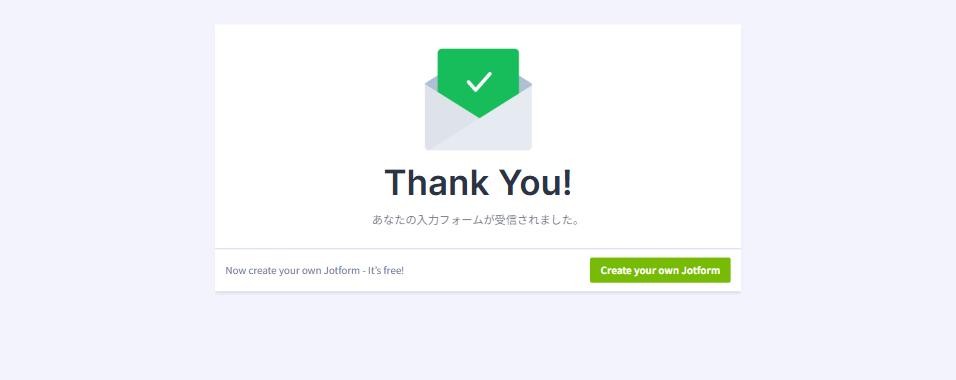
| 送信後の画面 | 日本語(Tallyの宣伝付き) | 見出しは英語「Thank You!」 | Tally向き(見出しまで日本語で出したい場合。初期状態の比較で、Jotformで変更できるかは未確認) |
| 運営者への通知メール(無料) | 受信できた(自分でオンにする) | 受信できた(最初から設定済み) | ほぼ同等(どちらも受信できた。無料で変えられる範囲は別) |
| 回答者への自動返信(無料) | Pro(有料)の機能 | 受信できた | Jotform向き(無料で使いたい場合) |
| 回答の確認 | Submissions(表と詳細)、Insights | インボックス(一覧と詳細) | 用途による(画面の好み・集計の使い方) |
| ブランド表示(無料) | 右下に「Tallyで作成」 | 画面下に固定のJotformバー | ほぼ同等(どちらも無料では表示が残る) |
| 幅375pxの表示 | 横スクロールなし | 横スクロールなし | ほぼ同等(どちらも横スクロールなし) |
| 埋め込みコードの方式 | Standard / Popup / Full page | JavaScript(既定)・IFRAME・WordPress・ポップアップなど | 用途による(Jotformは方式が多い。実貼り付けは未確認) |
「向き(目安)」は、今回の実機確認と公式情報の範囲での目安です。どちらが上かを決めるものではなく、使い方によって変わります。
日本語対応は6つに分けて見る
「日本語対応」とひとまとめにすると、実際の使いやすさが分かりません。管理画面、回答者に見えるフォーム、送信後の画面、メール、日本語入力、翻訳との区別に分けて確認しました。
管理画面:Tallyは英語のみ。Jotformは設定で日本語UIに切り替え
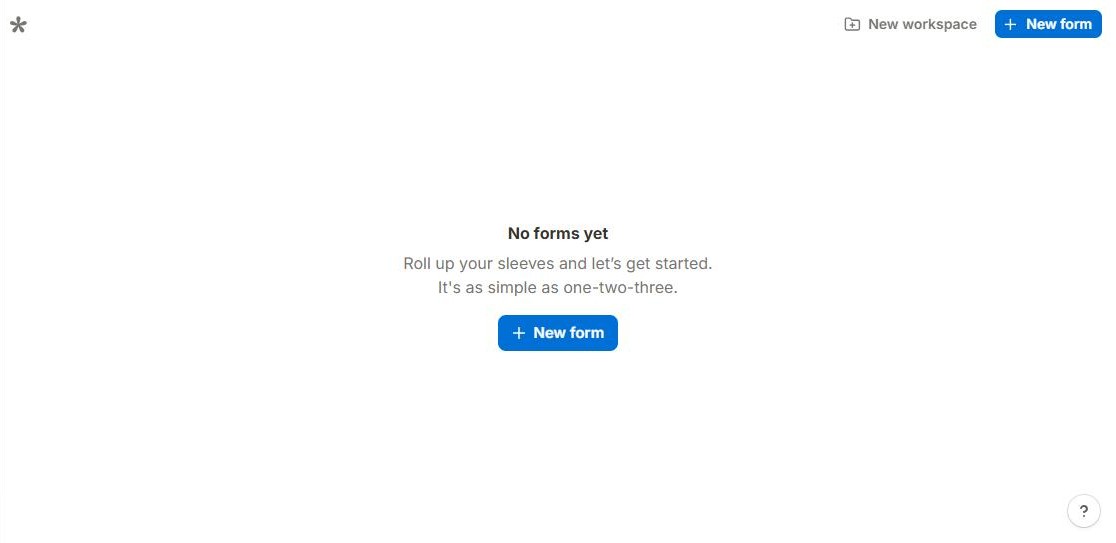
【実機確認】Tallyの管理画面は英語でした。フォームの「Language」を日本語にしても、管理画面は日本語にはなりません(日本語になるのは回答者向けの表示です)。
【実機確認】Jotformは、確認したアカウントの言語設定(設定>言語)が「English」で、翻訳をオフにすると管理画面は英語でした。同じ設定で「日本語」を選ぶと、Jotform自身の日本語UIに切り替わりました(確認後、設定は元の英語に戻しました)。
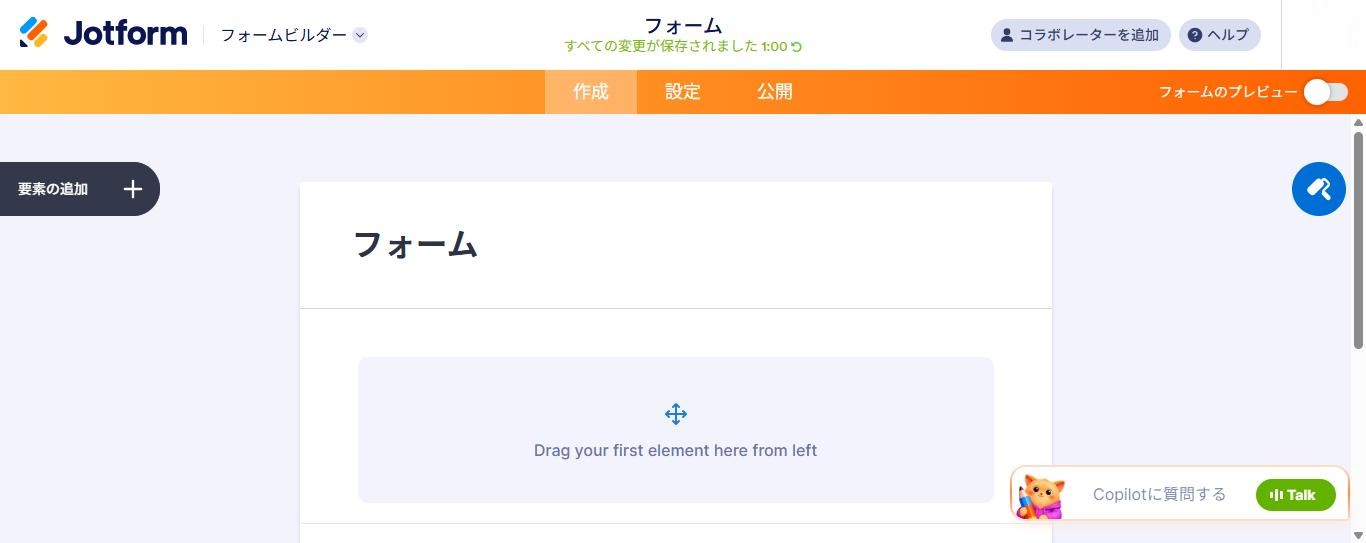
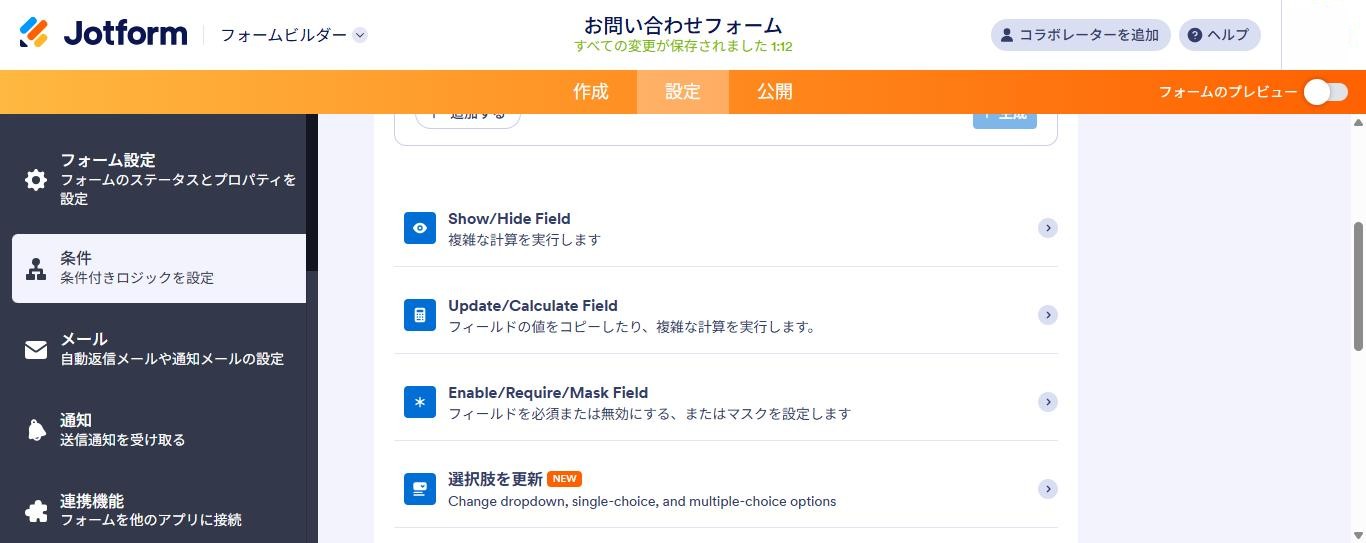
日本語UIにも英語は残っていました。作成画面の空欄の案内、条件の種類名(Show/Hide Fieldなど)、プロパティの見出し(「Short Text Properties」など)です。
回答者に見えるフォーム:どちらも日本語にできるが、設定の仕方が違う
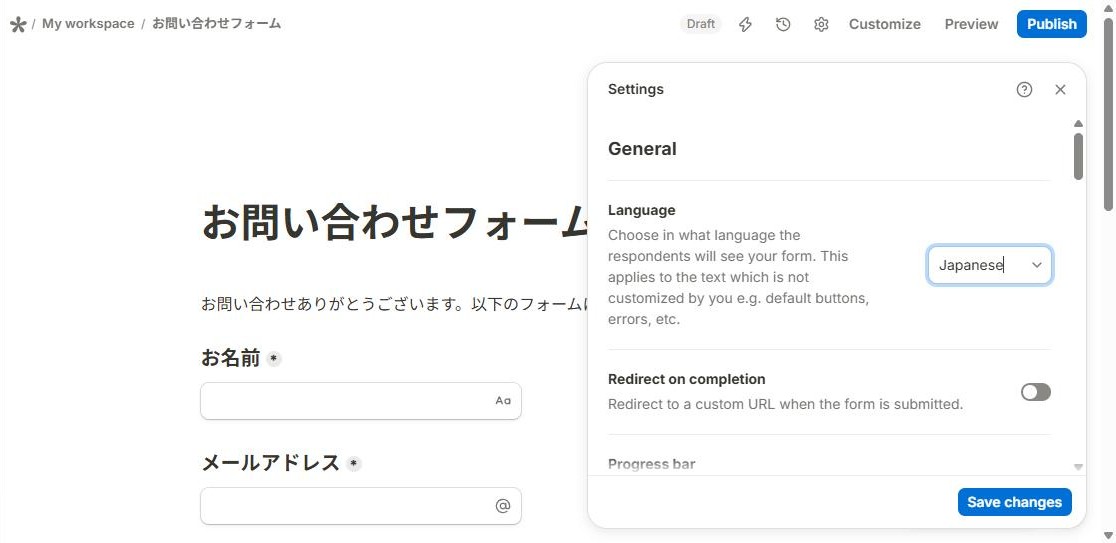
【実機確認】Tallyは、新しいフォームでも「Language」の初期値がEnglishでした。Japaneseを選んで「Save changes」を押すと、送信ボタンが「送信」、エラーが「値を入力してください」、右下の表示が「Tallyで作成」になりました。保存を押さないと反映されません。
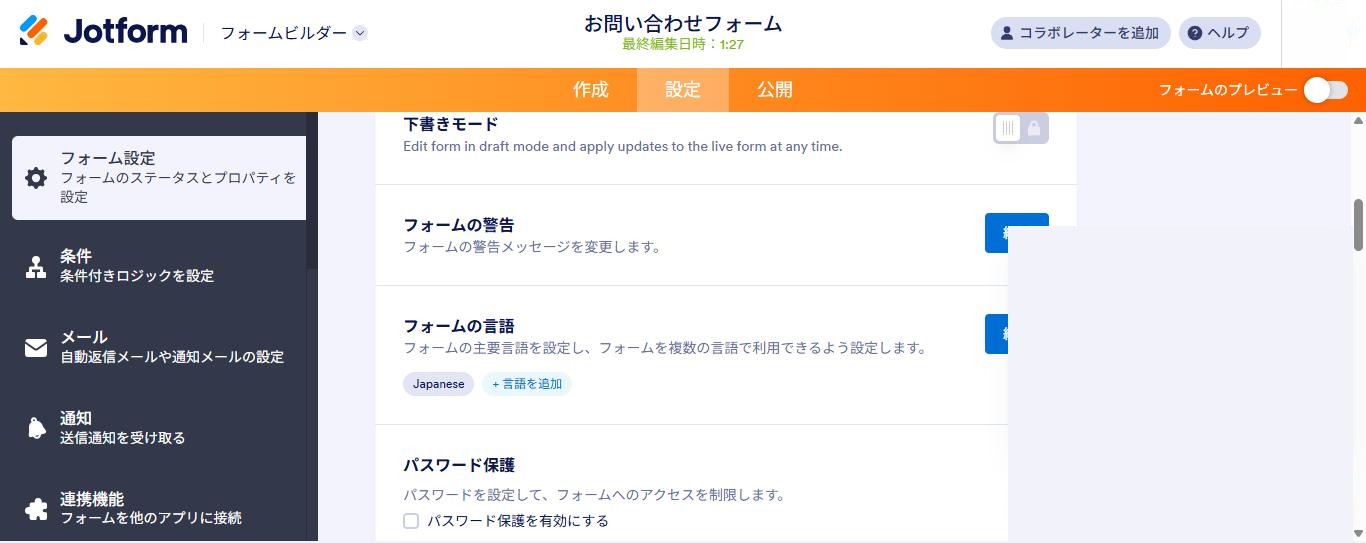
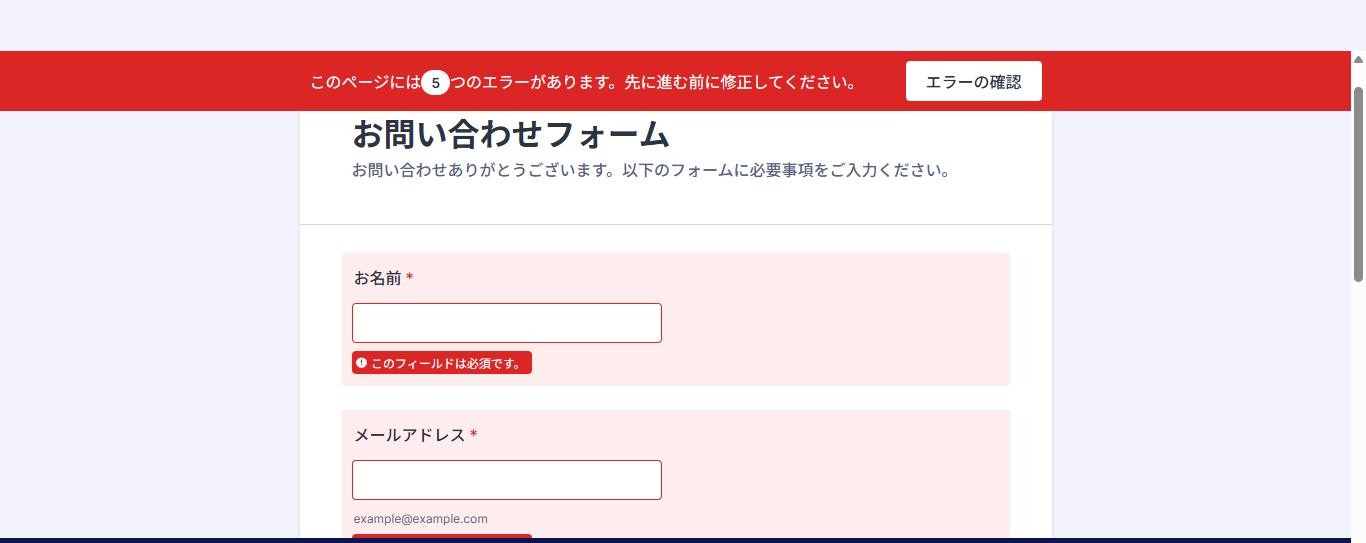
【実機確認】Jotformには、設定の「その他のオプションを表示する」の中に「フォームの言語」と「フォームの警告」(警告メッセージの編集)があります。今回のフォームの主要言語は「Japanese」で、必須エラーは「このフィールドは必須です。」、画面上部には「このページには5つのエラーがあります。先に進む前に修正してください。」と日本語で表示されました。
ただし今回のフォームは、アカウント言語を日本語にしてから作りました。【未確認】アカウント言語がEnglishのままで新しいフォームを作ったときの初期言語は、確認していません。
送信後の画面:Tallyは日本語、Jotformは見出しが英語

メール:件名・差出人・本文の言語が違う
- Tallyの通知メール:差出人は「Tally Forms」、件名は「New Tally Form Submission for お問い合わせフォーム」(英語の固定文+フォーム名)。本文は、質問のラベルと回答が並ぶだけでした。
- Jotformの通知メール:差出人は「Jotform」、件名は「Re: お問い合わせフォーム」。本文は回答の一覧に、英語の定型文(「You can edit this submission and view all your submissions easily.」など)が付いていました。
- Jotformの自動返信メール:件名は日本語(「お問い合わせフォームへのレスポンスを受信しました」)。末尾に英語の宣伝文(「Now create your own Jotform – It’s free!」)がありました。
質問のラベルと回答は、どちらも自分で入力した日本語のまま表示されました。メール本文の画像は、個人情報を含むため載せていません。
日本語入力と、Chrome自動翻訳との区別
【実機確認】タイトル、質問文、選択肢、回答の日本語入力は、どちらも問題ありませんでした。
Chromeの自動翻訳が掛かると、TallyもJotformも管理画面が日本語に見えます。翻訳画面では、固有名や項目名が意図しない日本語に置き換わることがあります(Tallyの回答一覧で「家」「投稿」と表示された例や、Jotformのメール設定で「ジョットフォーム」と表示された例がありました)。当サイトのJotformレビューの画面も、翻訳の影響を受けていた可能性があり、2026年10月9日に訂正しました。サービスの言語を確かめるときは、翻訳をオフにしてください。
フォームの作りやすさ
作り方の違い
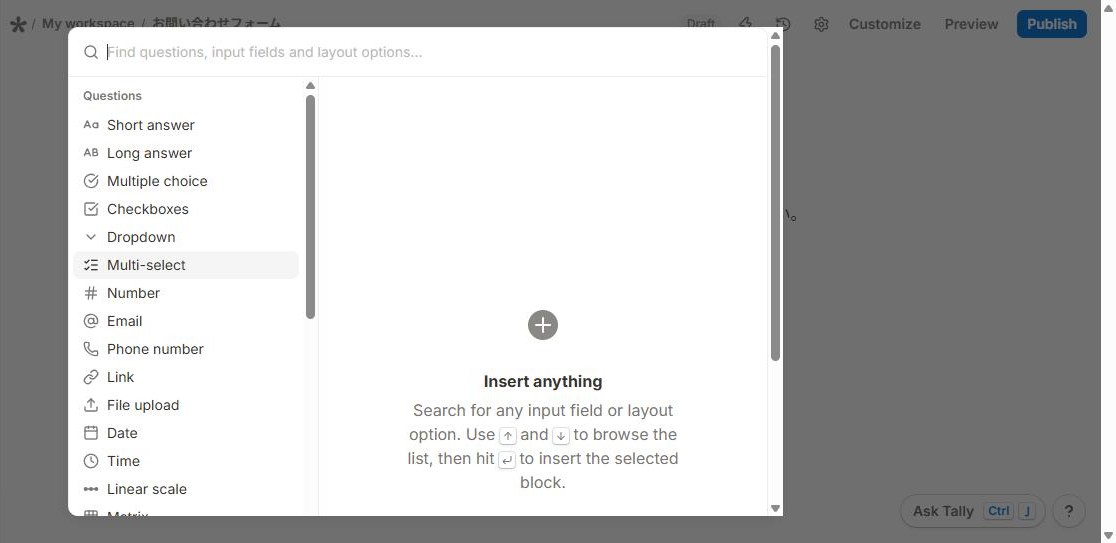
【実機確認】Tallyは、文章を書くように質問を足していく作りです。「/」で質問の種類を選び、次の質問は「+」から足します。詳しい手順と、つまずいた点(「/」だけでEnterを押すと改行になる、など)は、Tallyの使い方の記事にまとめています。
【実機確認】Jotformは、フォームを作成すると、まずAIに説明する欄と、作り方を選ぶタイルが並ぶ画面が出ます。ゼロから作る場合は、レイアウト(クラシック/カード)を選んでエディタに進み、「要素の追加」から質問をクリックで足しました。
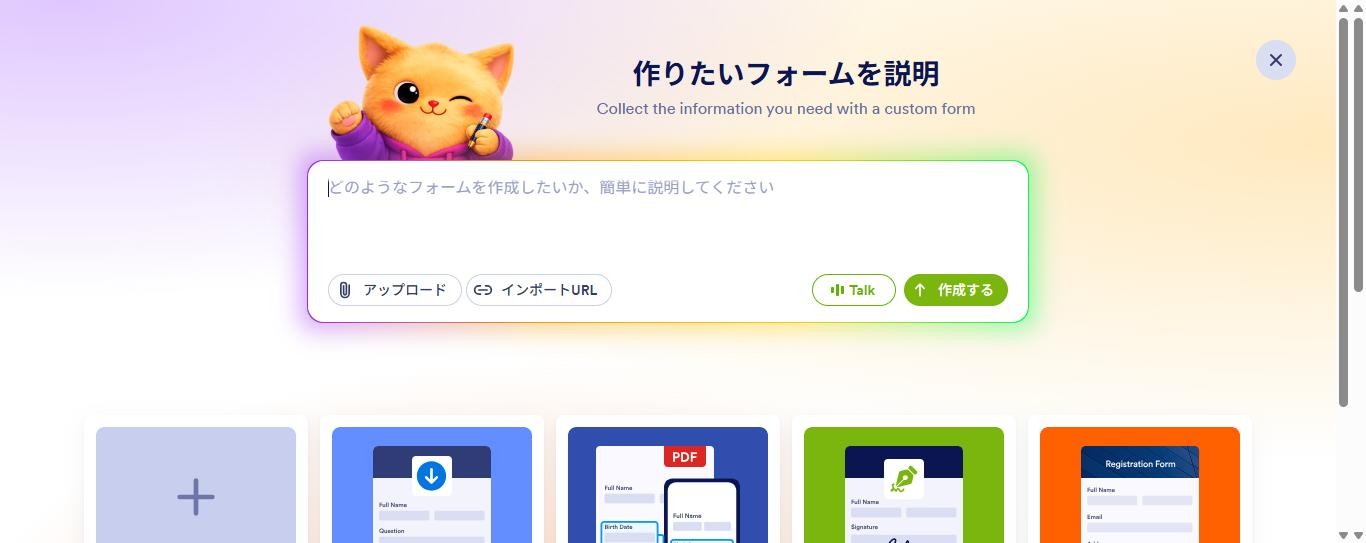
Jotformで迷った点は、次のとおりです。
- チェックボックスの質問は、最初から4つの選択肢が入っていて(「オプション1の記入」「Type option 3」など日英が混在)、不要な選択肢を自分で消す必要がありました。
- 編集画面の右側に、AIアシスタントの案内が表示され続け、質問の設定アイコンが隠れました。
- 初回に、会社名やロゴを入れる「組織設定」の画面が出ました(閉じて進めます)。
必須の設定
【実機確認】Tallyの今回のフォームでは、質問が最初から必須になっていました(別のフォームでは必須がオフの質問もあったため、いつも最初から必須とは言えません)。ブロックのメニューの「Required」で切り替えます。
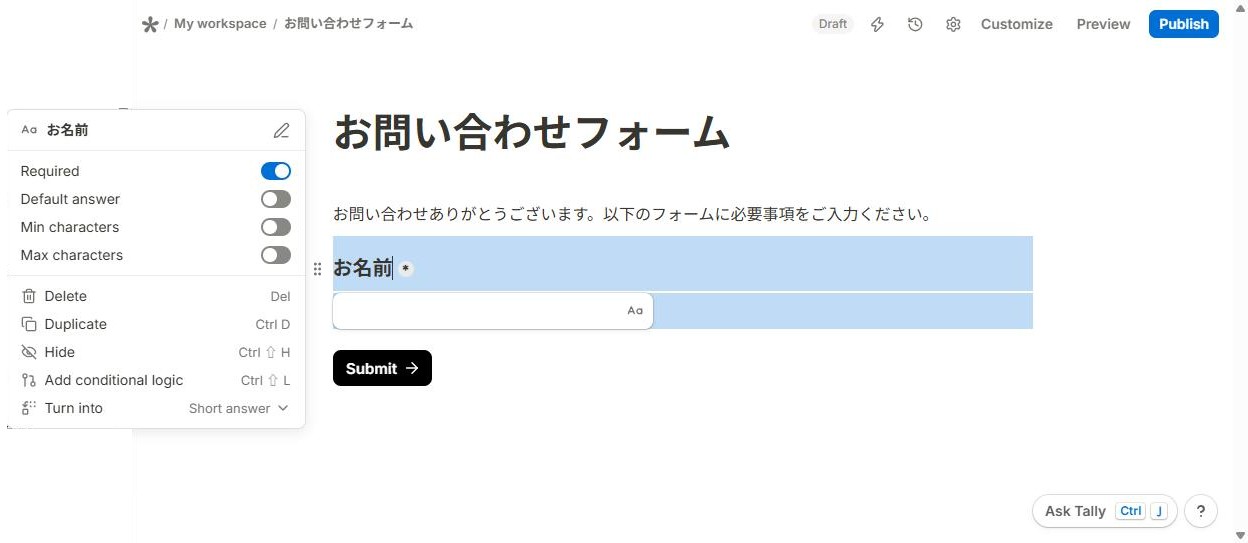
【実機確認】Jotformは、質問を足した直後は必須がオフでした。質問を選んで、右側のプロパティの「入力必須」をオンにします(今回は6つの質問で、それぞれ操作しました)。
条件分岐:作る場所と手順が違う
どちらも、無料プランで条件分岐が使えます(Tallyは公式ヘルプに「無料、条件数の上限なし」、Jotformは公式ページに「無料プランを含む全プランで利用可能」とあります)。今回は「カテゴリが『不具合の報告』のときだけ、『発生した画面・状況』を表示する」条件を作りました。
- Tally:表示したい質問を先に「Hide」にして、メニューが「Show」に変わるのを確認し、「Add conditional logic」でWhen/Is/Thenを設定し、「Show blocks」で対象を選びます。エディタの中で作ります。
- Jotform:設定の「条件」を開き、種類の「Show/Hide Field」を選んで、「もし(カテゴリ)」「ステート(が以下に等しい)」「入力値(不具合の報告)」、「実行する(表示する)」「フィールド」を選んで保存します。表示する質問を、先にHideにする必要はありませんでした。
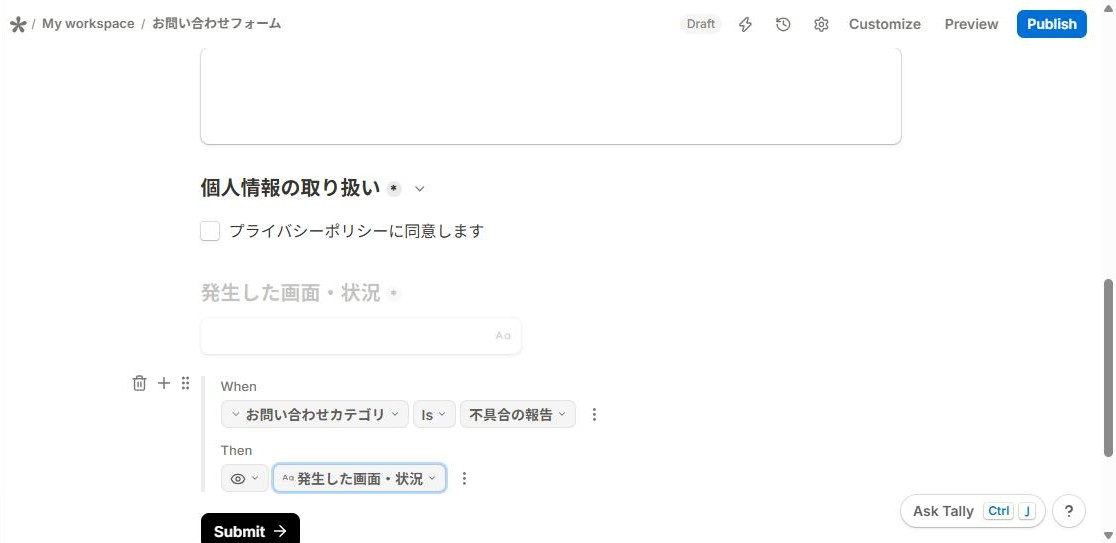
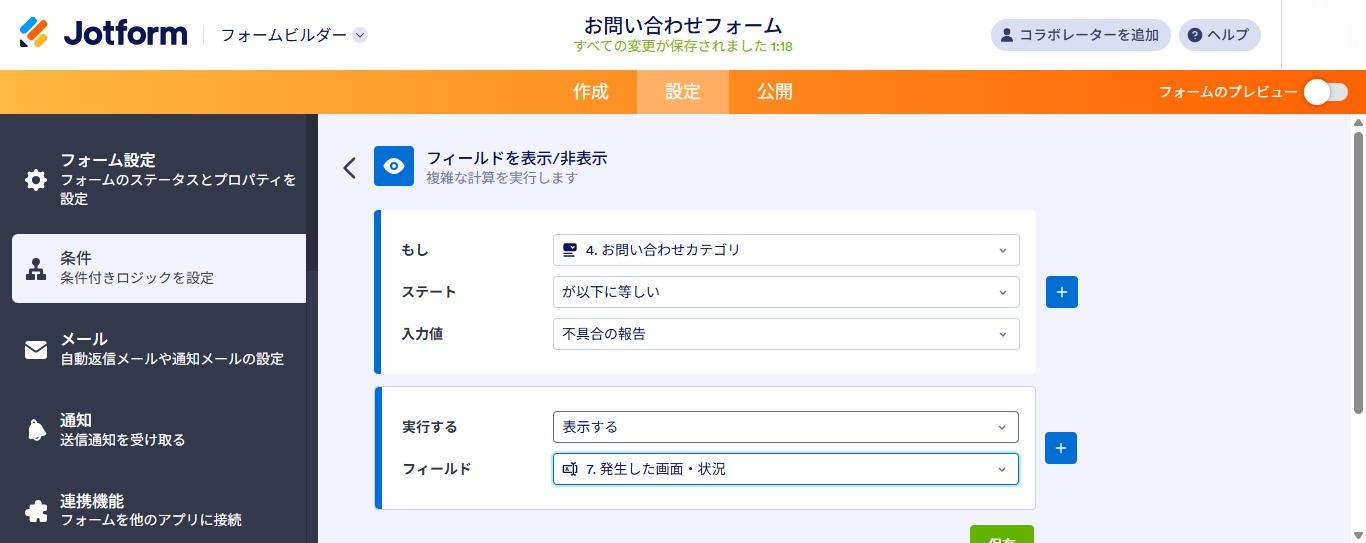
公開したフォームでは、どちらも条件どおりに質問が表示されました。また、表示された質問が必須のままだと、空欄では送信できませんでした(Tallyは「1件の質問に対応が必要です。」、Jotformは「このページには1つのエラーがあります。」)。必須にしたくない場合は、その質問の必須設定を見直します。
公開と回答者側の表示
公開までの流れ
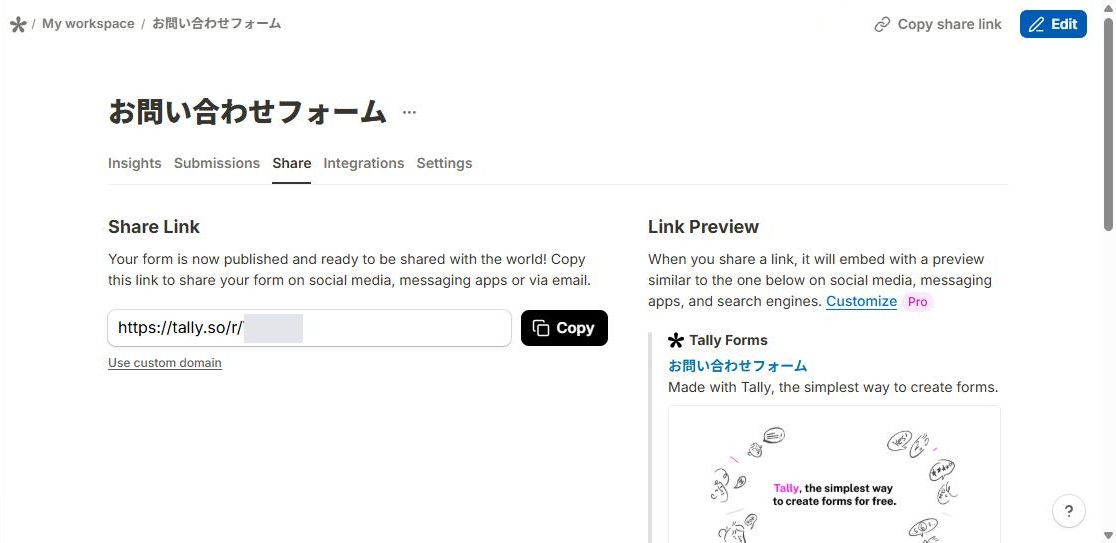
【実機確認】Tallyは、右上の「Publish」を押すと、約4秒でShareタブに移り、公開URLが表示されました(1回の確認)。公開ページのHTMLには、検索エンジンに登録させない指定(noindex,nofollow)がありました。
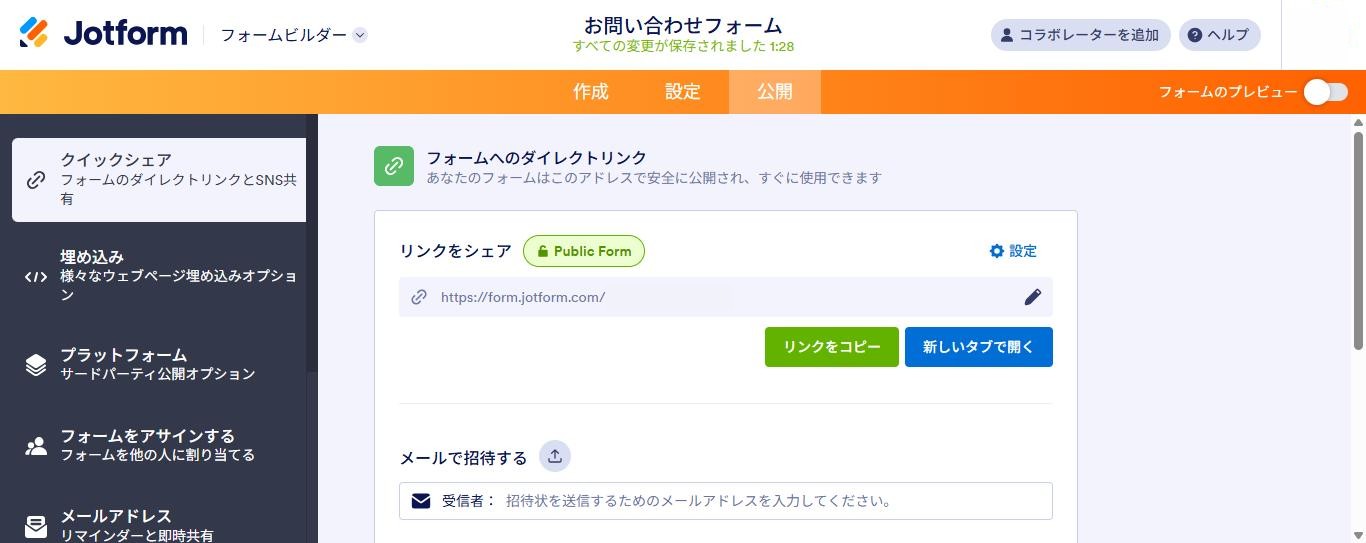
【実機確認】Jotformには「Publish」の工程がなく、フォームを作った直後から「フォームステータス」が「有効」で、「公開」タブにダイレクトリンクが表示されていました。作りかけでもURLにアクセスすれば送信できる状態なので、URLを共有するタイミングには注意が必要です。公開ページのHTMLには、今回は検索除外の指定(noindex)は見当たりませんでした(検索結果に出るかどうかの実際の挙動は確認していません)。
PCでの表示と必須エラー
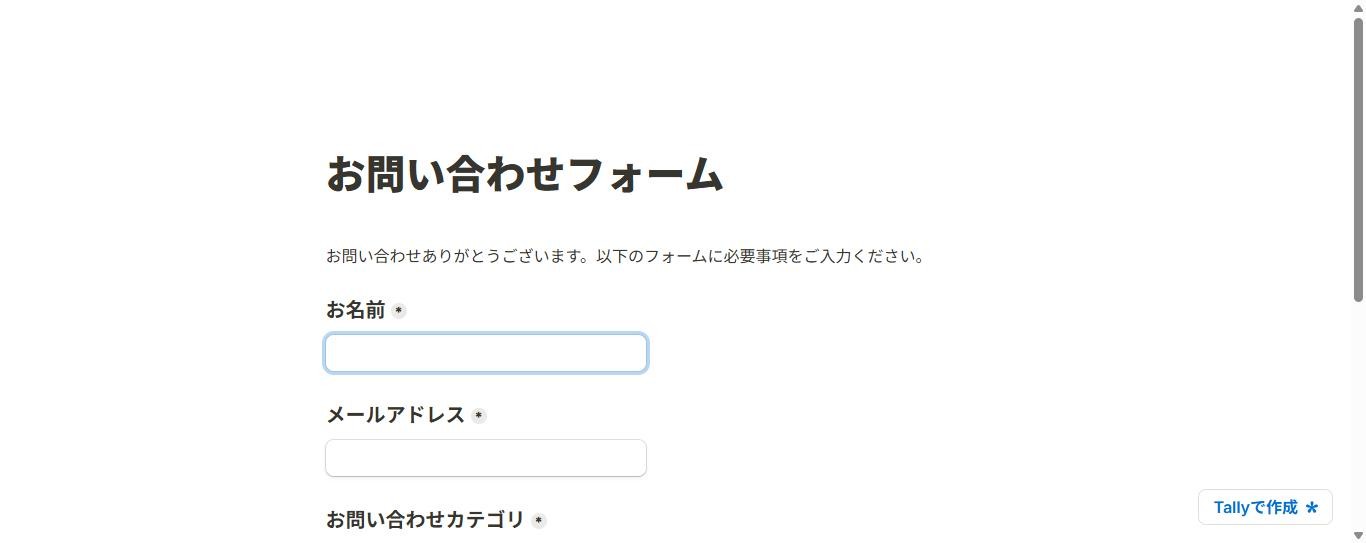
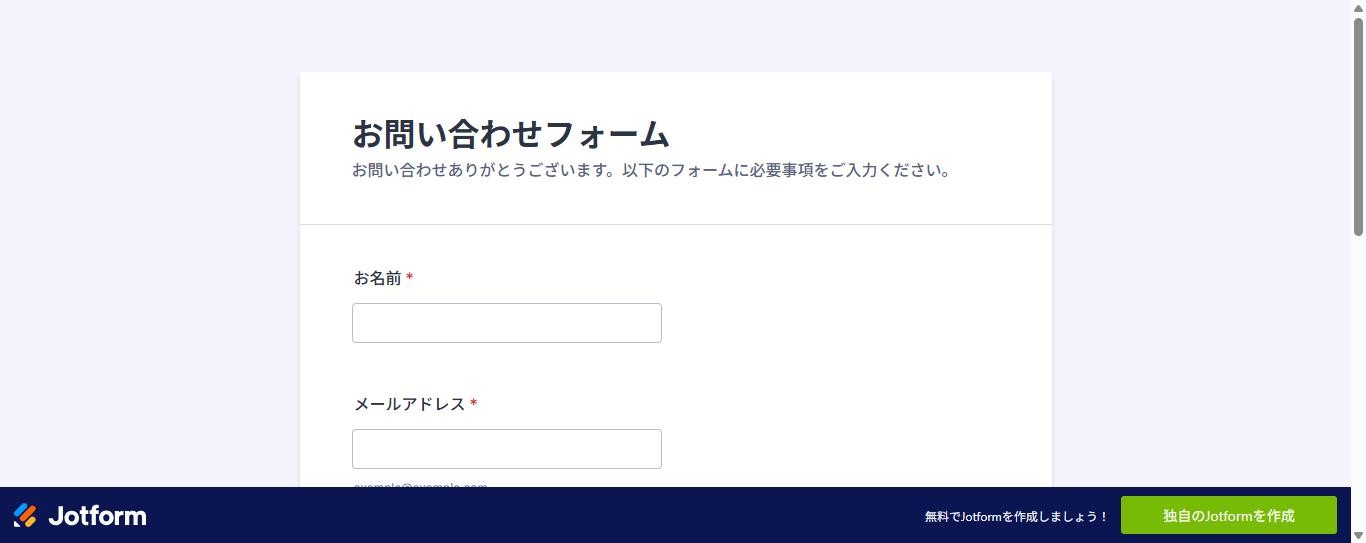
何も入力せずに送信すると、Tallyは「5件の質問に対応が必要です。」と各項目に「値を入力してください」、Jotformは画面上部に「このページには5つのエラーがあります。先に進む前に修正してください。」と各項目に「このフィールドは必須です。」と表示しました。
幅375pxの表示
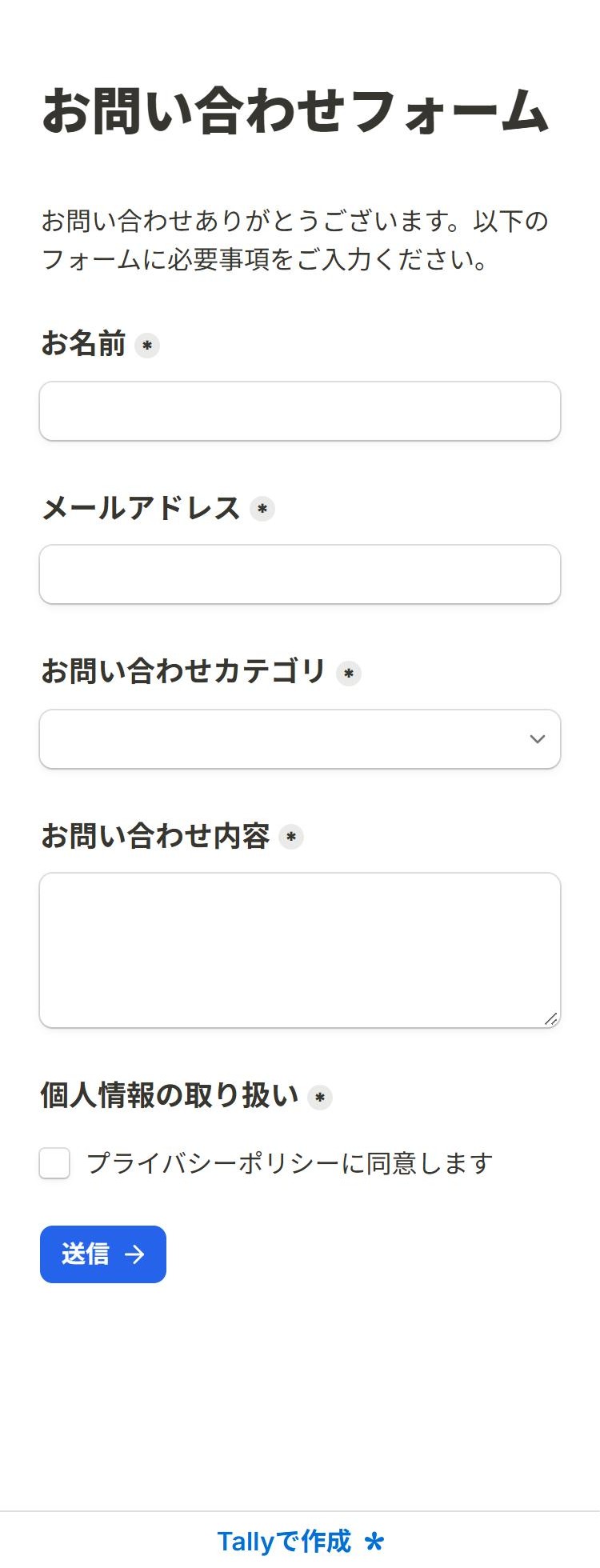
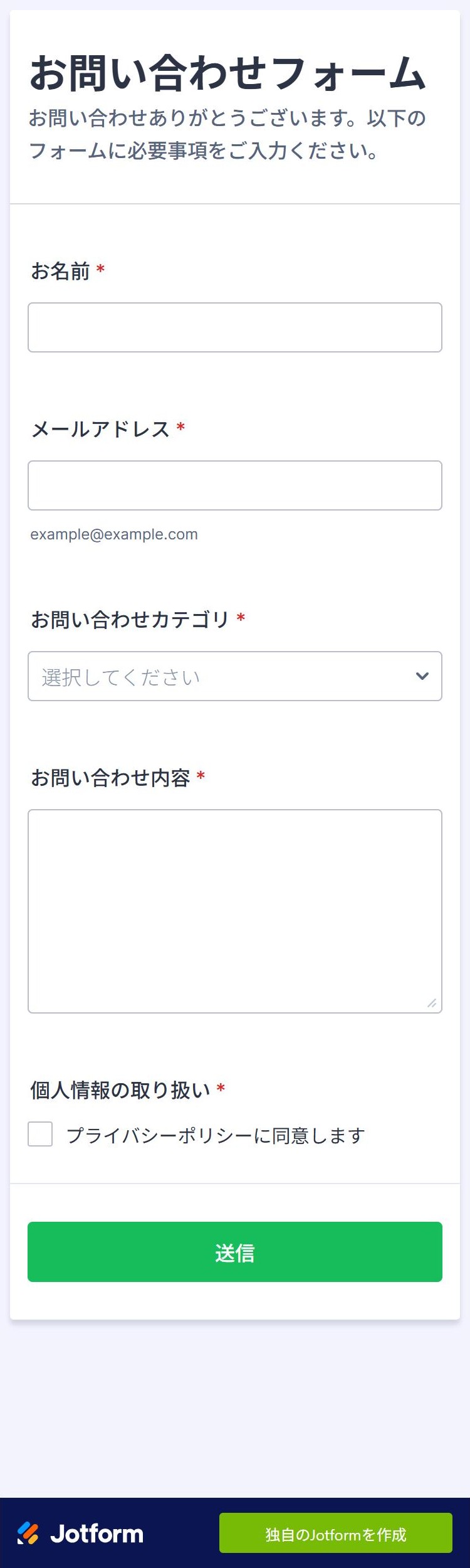
スマホ相当の幅として、ブラウザの表示幅を375pxにして確認しました(実機のスマートフォンでの確認ではありません)。【実機確認】どちらも横スクロールは出ず、入力欄は1列で並びました。送信ボタンは、Tallyが今回設定した青、Jotformが既定の緑です(色の設定は比較していません)。
ブランド表示(無料プラン)
無料プランでは、どちらもサービスの表示が残ります。Tallyは右下の「Tallyで作成」(画面幅が狭いと下のバー)と、完了画面のTallyの宣伝です。Jotformは画面下に固定のバー(「無料でJotformを作成しましょう!」など)で、編集画面にも「Jotformブランドを非表示にするには、アカウントのアップグレードが必要です」と表示されます。どちらも、非表示にするには有料プランが必要です(公式)。
通知と自動返信:ここが大きな違い
「運営者に届く通知」と「回答者に届く自動返信」は、別の機能です。
運営者への通知:どちらも無料で受信できた
【実機確認】Tallyは、設定の「Self email notifications」を自分でオンにします(宛先はアカウントのメールが自動で入ります)。Jotformは、新しいフォームに「通知1」が最初から作られていました(宛先はアカウントのメール)。どちらも、ダミーの回答を送信すると、受信トレイにメールが届きました(到着の速さは比べていません)。
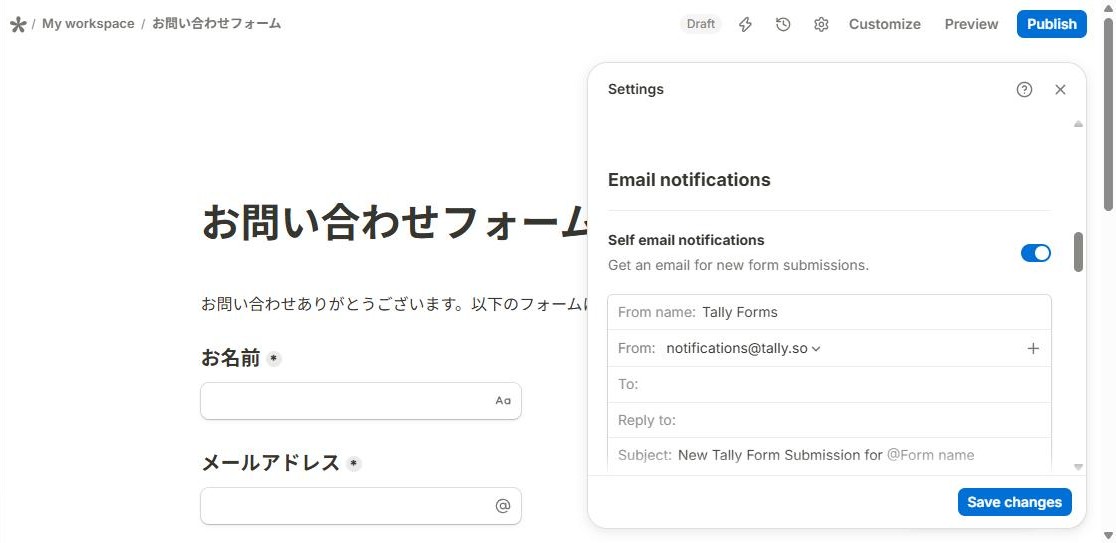
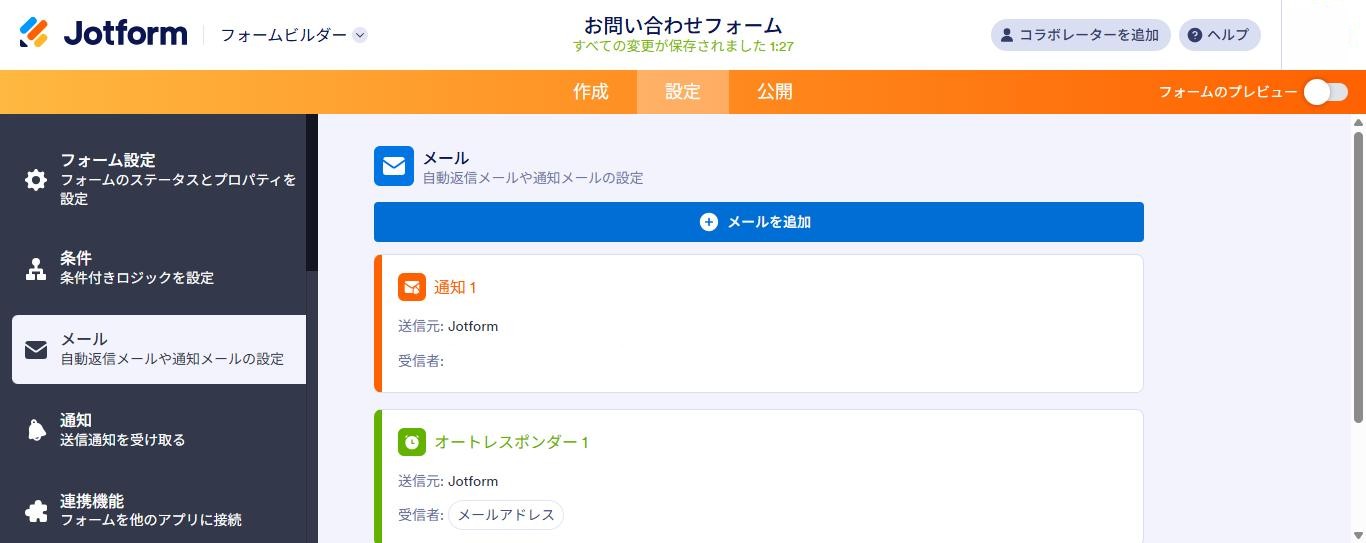
【公式情報】通知メールの扱いは、プランで違います。Tallyは、受信先・件名・本文の変更とPDFの添付がPro(自分宛ての通知そのものは無料)。Jotformは、無料(Starter)だと通知メールは1件・受信者1人までです(有料は最大10人)。
回答者への自動返信:Jotformは無料で受信、TallyはPro
これが、今回いちばん分かりやすい違いでした。
- Jotform:【実機確認】無料プランで、回答者のメールアドレス宛てに自動返信が届きました。新しいフォームには「オートレスポンダー1」が最初から作られていて、宛先は「メールアドレス」欄になっています。ヘルプには、無料プランでの制限は書かれていませんでした。
注意点として、自動返信の差出人の表示名には、アカウントの表示名が使われました。公開前に、アカウントの表示名を確認しておくと安心です。 - Tally:【公式情報】回答者へのメール(Respondent email notifications)はPro(有料)です。【実機確認】無料アカウントの画面にも、Proのバッジが付いていました。【未確認】有料プランは契約していないため、実際の送受信は確認していません。
「申し込みや問い合わせを受けたことを、回答者にメールで知らせたい」場合は、無料のまま使えるかどうかが大きな判断材料になります。
回答の管理
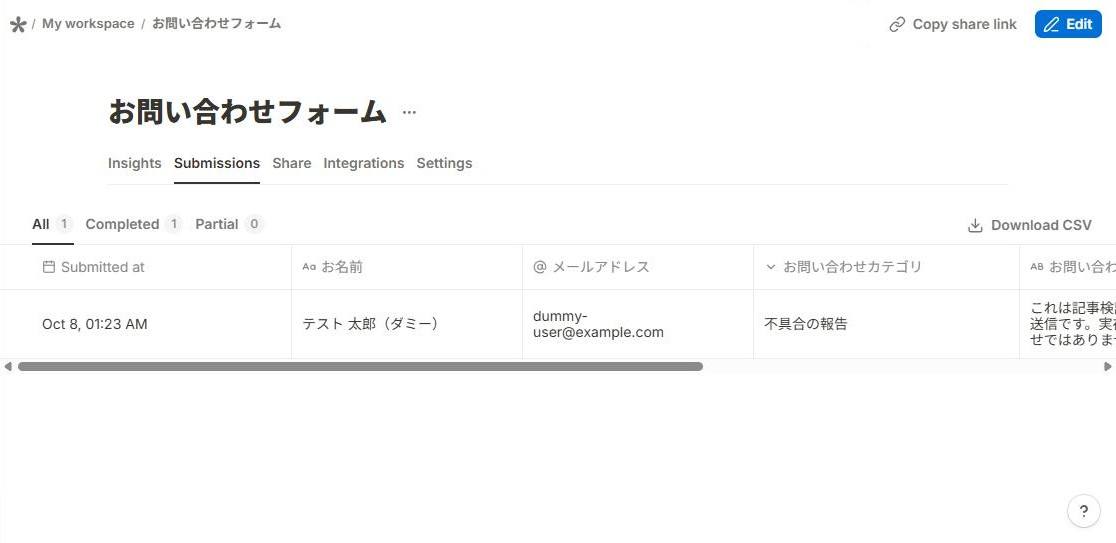
【実機確認】Tallyは、Submissionsで回答を表(横にスクロール)で見られ、詳細ビューにも切り替えられます。Insightsでは、選択式の回答が棒グラフで集計されました。
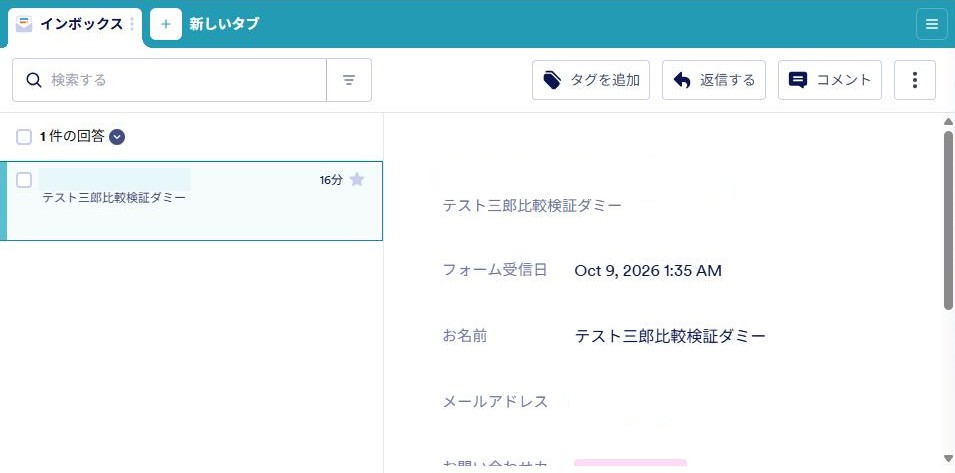
【実機確認】Jotformは、「インボックス」で、左に回答の一覧、右に詳細が表示されました。日時は英語表記(「Oct 9, 2026 1:35 AM」)でした。AIアシスタント(Data Assistant)のパネルが自動で開きます。
分析(アクセス数や離脱など)の機能は、両者の無料・有料の範囲が揃わないため、今回は比べていません。
埋め込み(コードの取得まで)
自分のサイトにフォームを埋め込むためのコードを、どちらも取得するところまで確認しました。
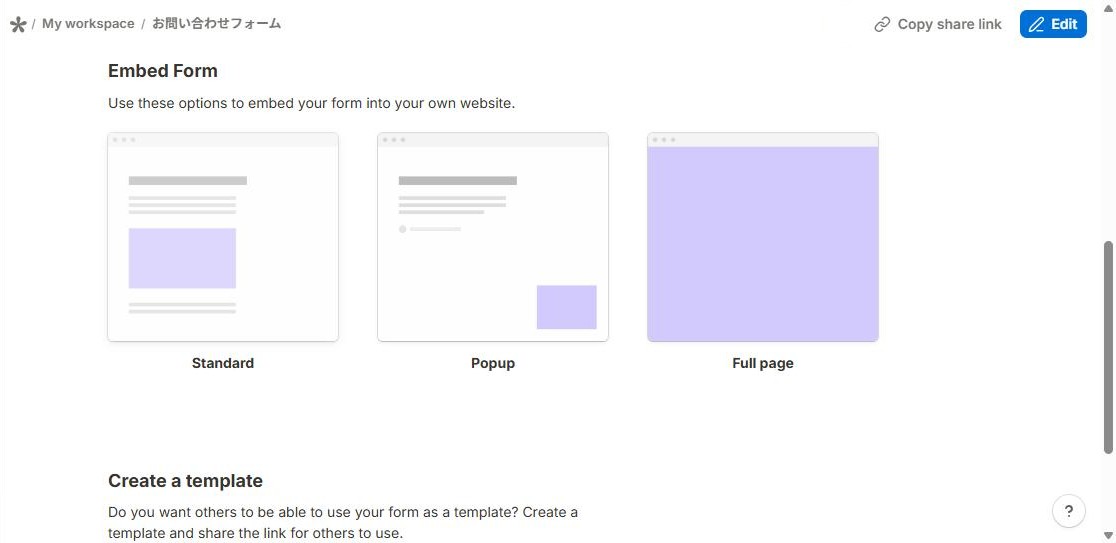
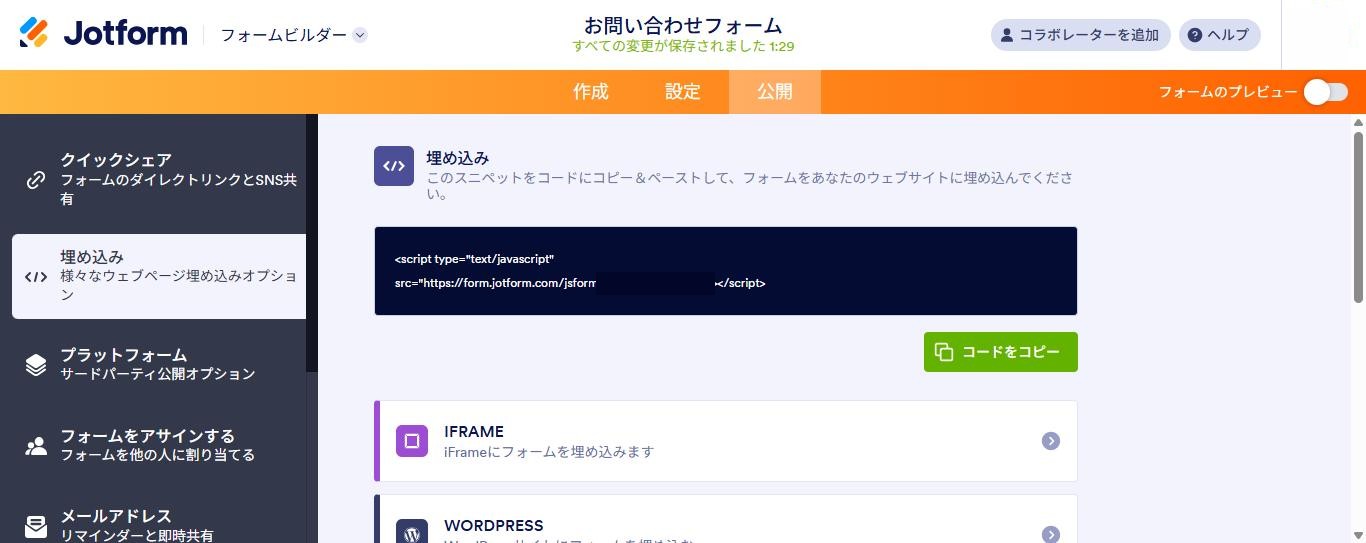
- Tally:Standard / Popup / Full pageの3方式。埋め込み自体は無料(公式)で、独自ドメインとブランド表示の非表示はPro。
- Jotform:JavaScript(既定)、IFRAME、WORDPRESS、フィードバックボタン、ポップアップ、ライトボックス、ソースコード。
- 【未確認】WordPressなどへの実際の貼り付けと、表示の確認は、どちらも行っていません。
無料プランの制限(公式、2026年10月8日確認)
| 項目 | Tally(Free) | Jotform(Starter) |
|---|---|---|
| フォーム数 | 無制限(フェアユースの範囲) | 有効フォーム5件 |
| 回答数 | 無制限(フェアユースの範囲) | 月100件 |
| 1フォームの質問数 | 公式の記載なし | 100フィールド |
| 月間のフォーム閲覧数 | 公式の記載なし | 10,000 |
| アップロード容量 | 今回確認していない | 100MB |
| 決済の送信数 | 今回確認していない | 月10件 |
| 条件分岐 | 使える | 使える |
| 運営者への通知メール | 使える(変更はPro) | 1件・受信者1人まで |
| 回答者への自動返信 | Pro | 実機で受信(制限の記載なし) |
| ブランド表示の非表示 | Pro | 有料プラン(Starterは不可) |
料金やPro・有料プランの詳しい内容は、Tallyの実機レビューとJotformの実機レビューにまとめています(いずれも確認日つき)。申し込む前に、各社の公式の料金ページで最新の内容を確認してください。
用途別の選び方
Tallyが向いている人
- フォーム数や回答数の上限を気にせず、無料で使い続けたい
- 条件分岐を無料で使いたい
- 回答者への自動返信メールは必要ない(または有料のProを検討できる)
- 管理画面が英語でも、文章を書くように質問を足していく作りで問題ない
Jotformが向いている人
- 無料のまま、回答者に確認メール(自動返信)を送りたい
- 管理画面を日本語にしたい(設定で切り替え。一部は英語のまま)
- 埋め込みの方式を選びたい
- フォーム5件・月100送信の範囲で足りる
どちらでも大きく変わらないとき
月100件以内の小さな問い合わせフォームで、自動返信が不要なら、どちらでも作れます。迷ったら、どちらも無料なので、同じフォームを両方で作って、画面の分かりやすさと日本語の表示を見比べてみてください。
それぞれの詳しい内容は、Tallyの実機レビュー・Tallyの使い方、Jotformの実機レビューで確認できます。
Tally
無料プランから始められます。ブランド表示の非表示や、回答者への自動返信は有料(Pro)です。この紹介リンク経由でTallyの有料プランを契約すると、最初の3か月が50%割引になります(新規に登録した方が対象。無料プランそのものへの割引ではありません)。
【PR】紹介リンクです。
Jotform
無料(Starter)プランから始められます。有効フォーム5件・月100送信などの上限があり、ブランド表示は有料プランで非表示にできます。料金は公式の料金ページで確認してください。
【PR】紹介リンクです。
この記事で確認していないこと
- 通知メールや自動返信が届くまでの速さの比較(どちらも届いたことのみ確認)
- 作成にかかった時間・操作の回数
- WordPressなどへの実際の埋め込み(コード取得まで)
- ファイルのアップロード、決済、高度な分析、デザインの違い
- TallyのPro(回答者への自動返信など)の実際の動作
- アカウント言語がEnglishのままJotformで新しいフォームを作ったときの初期言語
- 実機のスマートフォンでの表示(ブラウザ幅375pxでの確認のみ)
よくある質問
Q. 無料で、より使いやすいのはどちらですか?
A. 用途で変わります。回答者への自動返信が必要ならJotform、フォーム数や回答数を気にせず使いたいならTallyが候補になります。どちらが上かは、今回の確認では決めていません。
Q. どちらも日本語で使えますか?
A. 日本語のフォームは、どちらでも作れました。管理画面は、Tallyが英語のみ、Jotformはアカウント設定で日本語UIに切り替えられます(一部英語が残ります)。回答者側は、Tallyは「Language」の設定、Jotformは「フォームの言語」の設定が関わります。
Q. 回答者への自動返信は、無料でできますか?
A. 今回の確認では、Jotformは無料プランで受信できました。Tallyでは、回答者へのメール通知は有料(Pro)の機能です。
Q. 回答が増えたらどうなりますか?
A. Jotformの無料プランは月100送信の上限があります(公式)。Tallyの無料プランは回答数が無制限ですが、フェアユースの範囲内という条件があります(公式)。
まとめ
同じ日本語の問い合わせフォームを両方の無料プランで作ると、フォームの作成・条件分岐・公開・回答の確認は、どちらも一通りできました。差が出たのは、回答者への自動返信(Jotformは無料で受信、TallyはPro)、無料枠の考え方(Tallyは無制限、Jotformは月100送信など)、管理画面の言語(Tallyは英語のみ、Jotformは設定で日本語UIに切り替え)でした。
どちらにも一長一短があるので、自動返信が必要か、回答数がどれくらいになりそうか、管理画面の言語がどれくらい気になるかで選ぶのがよさそうです。
本記事の内容は、2026年10月5日〜9日にTally・Jotformの無料アカウントで実際に操作した結果と、2026年10月8日に確認した公式情報(Tally料金・Jotform料金・Jotformの通知と自動返信・Jotformの条件分岐・Tallyの条件分岐・Tallyの回答者通知)にもとづいています。サービスの仕様や画面は変更されることがあります。


コメント