

【PR】この記事には紹介リンクが含まれます。紹介リンク経由でTallyの有料プランを契約すると、最初の3か月が50%割引になります。
Tally(タリー)で日本語の問い合わせフォームを作り、公開して、テスト送信で回答を確認するまでの手順を、実際の画面を見ながら説明します。
この記事は、2026年10月8日にTallyの無料プラン(Free)のアカウントで、フォームの作成から公開、テスト送信、回答の確認、通知メールの受信、埋め込みコードの取得まで実際に操作した内容にもとづいています。
「Tallyとは何か」「料金」「無料でどこまで使えるか」は、別記事のTallyの実機レビューにまとめています。この記事では、操作の手順に絞ります。
情報の根拠が分かるように、次の3つを書き分けています。
- 【実機確認】今回、自分でTallyを操作して確認した内容(2026年10月8日)
- 【公式情報】Tally公式のヘルプで確認した内容(2026年10月8日確認)
- 【未確認】今回は確かめていない内容。推測で補わず、確認していないと書きます
- 先に結論:無料プランで作成から回答の確認まで動いた。ただし管理画面は英語
- この記事で作るフォームと、先に知っておくこと
- 手順0:Tallyのアカウントを用意する
- 手順1:新しいフォームを作ってタイトルを入れる
- 手順2:質問を追加する
- 手順3:必須にする・しないを決める
- 手順4:条件分岐で「不具合の報告」のときだけ質問を出す
- 手順5:ボタンの色など、見た目を変える(任意)
- 手順6:回答者に表示される文言を日本語にする(Language)
- 手順7:自分宛ての通知メールをオンにする
- 手順8:Previewで確認して、公開する
- 手順9:公開されたフォームを確認する
- 手順10:テスト送信して、回答を確認する
- 手順11:自分のサイトに埋め込む
- つまずきやすい点のまとめ
- よくある質問
- まとめ
先に結論:無料プランで作成から回答の確認まで動いた。ただし管理画面は英語
- 無料プランで、フォームの作成・公開・テスト送信・回答の確認・自分宛ての通知メールの受信まで動いた
- 管理画面は英語。設定の「Language」で日本語にできるのは、回答者に表示されるボタンやエラー文などで、管理画面ではない
- 初心者がつまずきやすい点は、「/」だけでEnterを押すと改行になること、条件分岐は先に対象の質問を「Hide」にすること、Languageは「Save changes」を押すまで保存されないこと
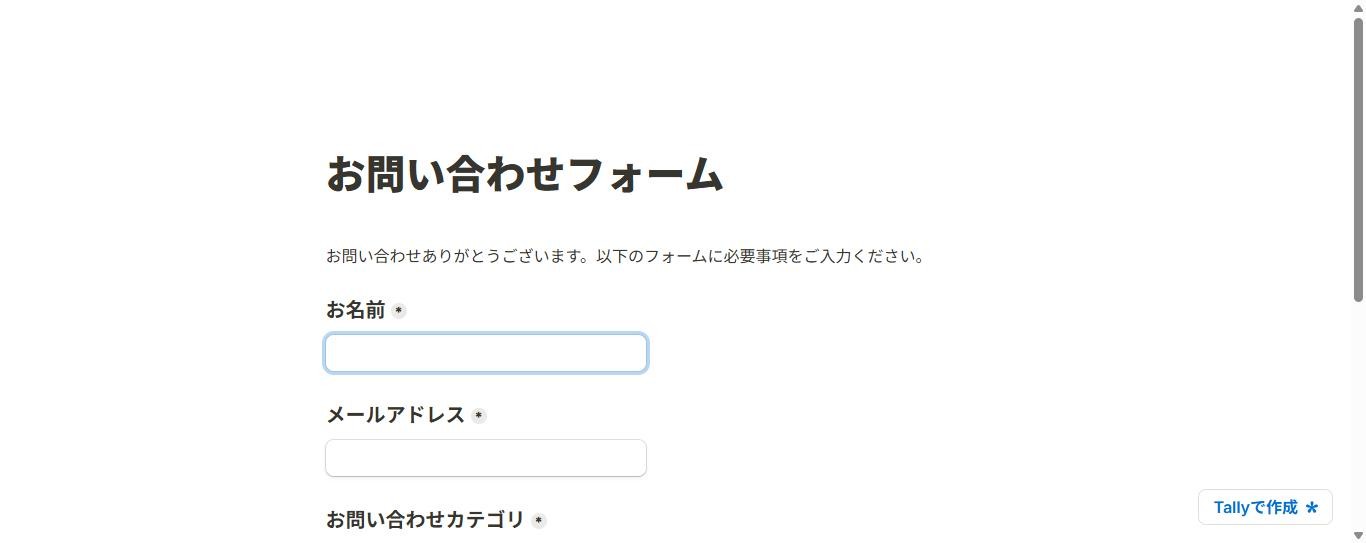
以下は、この記事の手順で作った日本語の問い合わせフォームの公開ページ(PC表示)です。
この記事の手順は、次の流れです。
- アカウントを用意する(手順0)
- 新しいフォームを作ってタイトルを入れる(手順1)
- 質問を追加する(手順2)
- 必須にする・しないを決める(手順3)
- 条件分岐で質問を出し分ける(手順4)
- 見た目を変える(手順5・任意)
- 回答者向けの表示を日本語にする(手順6)
- 自分宛ての通知メールをオンにする(手順7)
- Previewで確認して公開する(手順8)
- 公開フォームを確認する(手順9)
- テスト送信して回答を確認する(手順10)
- 自分のサイトに埋め込む(手順11)
この記事で作るフォームと、先に知っておくこと
作るフォーム
次の5つの質問に、「不具合の報告」を選んだときだけ表示する質問を1つ加えた、問い合わせフォームです。
| 質問 | Tallyでの種類 |
|---|---|
| お名前 | Short answer(短い回答) |
| メールアドレス | |
| お問い合わせカテゴリ | Dropdown(選択肢は4つ) |
| お問い合わせ内容 | Long answer(長い回答) |
| 個人情報の取り扱い | Checkboxes(同意のチェック) |
| 発生した画面・状況(カテゴリが「不具合の報告」のときだけ表示) | Short answer + 条件分岐 |
管理画面は英語。「Language」で日本語になるのは回答者向けの表示
Tallyで日本語を扱うときに、混同しやすい点が3つあります。
- 管理画面(ダッシュボードや編集画面)は英語でした。この記事の管理画面の画像は、すべて翻訳なしの英語表示です。
- 【公式情報】フォームの「Language」で変わるのは、作成者がカスタマイズできないテキスト(既定のボタン、エラー、完了画面など)です。自分で書いた質問文は自動では翻訳されません。公式ヘルプの言語のページには、管理画面の言語を変える方法は書かれていません。
- ブラウザ(Chromeなど)の自動翻訳をオンにしていると、管理画面が日本語に見えることがあります。これはブラウザの翻訳で、Tally自身の日本語対応ではありません。今回の検証でも、翻訳が入ると回答一覧(Submissions)の項目名が「家」「投稿」のような意図しない日本語に置き換わりました。表示が不自然な場合は、ブラウザの自動翻訳をオフにすると確認しやすくなります。
Languageの具体的な設定は手順6で説明します。
料金や無料の範囲は別記事で
この記事の手順は、すべて無料プランの範囲で進められます。無料プランでできること・できないこと、Pro・Businessの料金は、Tallyの実機レビューで説明しています。この記事でProの機能に触れる箇所は、その都度「Proの機能」と書きます。
手順0:Tallyのアカウントを用意する
フォームを作るには、Tallyのアカウントが必要です。【公式情報】Tallyには無料プランがあります。
今回の検証は、すでに作成済みの無料アカウントで行いました。【未確認】アカウント登録の画面や手順は、この記事では検証していないため説明しません。登録は公式サイトの案内に沿って進めてください。
これから登録する方へ:紹介リンク経由なら、有料プランが最初の3か月50%OFF
この記事の手順は、無料プランで試せます。紹介リンク経由で新規登録し、有料プランを契約する場合は、最初の3か月が50%割引になる公式の特典があります。無料プランそのものへの割引ではありません。
【PR】紹介リンク経由の特典は、有料プランの最初の3か月が対象です。
手順1:新しいフォームを作ってタイトルを入れる
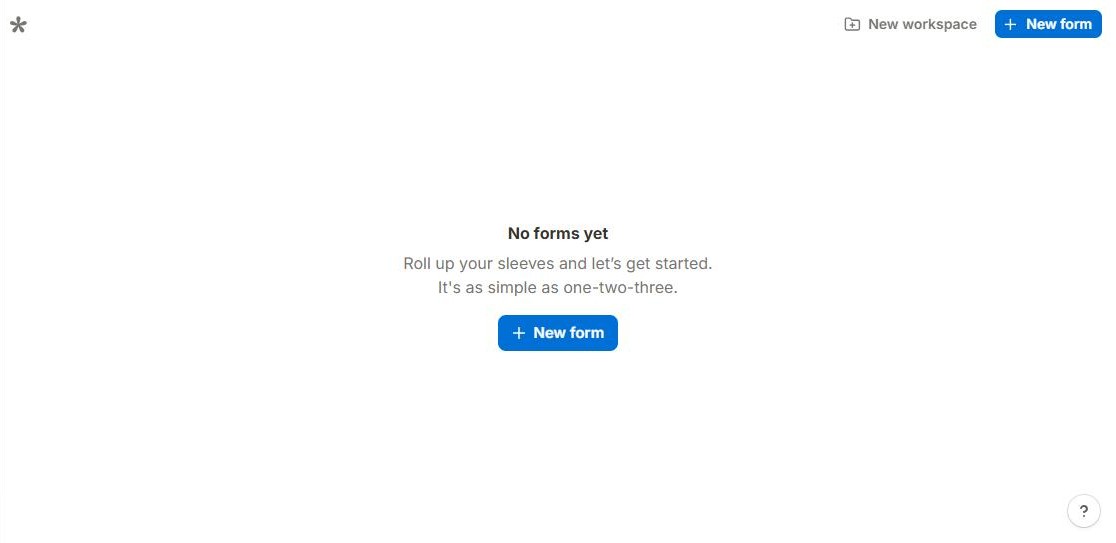
ダッシュボードの右上(または中央)にある「New form」をクリックします。
編集画面が開き、フォームは「Draft」(下書き)として自動で作られます。「Form title」にタイトルを入力します(今回は「お問い合わせフォーム」)。入力すると、下に4つの選択肢が出ます。
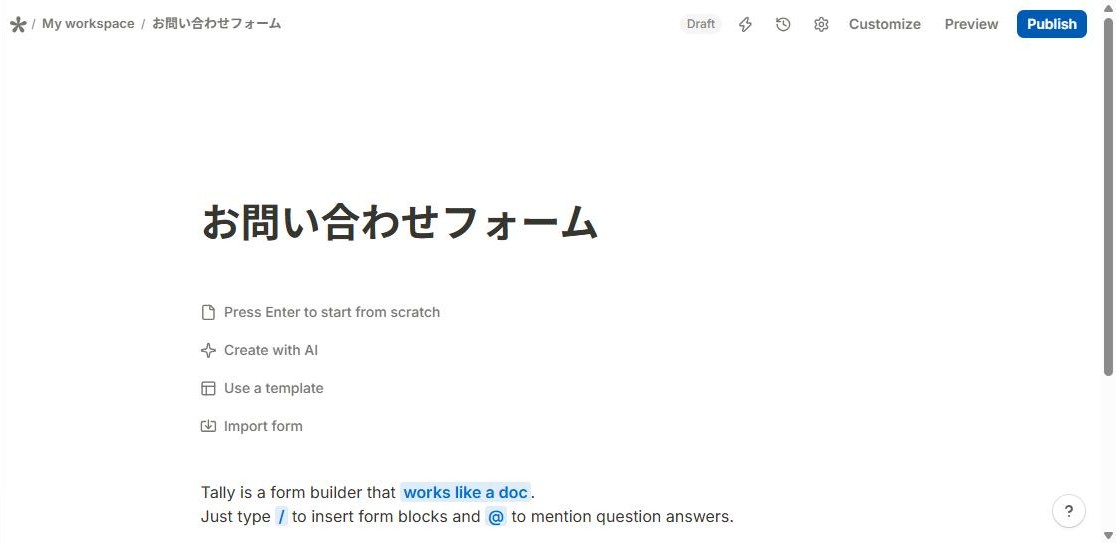
- Press Enter to start from scratch:白紙から作る(今回はこれ)
- Create with AI:AIで作る
- Use a template:テンプレートから作る
- Import form:既存のフォームを取り込む
今回は、Enterキーを押して白紙から作りました(AIとテンプレートは使っていません)。続けて、説明文(「お問い合わせありがとうございます。以下のフォームに必要事項をご入力ください。」)を入力しました。説明文は必須ではありませんが、公開したフォームではタイトルの下に表示されました。
手順2:質問を追加する
「/」を入力して質問の種類を選ぶ
空の行で半角の「/」を入力すると、質問の種類の一覧が出ます。
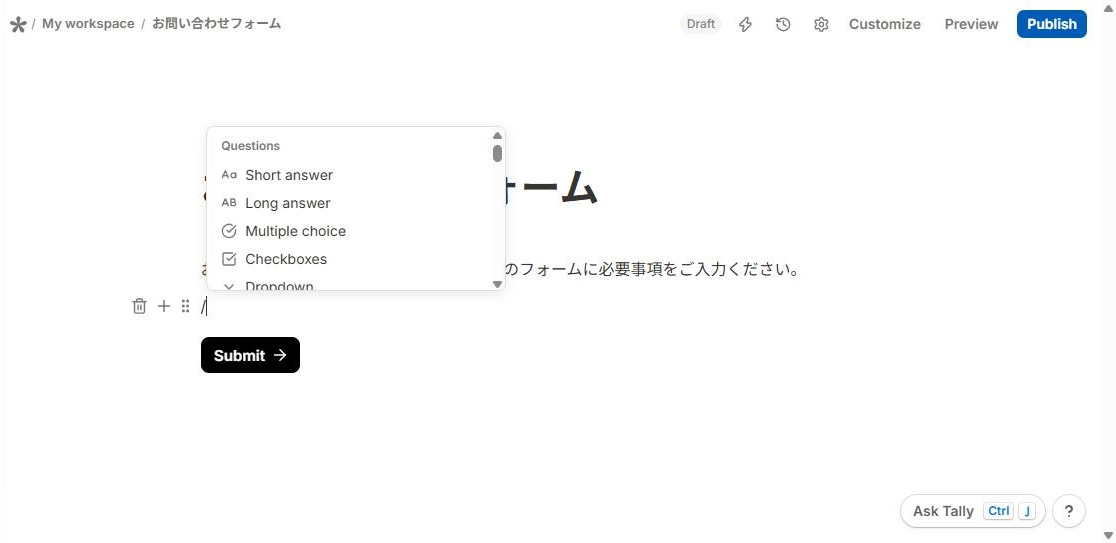
つまずいた点:この状態でEnterを押しても、質問は挿入されず、ただの改行になりました(今回の検証で1回確認)。「/short」のように、続けて種類名の一部を入力して候補を絞ると、先頭の候補がハイライトされ、Enterで挿入できました。
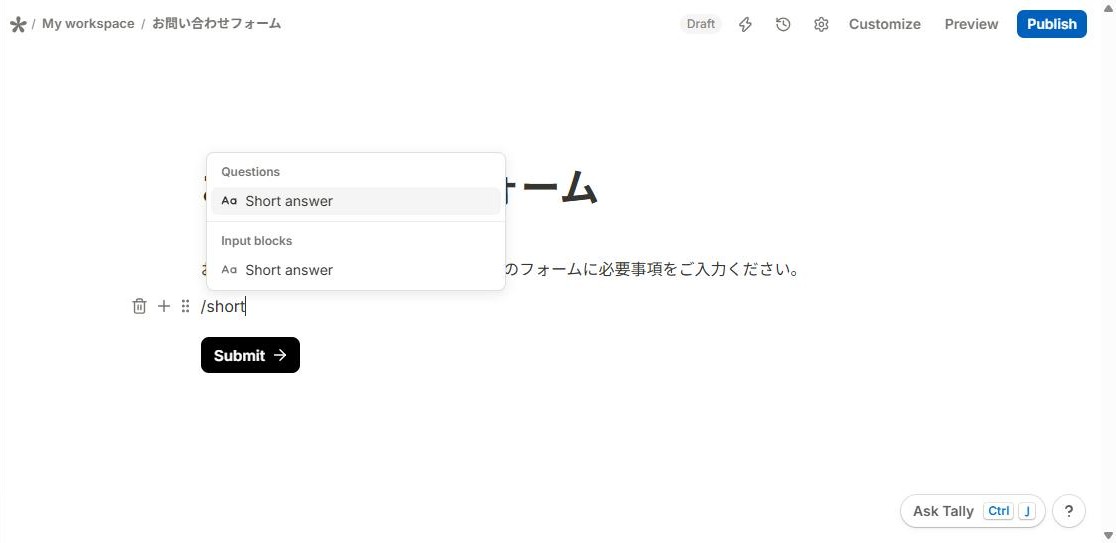
挿入したら、そのまま質問文(今回は「お名前」)を入力します。
次の質問は、ブロック左の「+」から追加する
つまずいた点:質問文(ラベル)の末尾でEnterを押すと、次の質問ではなく、質問の途中(ラベルと入力欄の間)に空行が入りました。BackSpaceで戻せます。
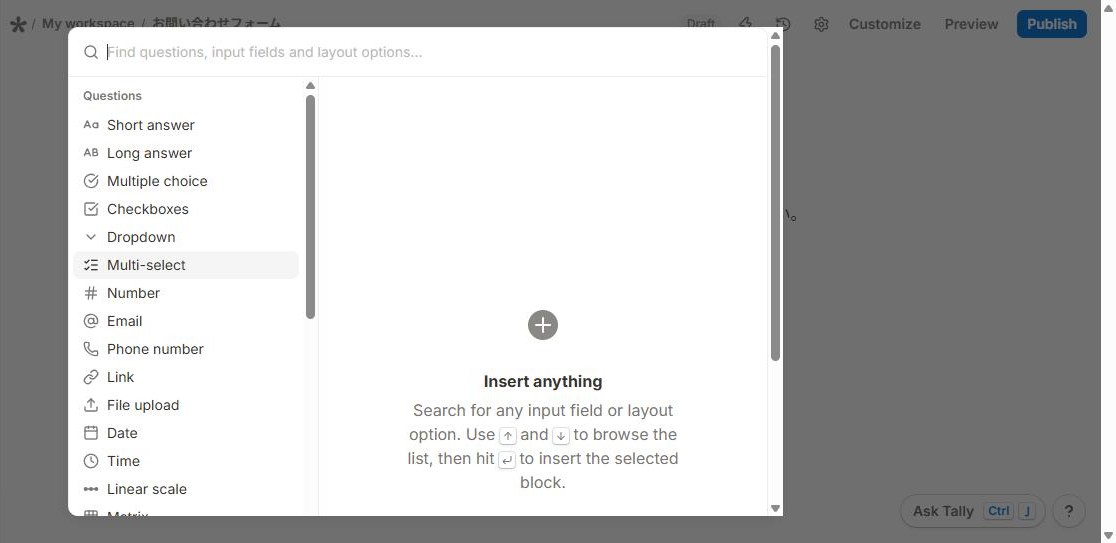
次の質問は、ブロックの左に出る「+」をクリックして追加します。「Insert anything」の画面が開くので、種類名(例:Email)を入力してEnterを押すと、そのブロックの下に追加されました。
選択式(Dropdown)と同意チェック(Checkboxes)の作り方
お問い合わせカテゴリは、「+」からDropdownを選んでラベルを入力し、「Option 1」をクリックして選択肢を入力します。Enterを押すと次の選択肢が追加されます。今回は「サービスの内容について」「料金について」「不具合の報告」「その他」の4つを入力しました。
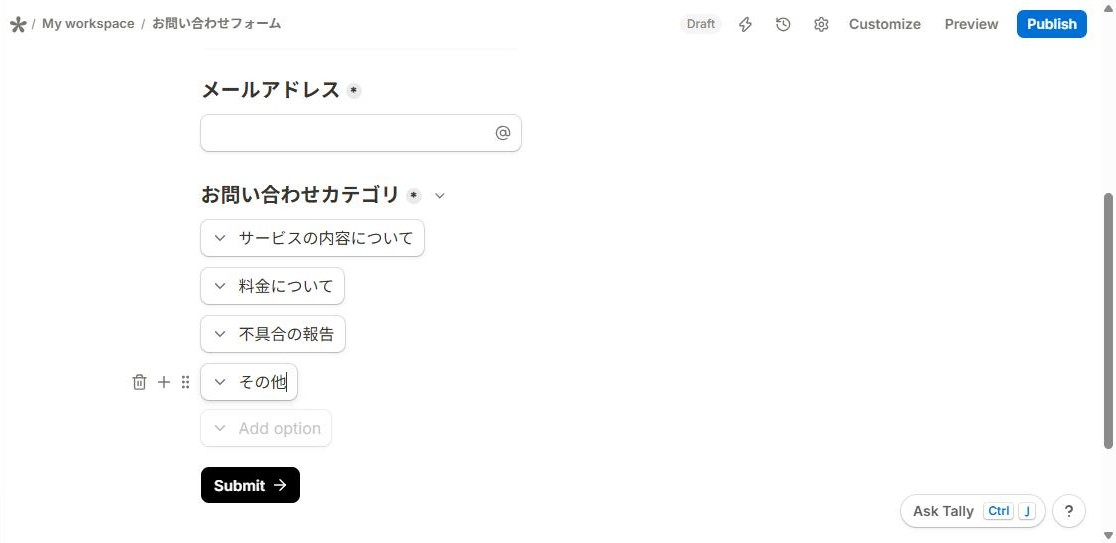
メールアドレスはEmail、お問い合わせ内容はLong answerを、同じように「+」から追加します。個人情報の同意は、Checkboxesを追加してラベルを「個人情報の取り扱い」とし、「Option 1」に「プライバシーポリシーに同意します」と入力しました。日本語の入力で、文字化けや入力できない問題は起きませんでした。
手順3:必須にする・しないを決める
今回の新しいフォームでは、追加した質問は、作成した直後から必須になっていました(質問名の横に「*」が付き、6つの質問すべてで確認)。ただし、以前に別のフォームで検証したときは、必須がオフの質問もありました。追加した質問が最初から必須かどうかは決まったものと考えず、作った質問ごとに確認してください。
必須の設定は、ブロックの左に出るドラッグハンドル(点が並んだアイコン)をクリックして開くメニューにあります。「Required」のスイッチで切り替えます。
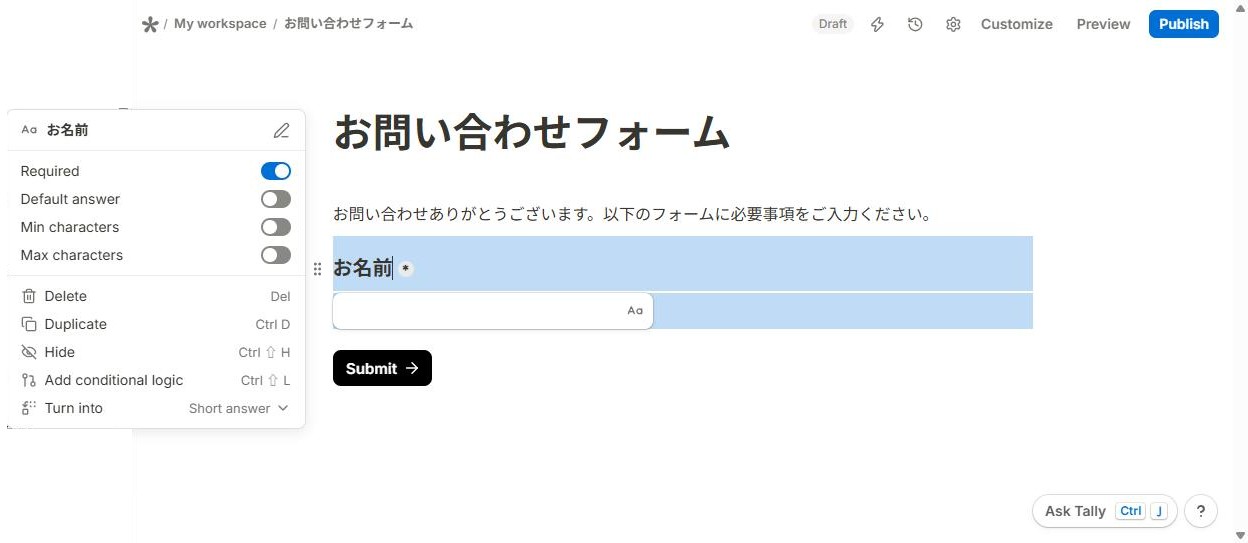
このメニューには、手順4で使う「Hide」と「Add conditional logic」もあります。
手順4:条件分岐で「不具合の報告」のときだけ質問を出す
【公式情報】条件分岐は無料で使え、条件の数にも上限はないと案内されています(公式ヘルプ、2026年10月8日確認)。公式ヘルプには、質問を表示させる条件分岐では、表示する質問をあらかじめ非表示(Hide)にしておく必要があるとも書かれています。今回の手順もその順番です。
ここでは、お問い合わせカテゴリが「不具合の報告」のときだけ、「発生した画面・状況」を表示する設定を作ります。
4-1:表示する質問を作って「Hide」にする
「+」からShort answerを追加し、ラベルを「発生した画面・状況」にします。次に、その質問のハンドルをクリックしてメニューを開き、「Hide」をクリックします。質問がグレーの表示になります。
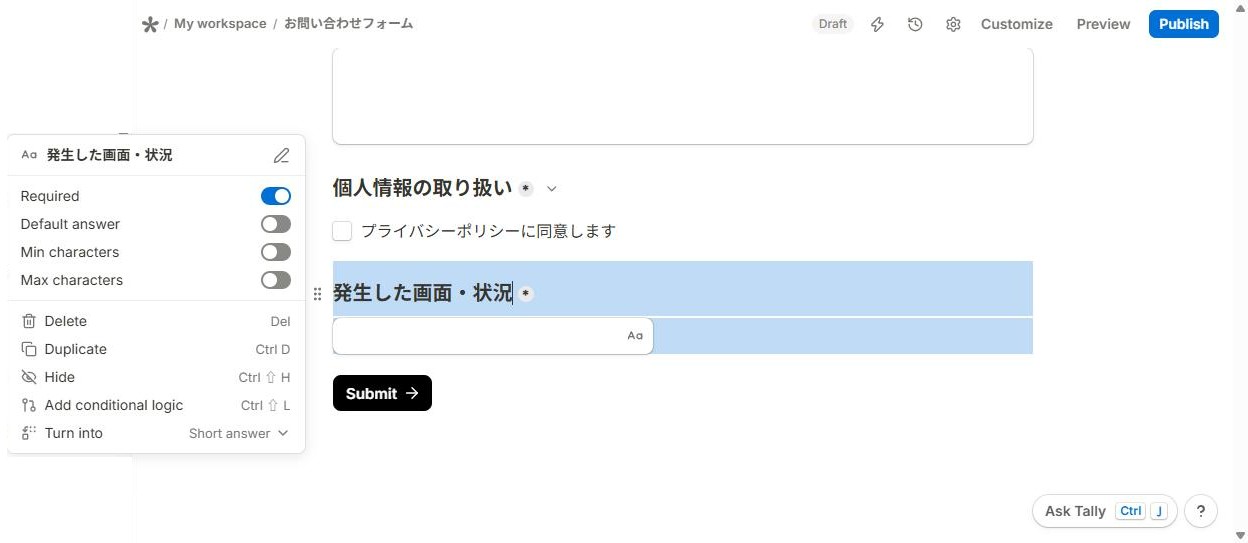
4-2:メニューが「Show」に変わるのを確認して、「Add conditional logic」をクリック
Hideにしたあとで同じメニューを開くと、「Hide」の表示が「Show」に変わっていました。Hideが効いている印です。その下の「Add conditional logic」をクリックします。
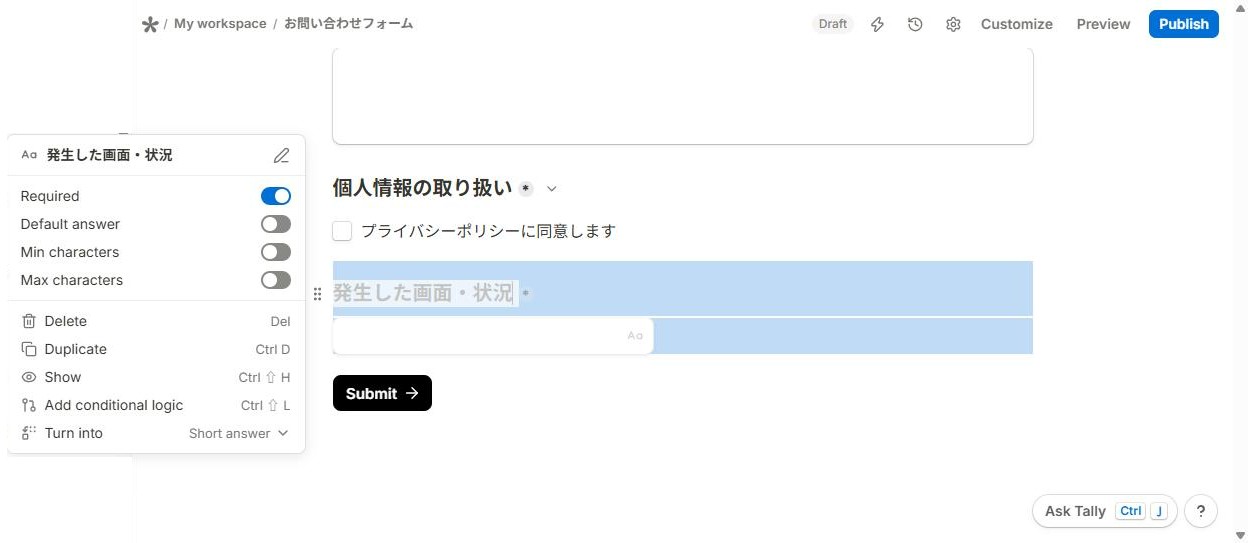
質問の下に、「When」「Is」「Value」と、「Then」の行が現れます。
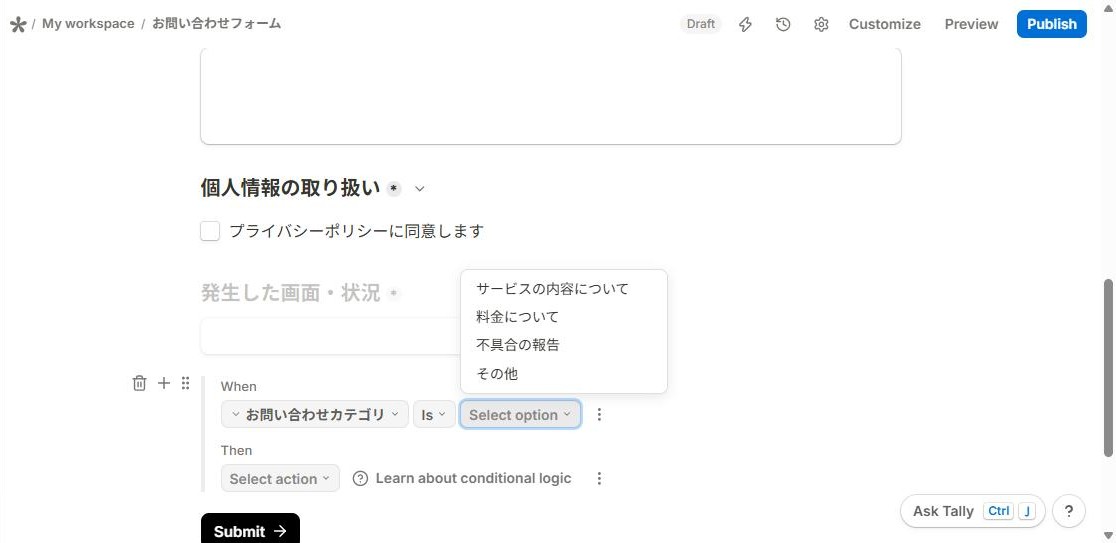
4-3:「When」で、条件にする質問と値を選ぶ
最初は「When」の質問に、条件を付けた「発生した画面・状況」自身が選ばれていました。ここを「お問い合わせカテゴリ」に変えます。「Is」はそのままにして、右の値のドロップダウン(Select option)を開き、「不具合の報告」を選びます。
4-4:「Then」で「Show blocks」を選び、表示する質問にチェックを入れる
「Then」の「Select action」をクリックすると、動作の一覧が出ます。今回の画面では次の6つがありました。
- Jump to page
- Calculate
- Require answer
- Show blocks
- Hide blocks
- Hide button to disable completion
ここでは「Show blocks」を選びます。
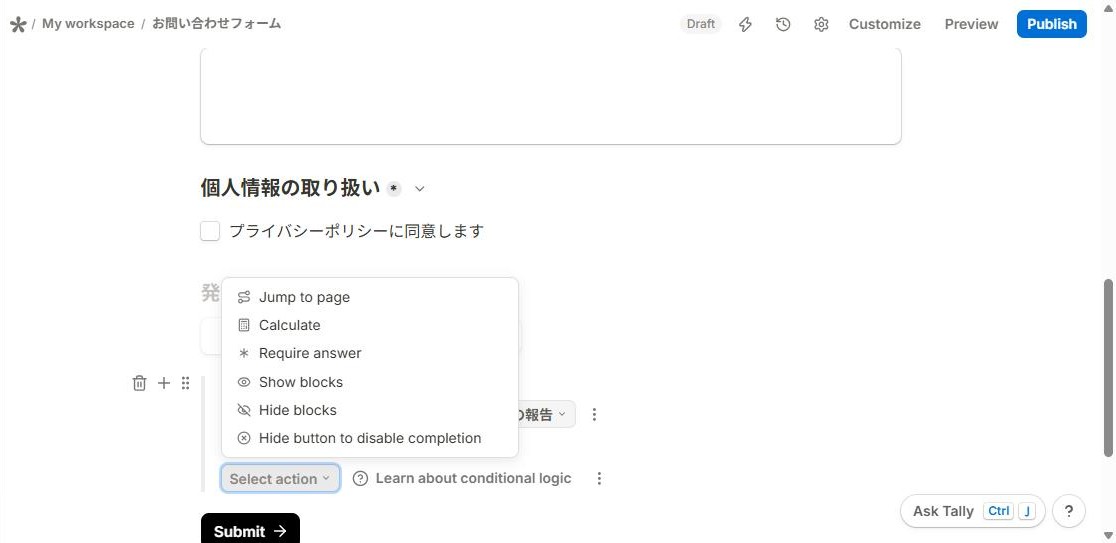
続いて「Select blocks」をクリックすると質問の一覧が出るので、表示したい「発生した画面・状況」にチェックを入れます。
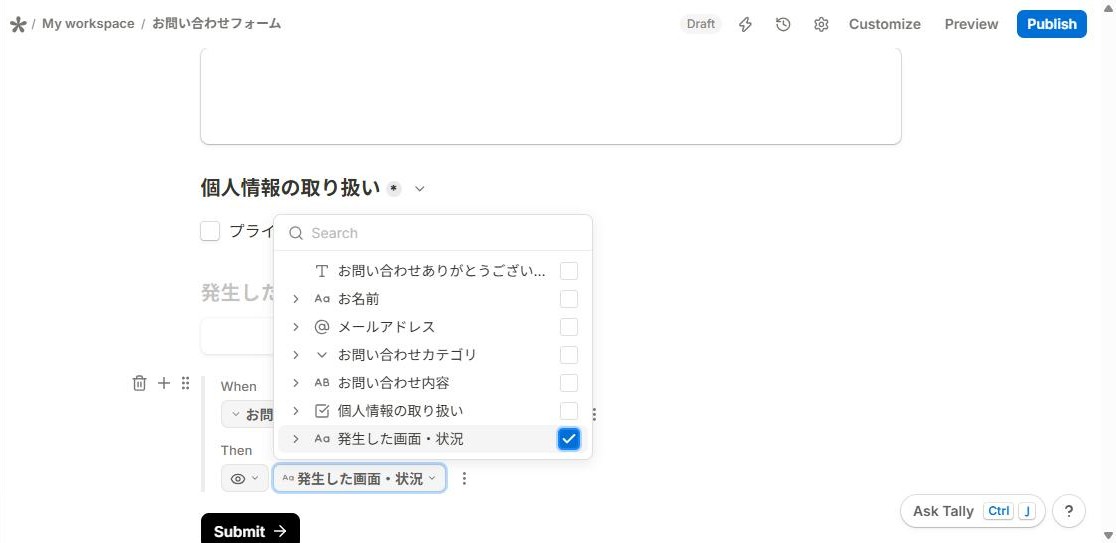
これで完成です。「When お問い合わせカテゴリ Is 不具合の報告」のとき、「Then 発生した画面・状況を表示」という条件になりました。
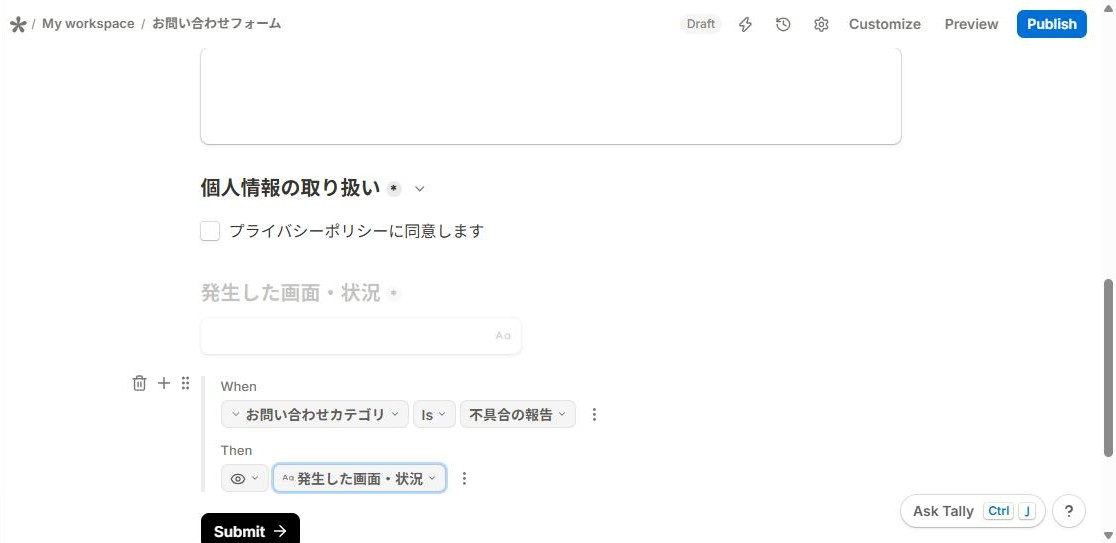
条件で表示した質問も、必須なら空欄では送信できない
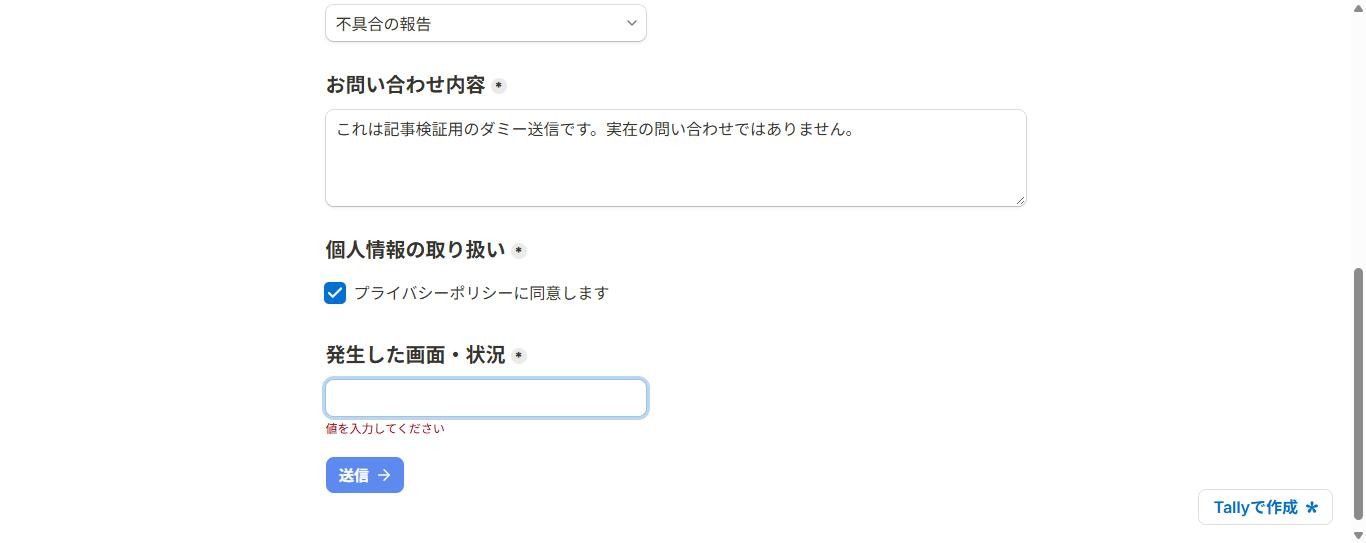
今回の「発生した画面・状況」はRequiredがオンのままでした。公開したフォームでは、この質問が表示されたあと、空欄のままだと送信できませんでした(手順9の画像)。必須にしたくない場合は、その質問のRequiredの設定を見直します。【未確認】Requiredをオフにした場合の動作は、今回は確認していません。
手順5:ボタンの色など、見た目を変える(任意)
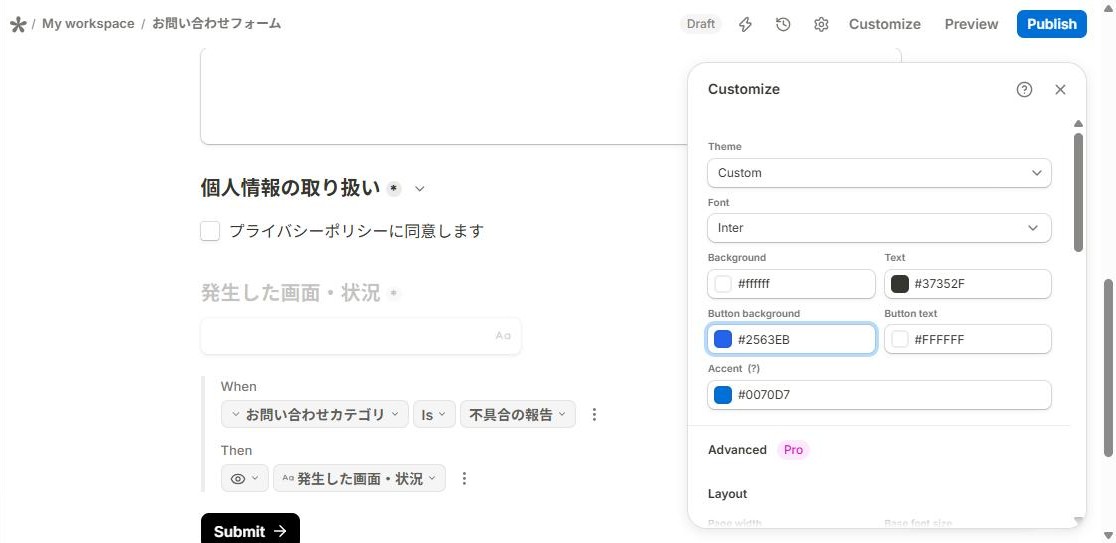
上部バーの「Customize」をクリックすると、色やフォントを変えるパネルが開きます。項目は、Theme、Font、Background、Text、Button background、Button text、Accent、Layoutなどでした。「Advanced」にはProのバッジが付いていて、中身は開いていません。
今回は「Button background」の色コードを「#2563EB」に変えました。編集画面のボタンが青くなり、「Theme」の表示が自動で「Custom」に変わりました。
手順6:回答者に表示される文言を日本語にする(Language)
上部バーの歯車アイコン(Settings)をクリックし、「General」の「Language」を開きます。新しく作ったフォームでも、初期値は「English」でした。
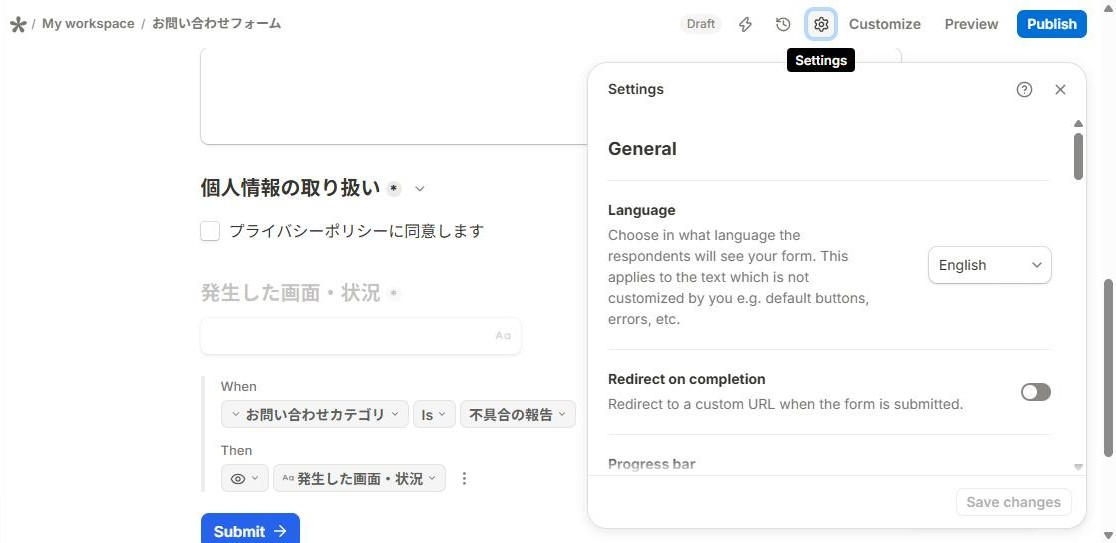
ドロップダウンを開いて一覧から「Japanese」をクリックし、「Save changes」を押します。
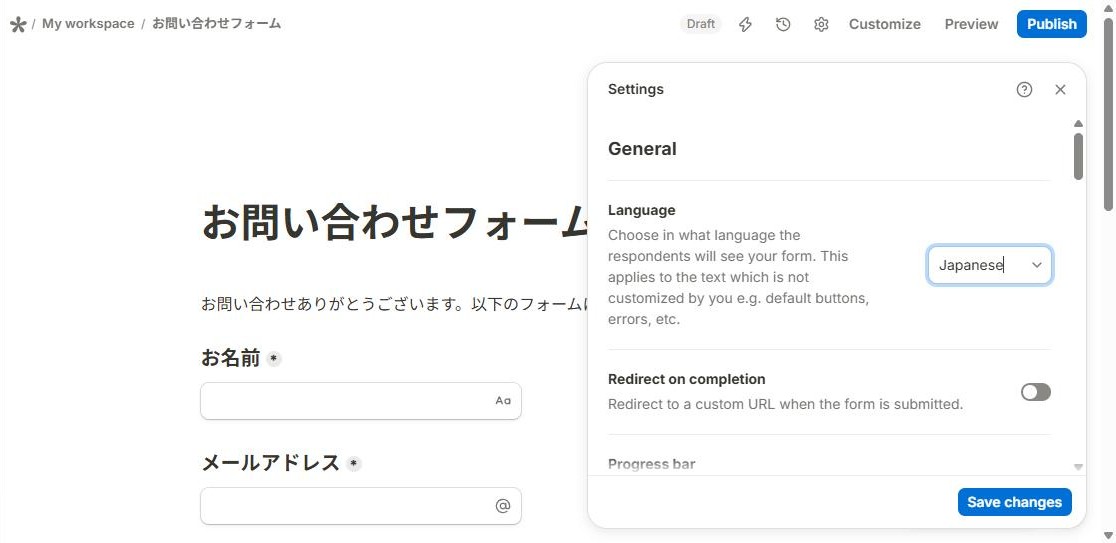
- 文字を入力して言語を絞り込もうとしたところ、うまく選べず表示も不安定になったため、一覧から「Japanese」をクリックしました。
- 変更は「Save changes」を押すまで保存されません。
- 保存後のPreviewや公開フォームでは、送信ボタンが「送信」、右下のバッジが「Tallyで作成」、必須のエラーが「値を入力してください」と日本語になりました。
- 【公式情報】質問文や選択肢は自動では翻訳されず、自分で書いた日本語のままです。
手順7:自分宛ての通知メールをオンにする
歯車アイコン(Settings)のパネルを下にスクロールすると、「Email notifications」があります。無料アカウントの画面では、「Self email notifications」にバッジがなく、「Respondent email notifications」(回答者への自動返信)にはProのバッジが付いていました。
「Self email notifications」をオンにすると、設定欄が開きます。
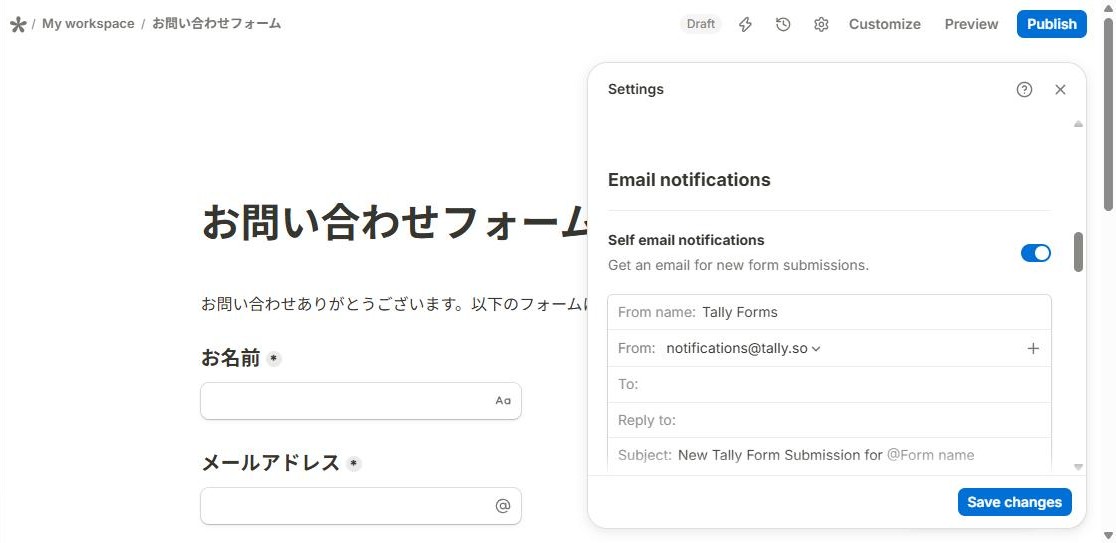
- From name:Tally Forms
- From:notifications@tally.so
- To:自分のアカウントのメールアドレスが自動で入った
- Subject:New Tally Form Submission for @Form name(フォーム名が入る)
- 本文:@All answers(回答の内容が入る)
オンにしたら、「Save changes」を押して保存します。
- 【公式情報】Self email notificationsは、無料で使えると案内されています。受信先の変更、件名・本文の変更、PDFの添付はProの機能です(公式ヘルプ、2026年10月8日確認)。回答者への自動返信(Respondent email notifications)もProの機能とされています(公式ヘルプ)。
- 無料アカウントの英語の画面にも、「To customize the email’s recipient(s), subject, message and send PDF attachments, upgrade to Tally Pro.」と、変更にはProが必要だと表示されていました。
実際に通知メールが届いたかどうかは、手順10で説明します。
手順8:Previewで確認して、公開する
Previewで動きを確かめる
上部バーの「Preview」をクリックすると、編集画面の中でフォームの表示を確認できます(「Back to editor」で編集に戻れます)。カテゴリで「不具合の報告」を選ぶと、下に「発生した画面・状況」が現れました。
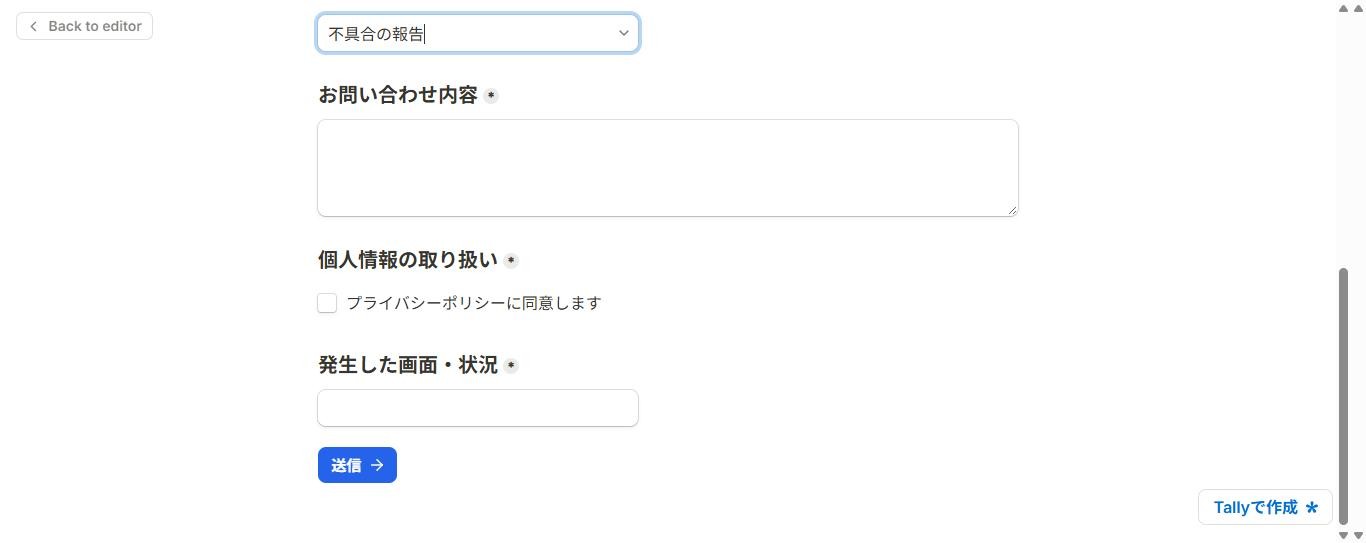
何も入力せずに「送信」を押すと、各項目に「値を入力してください」が日本語で出ました。Previewでは送信を完了させていません。
「Publish」で公開する
準備ができたら、右上の青い「Publish」をクリックします。
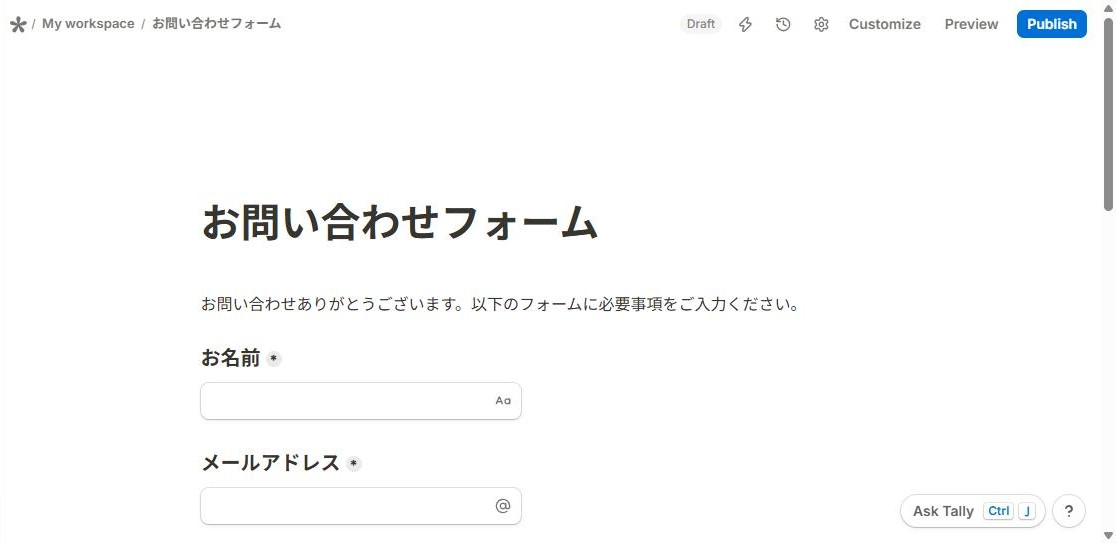
ボタンを押すと、ボタンがぐるぐる回る表示になり、約4秒後に自動で「Share」タブへ移りました(1回の確認)。Shareタブには「Your form is now published and ready to be shared with the world!」と、公開URLが表示されます。
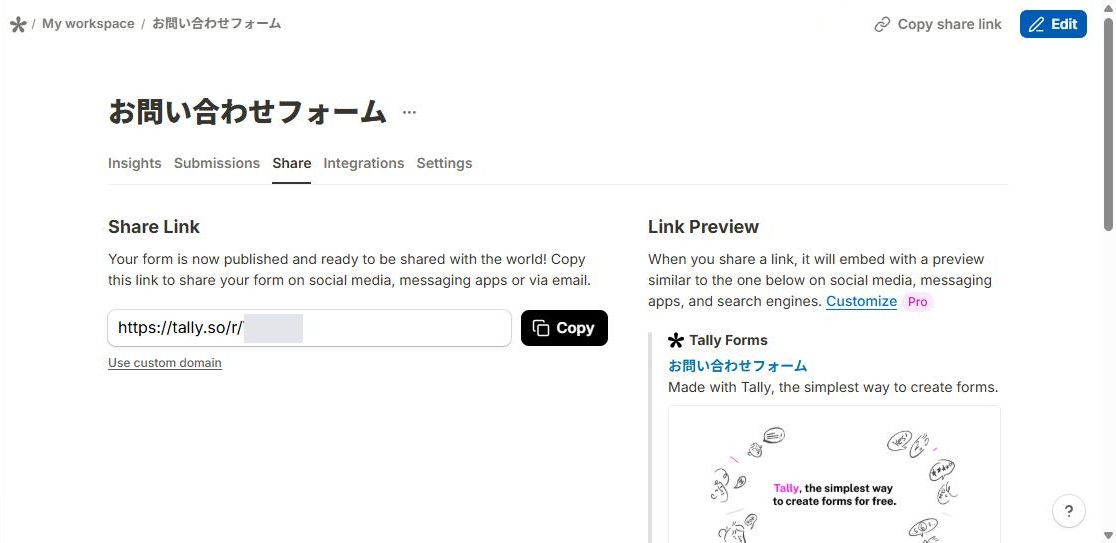
- 公開後に編集画面へ戻ると、「Draft」の表示が消え、上部バーにSubmissions(回答)とShareへ移るアイコンが出ていました。「Publish」のボタンは残っていました(公開後に押したときの動作は確認していません)。
- 公開したフォームのHTMLには、検索エンジンに登録させないための指定(noindex,nofollow)がありました。今回の1つのフォームでの確認です。
手順9:公開されたフォームを確認する
PCとブラウザ幅375pxでの表示
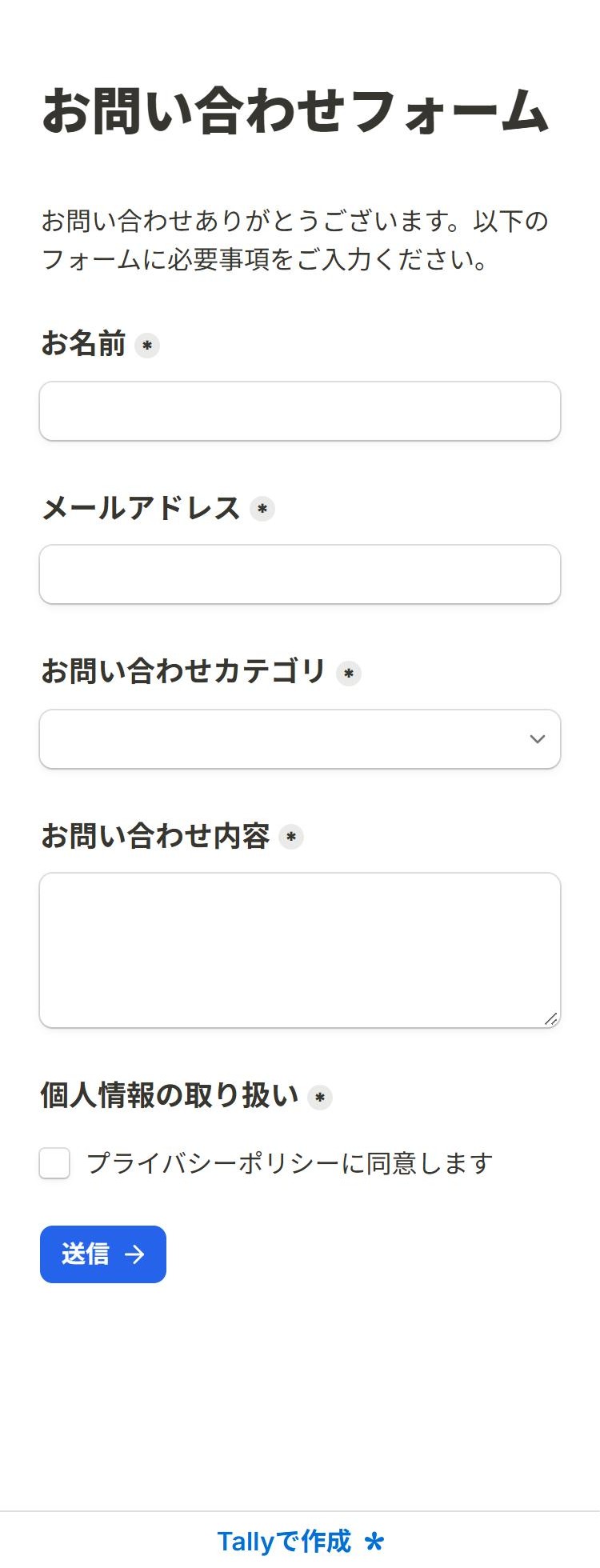
公開URLをPCのChromeで開くと、タイトル、説明文、各質問、青い「送信」ボタンが表示され、右下に「Tallyで作成」が出ました(冒頭の画像)。無料プランでは、このTallyのブランド表示が残ります(非表示にするのは、公式ヘルプでProの機能とされています)。
スマホ幅の確認は、実機のスマホではなく、ブラウザの表示幅を375pxにして行いました。この375px幅の表示では、横スクロールは出ず、入力欄は1列で並び、送信ボタンは設定した青で表示されました。画面の下には「Tallyで作成」のバーも出ました。【未確認】実機のスマートフォンでの表示や、入力のしやすさは確認していません。
必須の入力と、条件分岐した質問の動き
公開フォームで、何も入力せずに「送信」を押すと、「5件の質問に対応が必要です。」と表示され、各項目に「値を入力してください」「オプションを選択してください」が出ました。
カテゴリで「不具合の報告」を選ぶと、「発生した画面・状況」が表示されました。ほかをすべて入力し、同意にもチェックを入れたうえで、この質問だけ空欄にして送信すると、「1件の質問に対応が必要です。」と表示され、送信されませんでした(この質問はRequiredがオンです)。
手順10:テスト送信して、回答を確認する
ダミーのデータで送信する
公開フォームに、実在しないダミーの情報(お名前「テスト 太郎(ダミー)」、メールアドレス「dummy-user@example.com」など)を入力して、1件送信しました。実際の問い合わせや個人情報は入力していません。送信すると、完了画面に切り替わりました。

回答を見る①:Submissions(回答の一覧と詳細)
上部バーの「Submissions」のアイコン、またはShareタブなどのタブにある「Submissions」をクリックします。
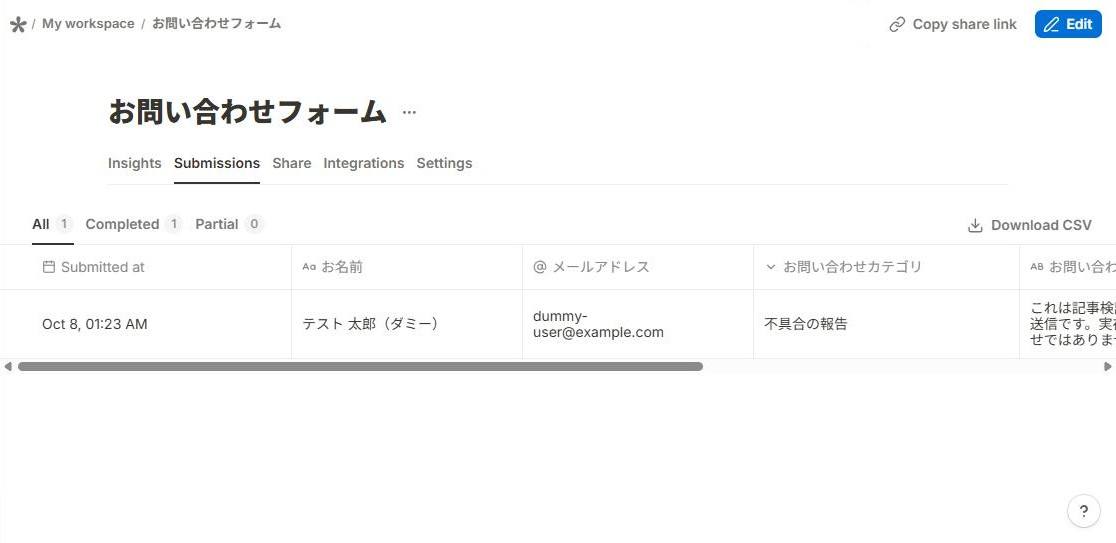
回答は表形式で、横にスクロールすると各質問の回答が見られます。上には「All」「Completed」「Partial」の絞り込みと、「Download CSV」のボタンがあります。
行にカーソルを置くと、左から拡大・ダウンロード・ゴミ箱のアイコンが出ました。ゴミ箱のアイコンは押していません。拡大のアイコンをクリックすると、回答の詳細が質問ごとに表示されます(Escで閉じられます)。
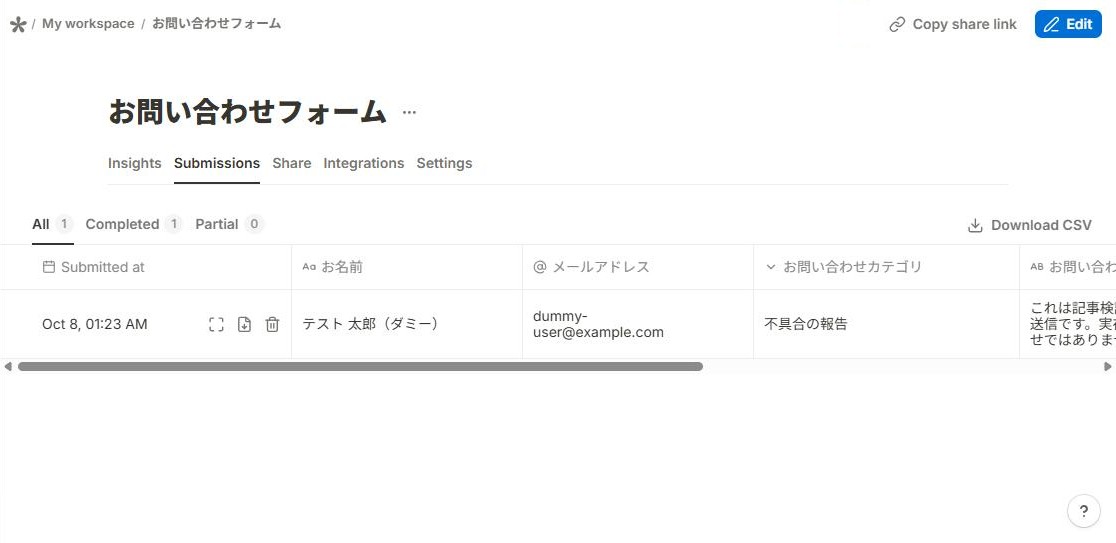
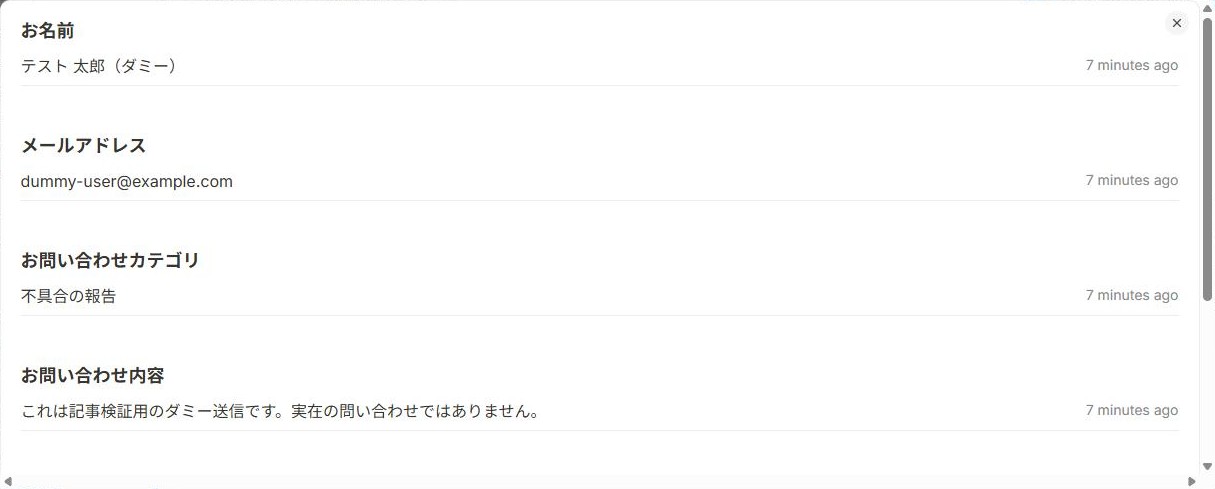
ブラウザの自動翻訳が入ると、この画面の項目名が日本語に置き換わって読みにくくなることがあります(前述)。
回答を見る②:Insights(集計)
「Insights」のタブを開くと、「Answers」「Visits」「Drop-offs」のサブタブと、訪問数などの数値が表示されます。今回は、Visitsが1、Submissionsが1、Unique respondentsが1でした。お問い合わせカテゴリと同意のような選択式の質問は、回答の数が棒グラフで集計されました。
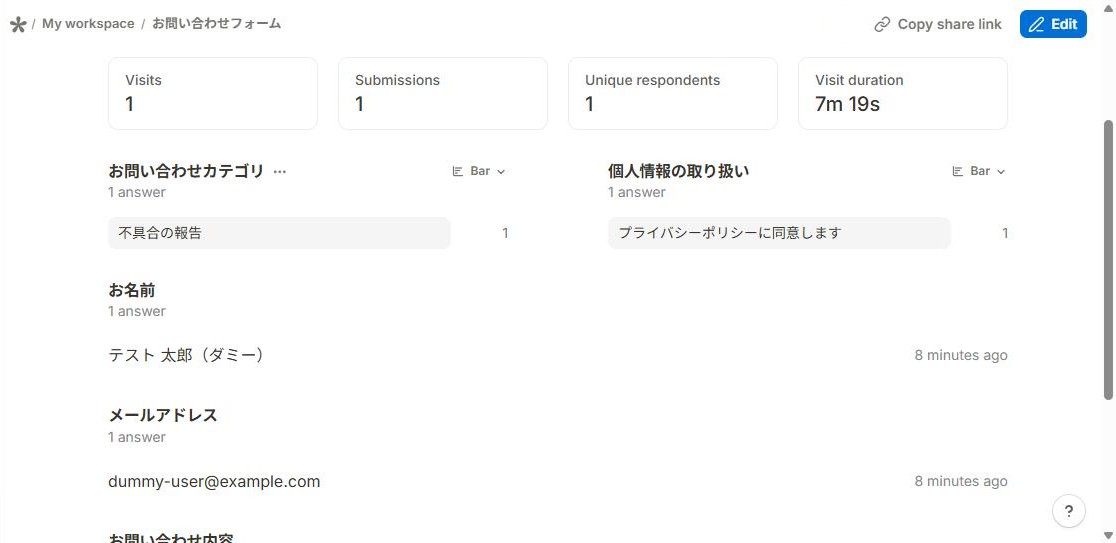
公開したフォームは複数回開きましたが、Visitsは1でした。数え方の条件は確認できていません。
通知メールは届いたか
- 【公式情報】Self email notificationsは無料で使えます。送信されるのは、完了した送信で、公式ヘルプには「数秒程度」で届くと案内されています(2026年10月8日確認)。
- 【実機確認】2026年10月8日の1時23分ごろにダミーの回答を1件送信したところ、送信と同じ分のうち(約1分以内)に、送信元がnotifications@tally.soのメールがGmailに1件届いていました。件名は「New Tally Form Submission for お問い合わせフォーム」で、迷惑メールには入っていませんでした。これは1回の確認で、秒単位の速さは計っていません。
手順11:自分のサイトに埋め込む
Shareタブを下にスクロールすると「Embed Form」があり、埋め込み方が3種類表示されます。
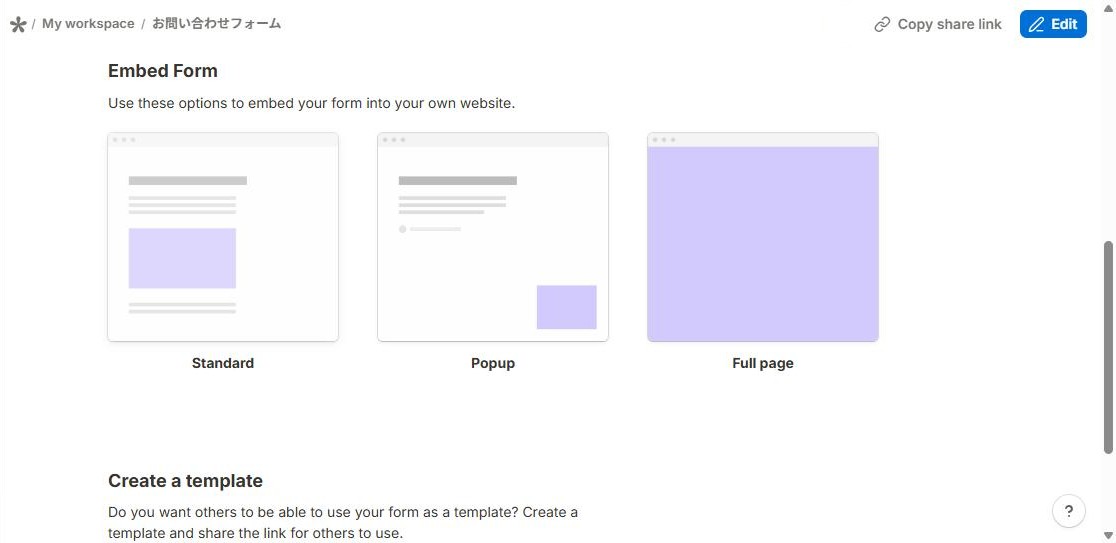
| 方式 | 画面で確認できたこと(実際の表示は未確認) |
|---|---|
| Standard | ページの中にフォームを置くコード(iframeとscript)を取得できる。高さ、Dynamic height、タイトルの非表示などのオプションがある |
| Popup | ボタンなどを押したときに開く方式。headにscriptを貼り、ボタンに属性を付けるコードの案内が表示される。表示位置や幅のオプションがある |
| Full page | ページ全体をフォームにする方式。ページのHTMLをコードで置き換えるという案内が表示される |
Standardをクリックすると、左に「Embed」パネルが開きます。「Get the code」をクリックすると、右に埋め込み用のコードが表示されます。「Copy embed link」で、埋め込み用のリンクだけをコピーすることもできます。
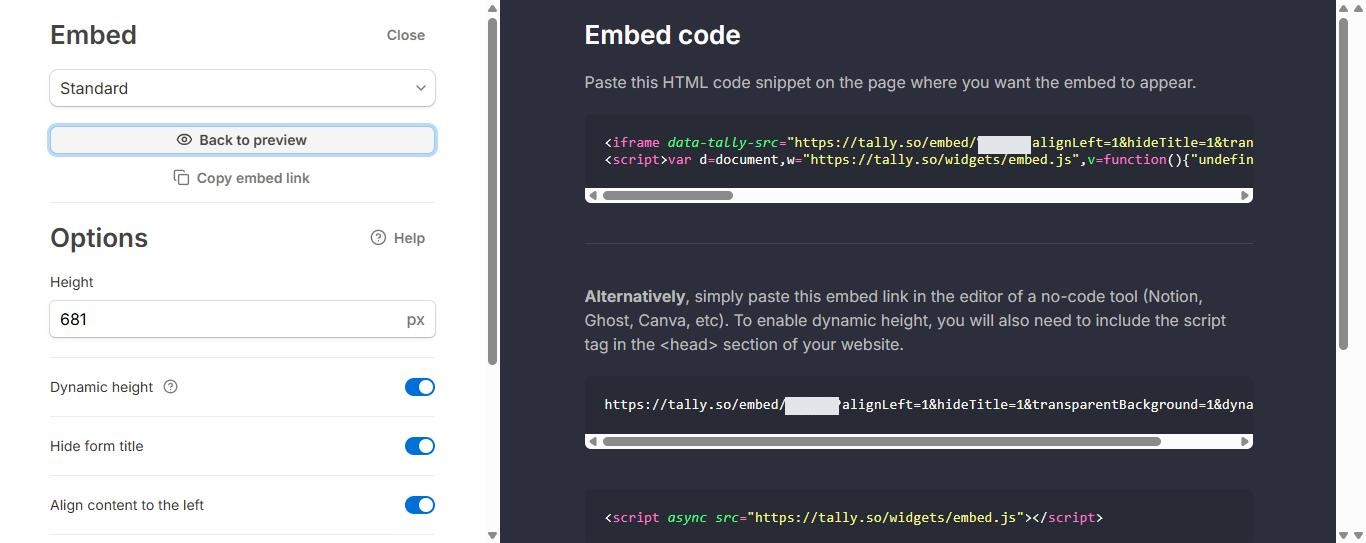
- オプションのうち、「Custom domain」と「Tally branding」にはProのバッジが付いていました。
- 【公式情報】フォームの埋め込みは無料の機能です。独自ドメインの利用とTallyのブランド表示の非表示はProの機能とされています。WordPressなど各サービス向けの案内ページもあります(公式ヘルプ、2026年10月8日確認)。
- 【未確認】今回確認したのは、方式の選択とコードの表示までです。コードのコピー、WordPressへの貼り付け、Popup・Full pageの実際の表示は検証していないため、WordPressでの貼り付け方は公式のヘルプで確認してください。
つまずきやすい点のまとめ
| 場面 | 起きたこと(今回の検証) | 対処 |
|---|---|---|
| 質問を追加する | 「/」だけの状態でEnterを押すと、質問ではなく改行になった | 「/short」のように種類名を足して絞り込んでからEnter |
| 次の質問を作る | ラベルの末尾でEnterを押すと、質問の途中に空行が入った | BackSpaceで戻し、ブロック左の「+」から追加 |
| 条件分岐 | 表示させたい質問は、先にHideにする必要がある(公式ヘルプにも記載)。Hideにすると、メニューの表示が「Show」に変わった | Hide → Add conditional logic → When → Then(Show blocks)の順に設定 |
| Language | 初期値はEnglish。文字入力での絞り込みでは選べず、「Save changes」を押すまで保存されなかった | 一覧から「Japanese」をクリックし、「Save changes」を押す |
| 管理画面の表示 | 管理画面は英語。ブラウザの翻訳で日本語に見えることがある | 翻訳はTallyの機能ではない。回答の確認は翻訳をオフにする |
| 条件で出した質問 | Requiredがオンのため、空欄だと送信できなかった | 必須にするかどうかは、その質問のRequiredで決める |
| 公開フォームの表示 | 無料プランでは「Tallyで作成」の表示と、完了画面のTallyの紹介が残る | ブランド表示を消すにはPro(公式ヘルプ) |
よくある質問
Q. Tallyの管理画面を日本語にできますか?
A. 今回の検証では英語でした。「Language」で日本語になるのは回答者向けの表示で、公式ヘルプの言語のページにも、管理画面の言語を変える方法は書かれていません(2026年10月8日確認)。
Q. 条件分岐は無料で使えますか?
A. 公式ヘルプでは無料で、条件の数にも上限はないと案内されています。今回も、無料アカウントで設定して、公開フォームで動作を確認しました。
Q. 通知メールの宛先や件名は変えられますか?
A. 自分宛ての通知は無料でオンにできますが、受信先・件名・本文の変更とPDFの添付はProの機能と案内されています(手順7)。
Q. フォームを自分のサイトに埋め込むのに料金はかかりますか?
A. 公式ヘルプでは、埋め込み自体は無料で、独自ドメインとブランド表示の非表示がProの機能とされています。WordPressへの貼り付けは今回検証していません。
Q. 料金や無料の範囲を知りたいのですが?
A. Tallyの実機レビューで、確認日つきで整理しています。申し込む前には、公式の料金ページでも最新の内容を確認してください。
まとめ
Tallyでは、無料プランのままでも、日本語の問い合わせフォームを作って公開し、テスト送信で回答を確認するところまで一通り動きました。
管理画面は英語のまま使うことになるため、その点に抵抗がないかも、先に確認しておくとよいでしょう。他のフォームサービスと比べたい場合は、当サイトのJotformの実機レビューも参考にしてください。両方の無料プランで同じフォームを作って比べた内容は、TallyとJotformを実際に使って比較した記事にまとめています。
この記事で確認していない主な点
- アカウント登録の画面と手順
- 実機のスマートフォンでの表示
- Create with AI、テンプレート、Proの機能(Advancedのデザイン、回答者への自動返信など)
- 公開後の「Publish」ボタンの動作、InsightsのVisitsとDrop-offsの中身、CSVの内容、完了メッセージのカスタマイズ
- 通知メールの本文と、秒単位の届く速さ
- 埋め込みコードのコピーと、WordPressへの貼り付け、Popup・Full pageの実際の表示
まず無料プランで試して、必要になったら有料プランを検討する
この記事の手順は、無料プランで進められます。ブランド表示を消したい、回答者に自動返信したいといった場面になってはじめて、有料プランが候補になります。
紹介リンクの特典(有料プランの最初の3か月が50%OFF)は、新規に登録した方の有料プランが対象で、無料プランそのものへの割引ではありません。無料プランで登録したあとに有料プランへ切り替えた場合に特典が適用される条件の詳細は、公式のヘルプでは確認できなかったため、特典を前提にせず、まずは無料プランで足りるかを試してみてください。
【PR】紹介リンク経由の特典は、有料プランの最初の3か月が対象です。
本記事の内容は、2026年10月8日にTallyの無料アカウントで実際に操作した結果と、同日に確認したTally公式のヘルプ(条件分岐・自分宛ての通知・回答者への通知・対応言語・埋め込み・ブランド表示・紹介プログラム)にもとづいています。サービスの仕様や画面は変更されることがあります。
コメント