
【PR】この記事には紹介リンクが含まれます。紹介リンク経由でTallyの有料プランを契約すると、最初の3か月が50%割引になります。
Tally(タリー)は、文書を書くような感覚で質問を並べてアンケートや問い合わせフォームを作れるオンラインフォームビルダーです。無料プランがあるサービスですが、「日本語のフォームをちゃんと作れるのか」「どこから有料になるのか」は、公式ページを読むだけでは分かりにくい部分です。
この記事では、Tallyの無料プランで日本語の問い合わせフォームを実際に作り、公開して、ダミーデータで送信し、通知メールが届くところまで試した結果をまとめました。あわせて、料金は公式の情報で確認し、確認できなかったことは「確認していない」と書いています。
この記事では、情報の根拠が分かるように次の3つを書き分けています。
- 【実機確認】今回、自分でTallyの無料アカウントを操作して確認した内容(2026年10月5〜6日)
- 【公式情報】Tally公式の料金ページ・ヘルプで確認した内容(2026年10月4日確認)
- 【未確認】今回は確かめていない内容。一般論で補わず、確認していないと書きます
先に結論:無料で一通り動いたが、日本語化には設定が必要で、弱点もある
- 【実機確認】無料プランで、日本語の問い合わせフォームの作成・公開・送信・回答の確認・自分宛ての通知メールの受信まで一通り動いた
- 【実機確認】日本語の入力は問題なくできた。ただし、管理画面は英語で、フォームの言語設定を初期値のまま(English)にすると、回答者に表示されるエラー文も英語になった
- 【実機確認】無料プランでは公開フォームに「Tallyで作成」のブランド表示が残る。回答者への自動返信メールなどはProの機能として表示された
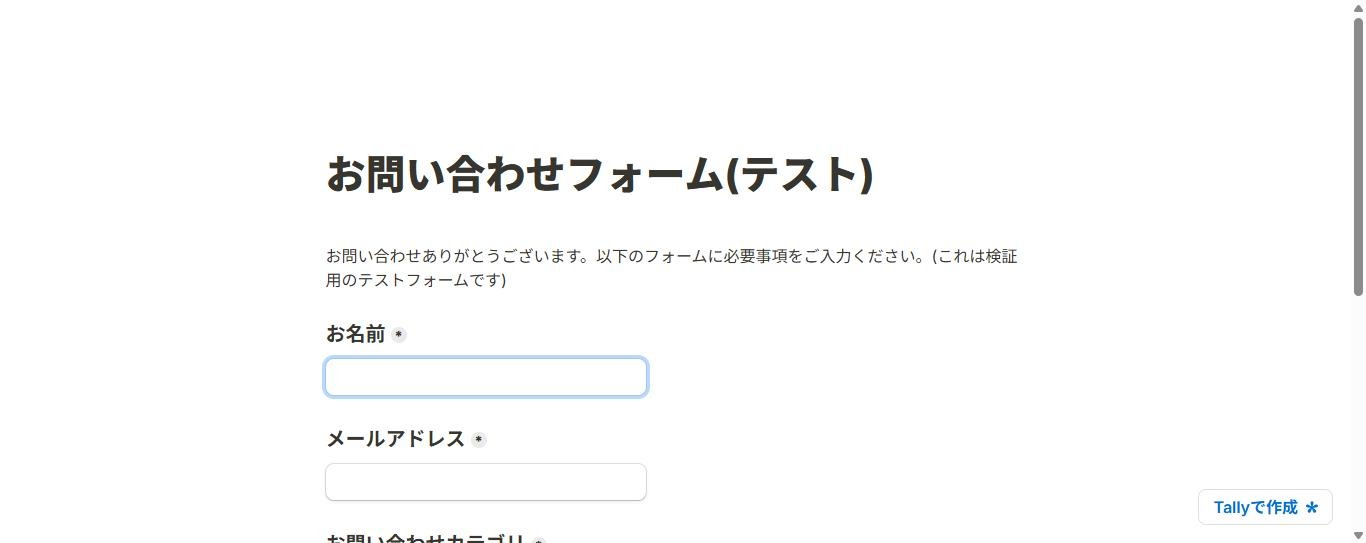
以下の画像は、検証で作った公開フォームのPC表示です。
Tallyとは
【公式情報】Tallyは、ベルギーのTally BVが運営するオンラインフォームビルダーです(利用規約で確認)。公式の料金ページと機能の案内によると、無料プランでもフォーム数と回答数は無制限(フェアユースの範囲内)で、条件分岐、ファイルアップロード(1ファイル10MBまで)、Stripe決済、パスワード保護、自分宛てのメール通知、Google Sheets・Notion・Slackなどとの連携が含まれます。データはEU(ベルギー)に保存されると案内されています(2026年10月4日確認)。
【実機確認】フォームの編集画面を開くと、「Tally is a form builder that works like a doc」(ドキュメントのように作れるフォームビルダー)という案内が表示されました。質問の追加は、行の途中で「/」を入力するか、行頭の「+」から選ぶ形でした。
なお、上の「無料で使える機能」は公式の案内です。今回の実機で動かしたのは、条件分岐・公開・送信・回答の確認・自分宛ての通知・埋め込みコードの生成までで、Stripe決済やファイルアップロード、外部サービスとの連携などは試していません。
この記事の検証方法
- 検証日:2026年10月5〜6日
- アカウント:Tallyの無料プラン(有料プランは契約していません)
- 環境:Windows 11のChrome。スマホ幅の確認は、ブラウザで画面幅を375pxにして表示を見る方法で、実機のスマホは使っていません
- テストデータ:「検証 太郎」などのダミー情報だけを使用。実際の問い合わせ内容や本名は使っていません
- やらなかったこと:外部サービスとの連携、Pro/Businessの契約、解約・返金の操作
- テスト用フォーム:検証後に削除しました
実機検証:日本語の問い合わせフォームを作って送信してみた
作ったのは、お名前・メールアドレス・お問い合わせカテゴリ(ドロップダウン)・お問い合わせ内容・個人情報の取り扱い(同意のチェックボックス)の5項目に、「不具合の報告」を選んだときだけ表示する追加の質問1つを加えたフォームです。 実際にフォームを作る手順は、Tallyの使い方|日本語の問い合わせフォームを作って公開するまでで画像付きで解説しています。
フォームを作る流れと日本語入力
【実機確認】新しいフォームを作ると、タイトルの下に「Press Enter to start from scratch」「Create with AI」「Use a template」「Import form」の4つの選択肢が出ました。今回は白紙から作る方法を使い、AIでの作成(Create with AI)は試していません。
【実機確認】タイトル、説明文、質問文、選択肢、回答のいずれも、日本語を入力して文字化けや入力できない問題は起きませんでした。各質問のメニューには、必須にする・初期値を入れる・非表示にする・条件分岐を付ける、といった項目がありました。
日本語化の注意点:言語設定が初期値だとエラー文は英語
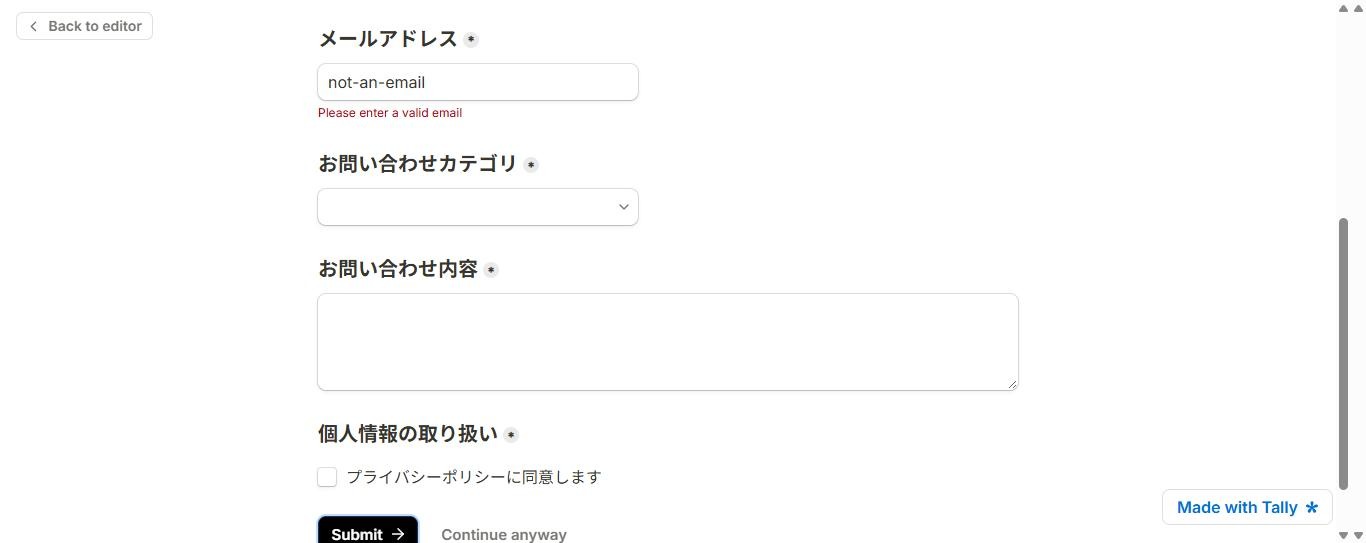
【実機確認】フォームを日本語で作っても、フォームの「Language」設定の初期値はEnglishでした。この状態で、プレビューにメールアドレスとして不正な値を入れて送信すると、エラー文は日本語ではなく、英語の「Please enter a valid email」と表示されました。
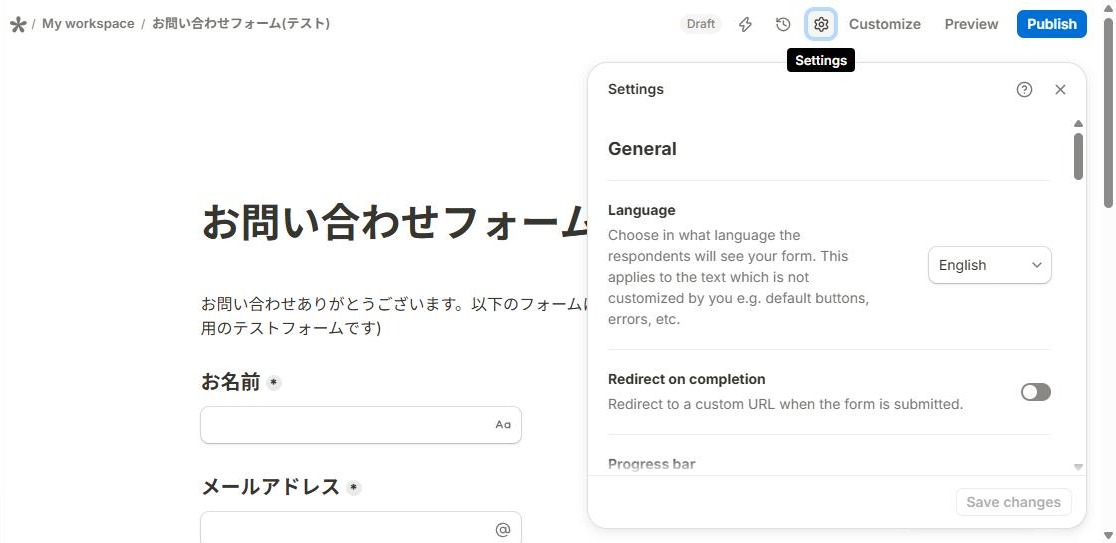
この設定は、フォームの設定画面(歯車アイコン)の「Language」にあります。説明文には、回答者に表示する言語を選ぶ設定で、自分で書いた文章以外の、既定のボタンやエラーなどのテキストに適用されると書かれています。日本語を含む50以上の言語が選択肢にありました。
【実機確認】「Japanese」に変更して保存すると、同じ入力で「正しいメールアドレスを入力してください」と日本語のエラーが表示され、送信ボタンは「送信」、ブランド表示は「Tallyで作成」に変わりました。
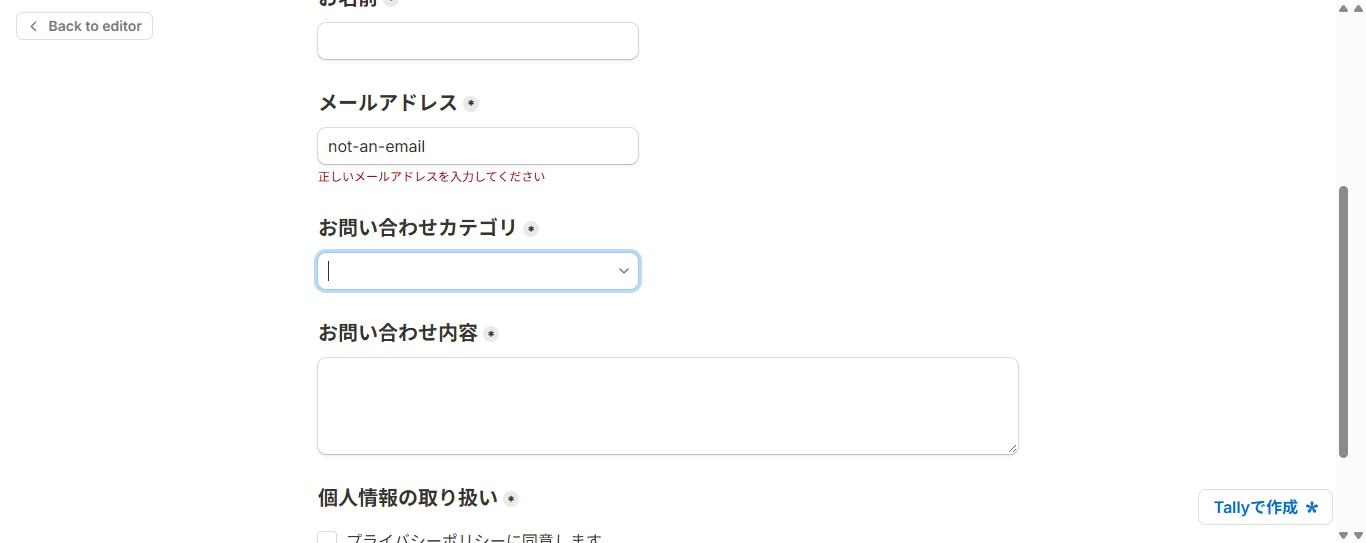
ただし、【実機確認】日本語に設定した後も、エラーが出たときに現れる「Continue anyway」というリンクは、プレビュー画面では英語のままでした。日本語のフォームを公開する場合は、言語設定の変更に加えて、回答者側の表示を一度確認しておくと安心です。
条件分岐は無料で使える
【実機確認】質問のメニューの「Add conditional logic」から、「お問い合わせカテゴリが『不具合の報告』のとき、『発生した画面・状況』を表示する」という条件を、無料プランで設定できました。操作は、条件にする質問・値を選び、動作(「Show blocks」など)で対象の質問を選ぶ形です。動作の選択肢には、「Jump to page」「Calculate」「Require answer」「Show blocks」「Hide blocks」などがありました。今回は、対象の質問をあらかじめ「Hide」(非表示)にしたうえで、条件を満たしたときだけ表示する形にしました。
公開したフォームでも、この条件分岐は動きました。カテゴリで「不具合の報告」を選ぶと、追加の質問が表示されます。
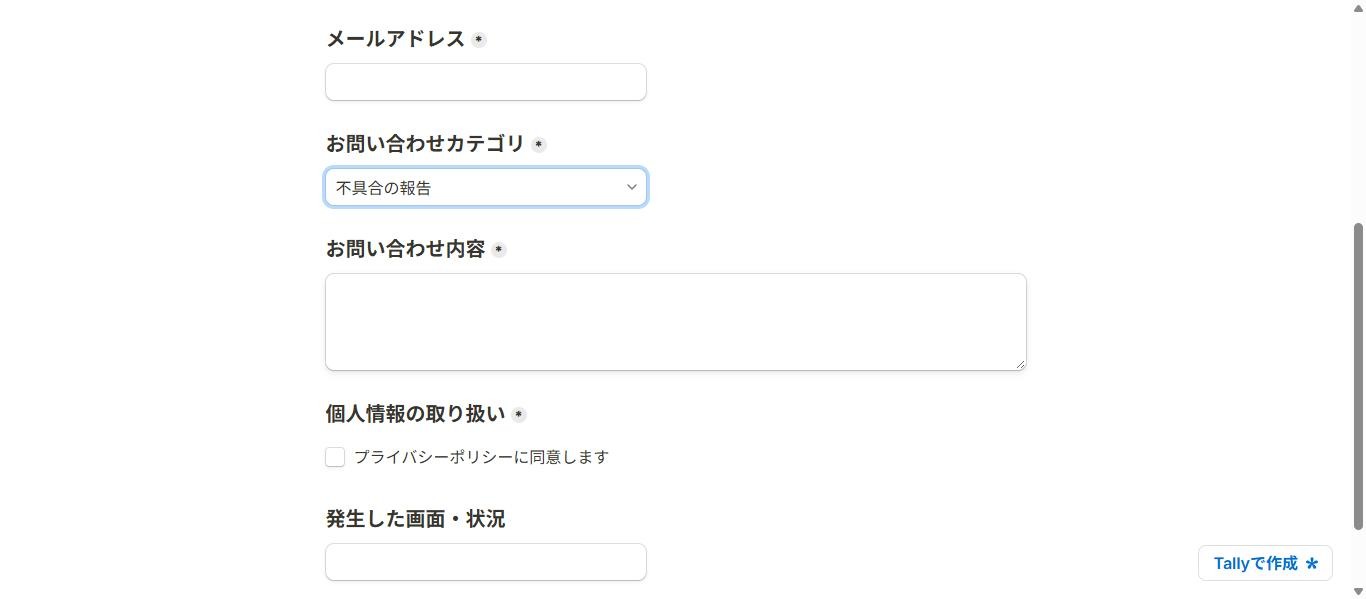
「料金について」に切り替えると、この質問は表示されませんでした。
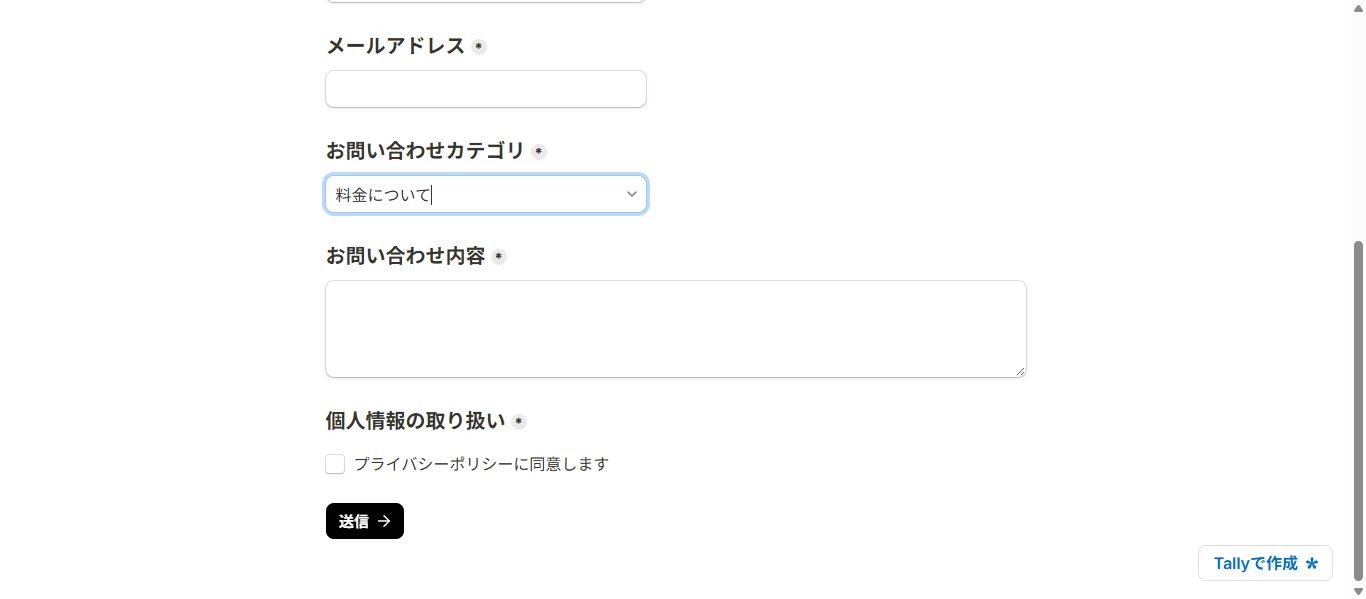
なお、【実機確認】編集画面では必須マークが付いていた追加の質問に、公開フォーム上では必須マーク(*)が表示されていませんでした。この1回の確認で見えた挙動で、条件分岐で表示した質問を必須にしたときの仕様は、今回は確かめていません。
公開フォームの表示:PCと375px幅
【実機確認】公開フォームをPCのブラウザで開くと、レイアウトの崩れや文字化けはありませんでした(冒頭の画像)。
スマホ幅については、実機のスマホではなく、ブラウザの画面幅を375pxにして表示しました。この375px幅の確認では、入力欄は全幅の1列で並び、今回の確認ではレイアウト崩れは見られませんでした。画面の下には、「Tallyで作成」のバーが固定で表示されました。
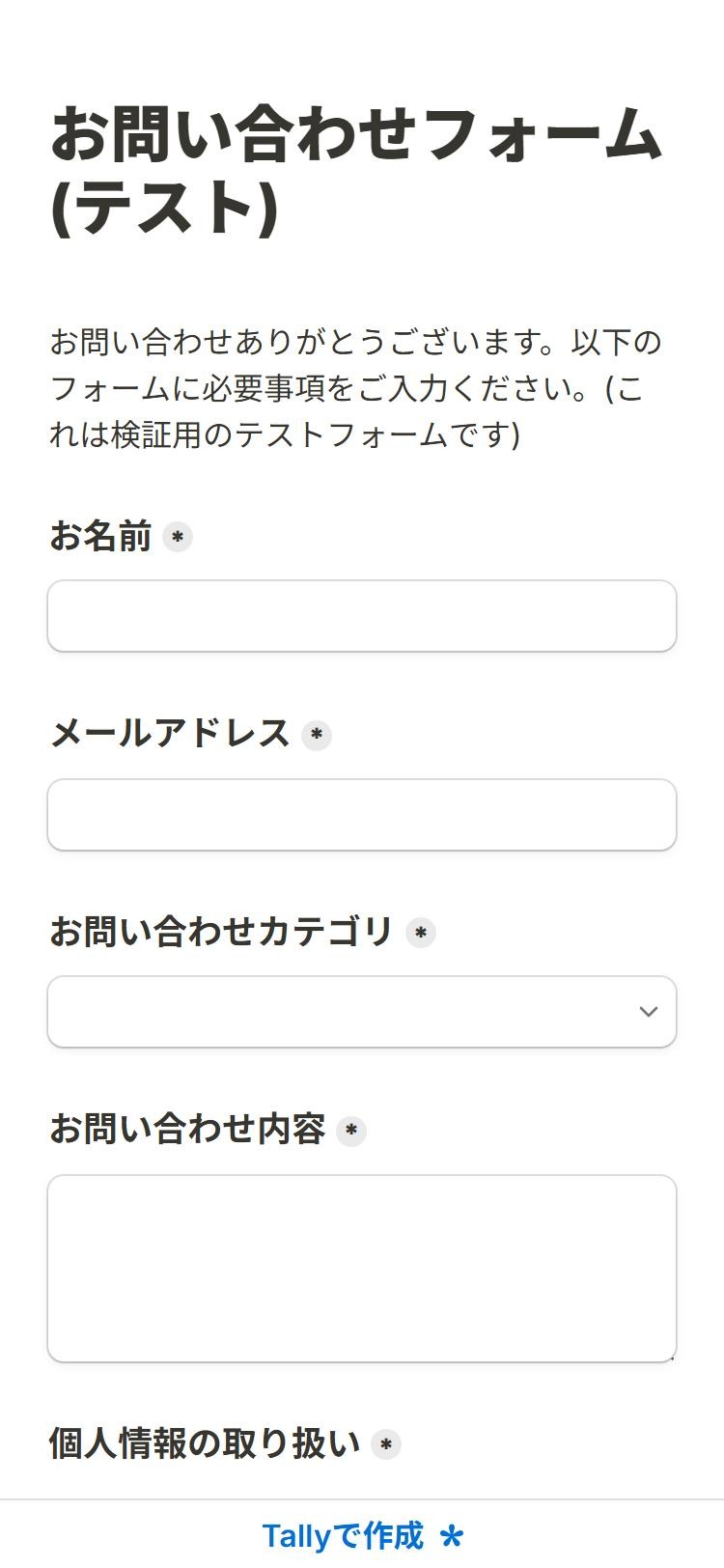
【未確認】実機のスマホ(iPhone・Androidなど)での表示や、入力のしやすさは確認していません。
必須項目と同意チェックのエラー
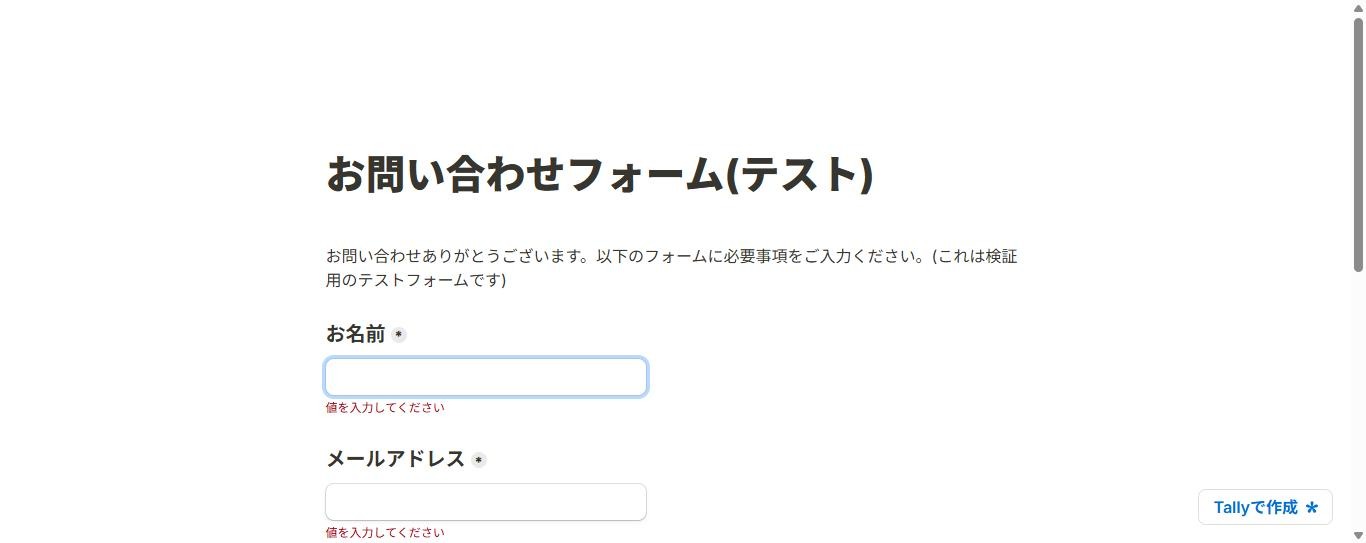
【実機確認】公開フォームで、何も入力せずに「送信」を押すと、「5件の質問に対応が必要です。」と表示され、各項目に「値を入力してください」「オプションを選択してください」などのエラーが日本語で出ました(言語設定をJapaneseにした後の表示です)。
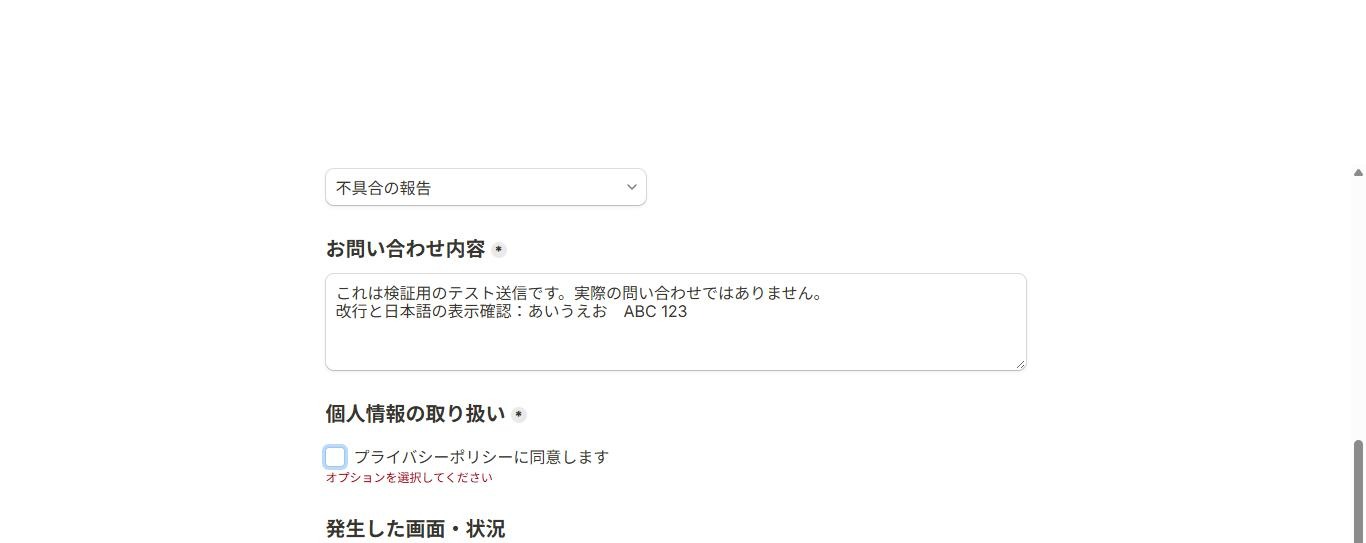
ほかの項目をすべて入力して、同意のチェックボックスだけ外した状態で送信すると、「1件の質問に対応が必要です。」と表示され、送信はブロックされました。
送信後の完了画面・回答一覧・分析
【実機確認】ダミーの内容で1件送信すると、完了画面に「フォームにご記入いただきありがとうございます!」と表示されました。その下には、Tally自身の紹介文と「フォームを作成する」ボタンが表示されます。これは、完了メッセージを自分で設定していない状態の既定の表示です。完了メッセージの変更やリダイレクトの設定は、今回は試していません。

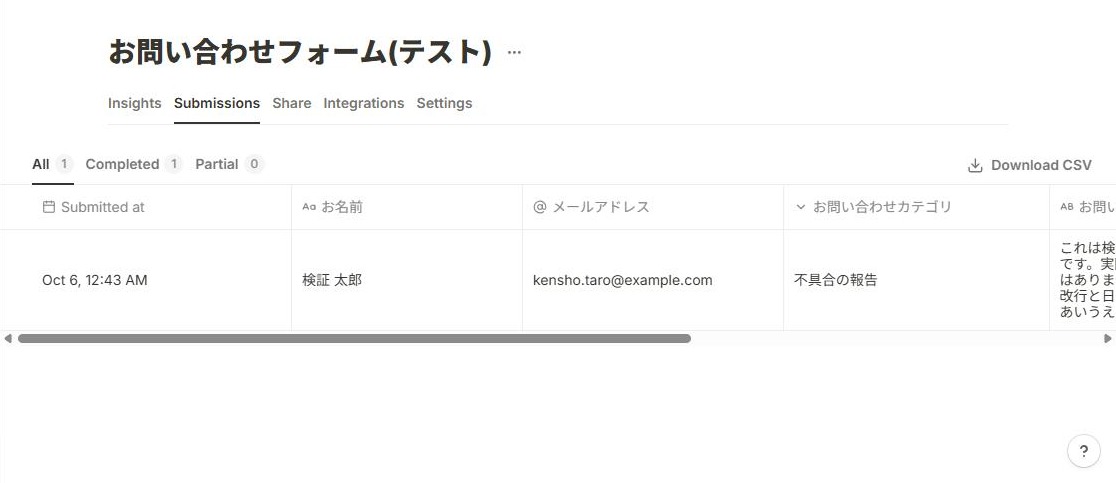
【実機確認】管理画面の「Submissions」には、送信した内容が表形式で保存されていました。日本語や改行も、そのまま保存されています。画面上部には「All」「Completed」「Partial」の絞り込みがあり、「Download CSV」のボタンもあります(CSVのダウンロードは試していません)。
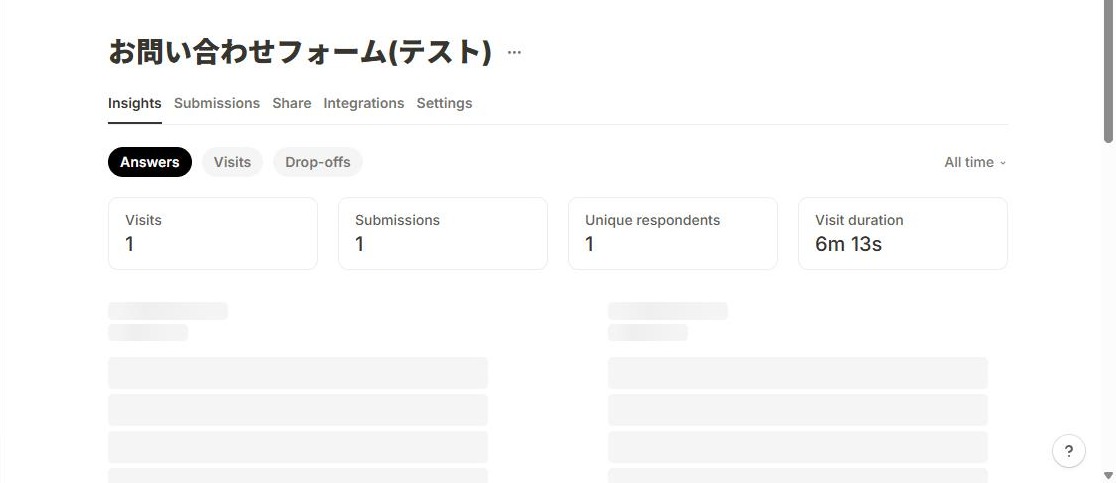
【実機確認】「Insights」タブでは、無料アカウントでも、訪問数(Visits)・送信数(Submissions)・回答者数(Unique respondents)・滞在時間(Visit duration)が表示されました。数値は、今回の検証操作で付いたものです。
自分宛ての通知メールは届いたか
【実機確認】フォームの設定画面の「Self email notifications」(自分宛ての通知)は、バッジが付いておらず、無料アカウントでオンにできました。オンにすると、宛先にはアカウントのメールアドレスが入った状態で、差出人名や件名・本文の設定欄が表示されました。
テスト送信をしたところ、送信とほぼ同じ分に、通知メールが検証に使ったGmailの受信トレイに届きました(1回の確認)。差出人名は「Tally Forms」、件名は「New Tally Form Submission for(フォーム名)」で、本文には全回答(お名前・メールアドレス・カテゴリ・内容・同意・追加の質問)が日本語のまま入っていました。
通知メールの宛先・件名・本文を変える項目や、PDFを添付する項目には、Proの案内が表示されていました。ただし、この部分は、ブラウザの翻訳表示で読み取ったもので、元の英語の文言までは確認していません。通知メールの画面は、メールアドレスなどが写るため、画像は掲載していません。
【未確認】通知メールが迷惑メールフォルダに入る頻度など、複数回・複数の受信環境での届き方は確認していません。
共有と埋め込み
【実機確認】公開すると、「Share」タブに共有用のURLが表示されました。ログインしていないブラウザからも、このURLでフォームを開けました。共有リンクのプレビューを変える「Customize」には、Proのバッジが付いていました。
埋め込みは、「Standard」「Popup」「Full page」の3種類から選べます。Standardを選ぶと、iframeと専用スクリプトの埋め込みコードが生成されました。【未確認】実際に自分のサイトへ埋め込んだ表示や、PopupとFull pageの詳細は確認していません。
無料プランでできること・できないこと
今回、無料アカウントの画面で確認できたことと、画面に表示されたProやBusinessの印を整理します。右の列は、公式情報(2026年10月4日確認)です。
| 項目 | 【実機確認】無料アカウントの画面(2026年10月5〜6日) | 【公式情報】(2026年10月4日確認) |
|---|---|---|
| フォームの作成・公開・回答の保存 | 無料で実施できた | フォーム数・回答数は無制限(フェアユースの範囲内) |
| 条件分岐 | 無料で設定でき、公開フォームでも動作した | 無料プランに含まれる |
| 自分宛ての通知メール | バッジなし。オンにでき、通知が届いた | 無料プランに含まれる |
| 回答一覧・基本の数値(Insights) | 回答一覧と、訪問数・送信数・滞在時間などの表示を確認 | フォームの訪問・離脱の分析は、Proの機能として案内されている(Proとの正確な差は今回は未確認) |
| 外部サービス連携(Sheets・Notion・Slackなど) | 連携の一覧に表示され、これらにProのバッジは付いていなかった。接続は未実施 | Google Sheets・Notion・Slack・Airtable・Zapier・Make・Webhookなどが無料プランに含まれる |
| Tallyブランド表示の非表示 | 設定の「Tally branding」にProバッジ。無料では公開フォームにブランド表示が残った | Proの機能 |
| 回答者への自動返信メール | 「Respondent email notifications」にProバッジ | Proの機能 |
| Google Analytics・Meta Pixelの連携 | 連携の一覧で、両方にProバッジ | Proの機能 |
| 共有リンクのプレビューのカスタマイズ | Shareタブの「Customize」にProバッジ | Proの機能 |
| 途中保存(Partial submissions) | 設定にProバッジ。今回は有効にしていない | Proの機能 |
| メールアドレスの認証(Verify email) | メール欄のメニューにBusinessバッジ | Businessの機能 |
| 回答データの保持期間の設定 | 設定にBusinessバッジ | Businessの機能 |
| デザインの「Advanced」 | Customizeパネルの「Advanced」にProバッジ。中身は未確認 | カスタムCSSなどの高度なカスタマイズはProの機能 |
| 独自ドメイン・チームでの共同編集 | 共有画面に「Use custom domain」の案内あり。設定・共同編集は未確認 | Proの機能 |
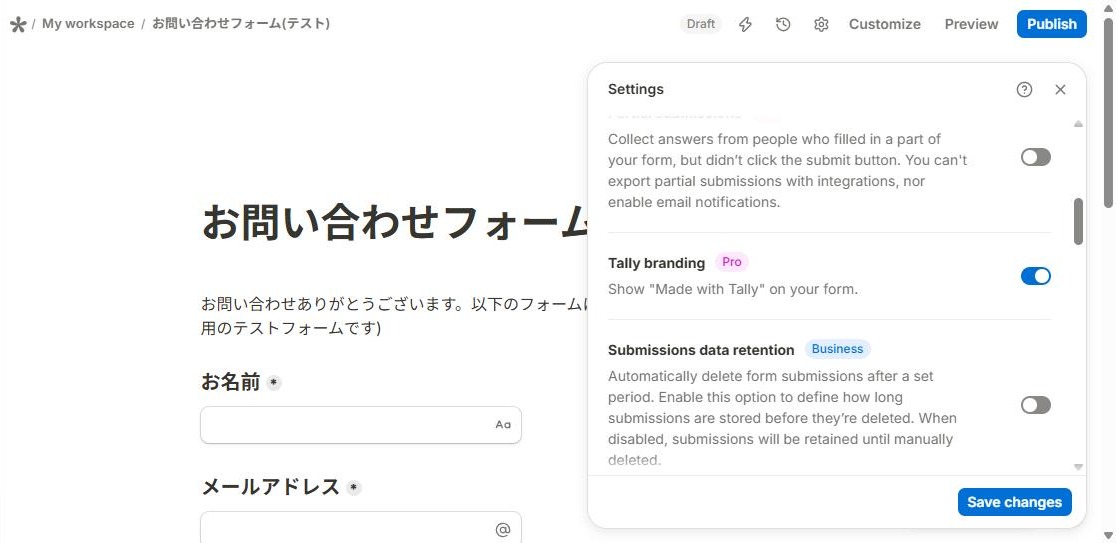
設定画面の「Tally branding」と「Submissions data retention」は、次のような表示です。
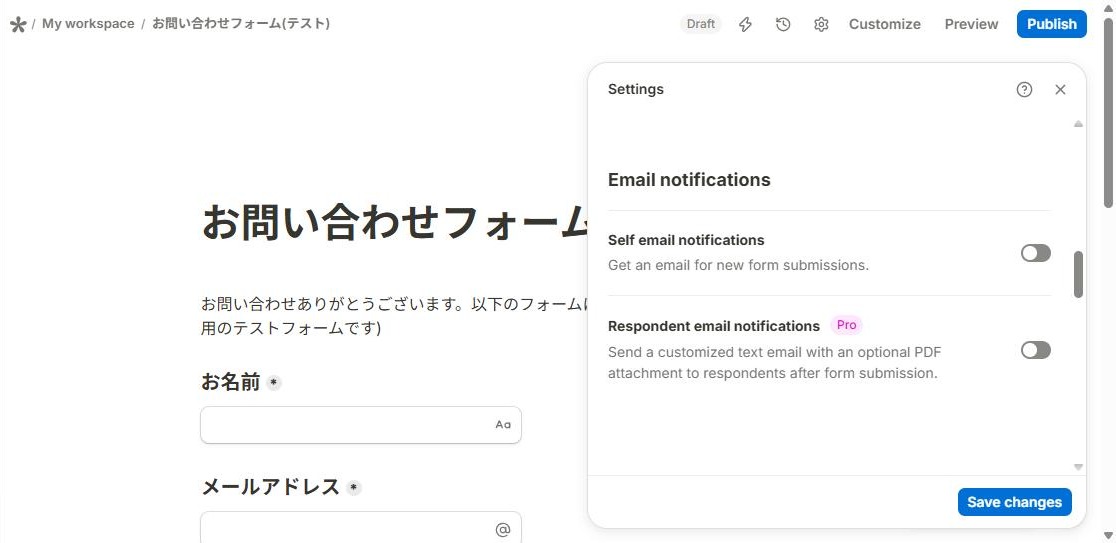
メール通知の設定は、自分宛て(Self)にはバッジがなく、回答者宛て(Respondent)にはProバッジが付いていました。
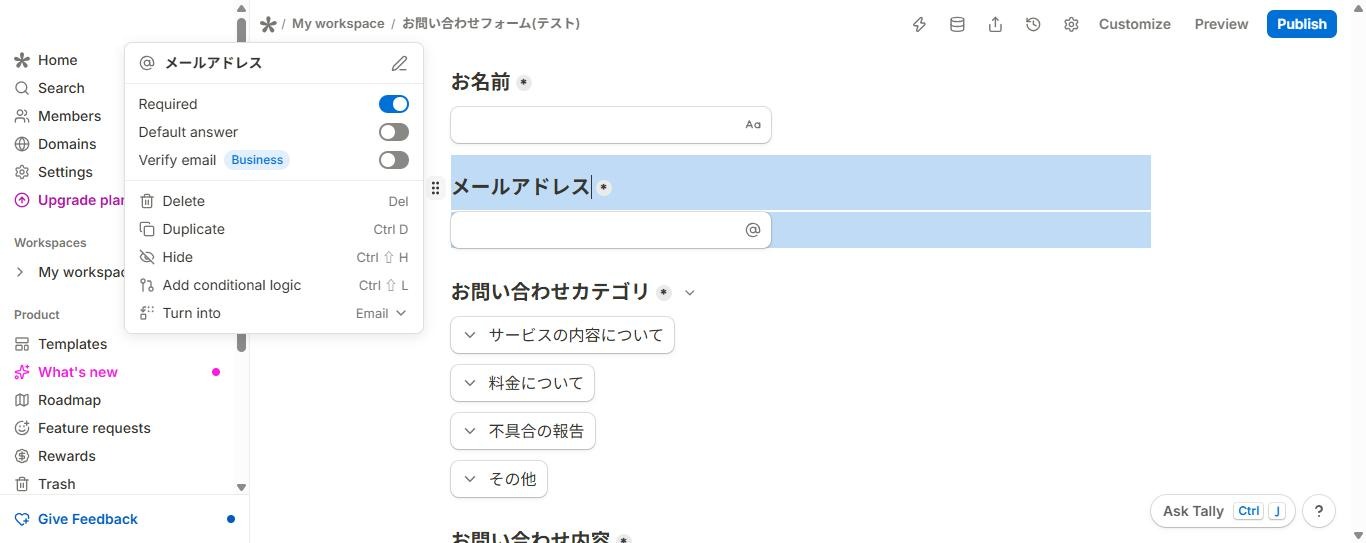
メールアドレス欄の「Verify email」には、Businessバッジが付いていました。
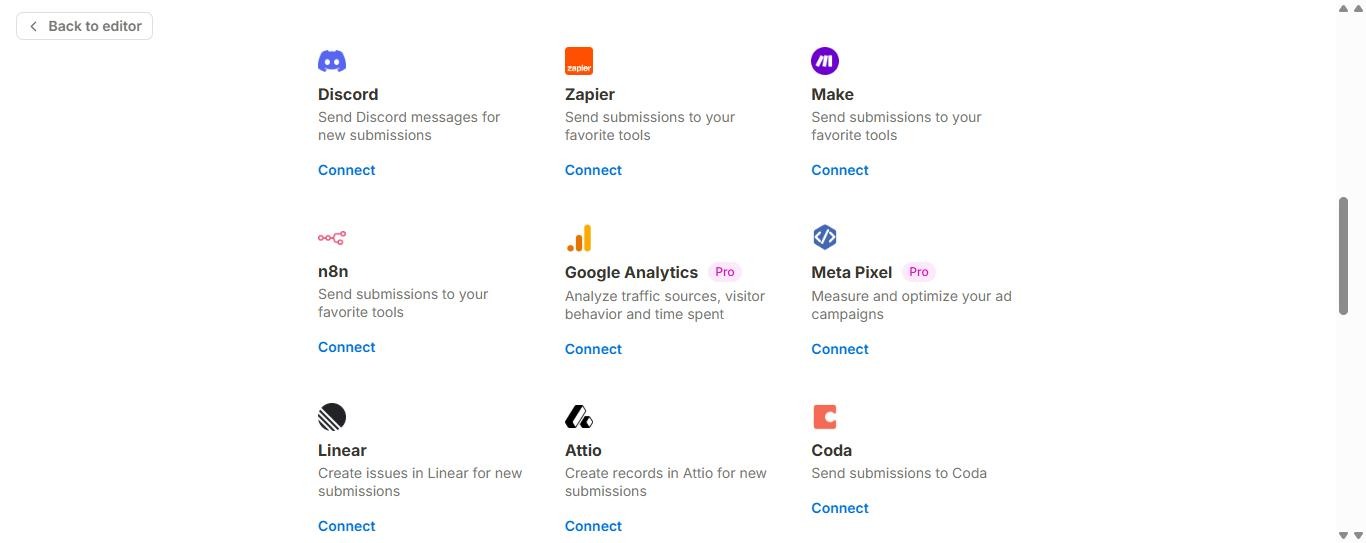
外部サービスの連携一覧では、Google AnalyticsとMeta PixelにProバッジが付いていました。【未確認】連携の「Connect」は外部サービスの認可に進むため、今回は押しておらず、連携が実際に動くかどうかは確認していません。
Tallyの料金プラン
【公式情報】以下は、Tally公式の料金ページとヘルプで確認した料金です(2026年10月4日確認)。料金は変更される可能性があるため、申し込む前に公式の料金ページで最新の内容を確認してください。
| プラン | 月払い | 年払い | 年払い時の月換算 |
|---|---|---|---|
| Free | $0 | — | — |
| Pro | $29/月 | $290/年 | 約$24/月 |
| Business | $89/月 | $890/年 | 約$74/月 |
- 「年払い時の月換算」は、年額を12で割った参考値です。月払いの料金ではなく、年払いを選んだ場合に1年分をまとめて支払う点に注意してください。公式の料金ページは、年払いを選ぶと月換算の金額を大きく表示します
- 通貨は、アクセス元の地域に応じてUSDまたはEURで表示されると案内されています
- Proは、Tallyのブランド表示の削除、独自ドメイン、チームでの共同編集、回答者へのメール通知、GoogleアナリティクスやMeta Pixelの連携などが含まれると案内されています。BusinessはProの内容に加えて、データ保持期間の制御やメールの認証などが含まれます
- 返金なし:公式のヘルプによると、更新前に解約しなかった場合や有料機能の試用などは返金の対象外で、例外は技術的な問題で長期間サービスを使えなかった場合のみです。解約は即時に有効になり、有料機能は支払い済みの期間の最終日まで使えると案内されています
【未確認】今回は有料プランを契約していないため、解約や請求の画面、Pro/Businessの実際の使い心地は確認していません。
紹介リンク経由なら、有料プランが最初の3か月50%OFF
この紹介リンク経由でTallyの有料プランを契約すると、最初の3か月が50%割引になります。割引の対象は有料プランで、無料プランはもともと無料です。
【PR】紹介リンク経由の特典です。最初の3か月が対象です。
Tallyが向いている人・向いていない人
以下は、今回の検証の範囲で言えることです。他のフォームサービスとの優劣を比べたものではありません。
試してみる価値がありそうな人
- 日本語の問い合わせフォームやアンケートを、まず無料で作って動かしてみたい人(今回は、作成から公開・送信・通知の受信まで無料で動いた)
- 条件分岐のあるフォームを、無料で作りたい人
- 管理画面が英語でも、操作に抵抗がない人
事前に確認しておいた方がよい人
- 管理画面を日本語で使いたい人(今回の検証では、管理画面は英語でした)
- 公開フォームにTallyのブランド表示を出したくない人(無料プランでは表示が残る。非表示はProの機能として表示された)
- 回答者に自動返信メールを送りたい人(Proの機能として表示された)
- 決済・ファイルアップロード・外部サービス連携を使いたい人(公式には無料プランに含まれると案内されているが、今回は動作を確認していない)
同じように日本語の問い合わせフォームを作って検証した別のサービスとして、当サイトにはJotformの実機レビューもあります。TallyとJotformのどちらにするか迷っている場合は、TallyとJotformを実際に使って比較した記事もあわせてご覧ください。
実機で分かった注意点・弱点
- 管理画面は英語:今回の検証では、ダッシュボードも設定画面もすべて英語でした。なお、ブラウザの自動翻訳を有効にしていると、管理画面が日本語に見えることがありますが、これはTallyの日本語対応ではなく、ブラウザの翻訳です。翻訳の影響で、回答データの表示が元の文と変わっていることもありました(例:「改行」が「変更」と表示された)。回答の確認は、翻訳をオフにして行うことをおすすめします
- 言語設定が初期値のままだと、エラー文は英語:日本語フォームでも、回答者向けのエラー文が英語になりました。言語設定を「Japanese」に変える必要があります
- 英語の表記が一部残った:言語をJapaneseにしても、プレビューのエラー時に出る「Continue anyway」は英語のままでした
- 無料プランではTallyのブランド表示が残る:公開フォームの右下(スマホ幅では画面下のバー)に「Tallyで作成」が表示されます。送信後の完了画面にも、Tally自身の紹介文とボタンが出ました
- 回答者への自動返信メールなどはPro:設定画面でProバッジが付いていました
- 通知メールの内容を変える項目はProの案内:無料でも自分宛ての通知は届きますが、宛先・件名・本文を変更する項目には、Proの案内が表示されていました(翻訳表示で確認)
- 公開ページのHTMLに「noindex,nofollow」が付いていた:今回のフォーム1件では、検索エンジンにインデックスさせないための指定が付いていました。他のフォームや設定での挙動は確認していません
- 条件分岐で表示した質問の必須表示:編集画面では必須マークがあった質問に、公開フォームでは必須マークが表示されませんでした(1回の確認)
この記事で確認できていないこと
- 実機のスマホ(iPhone・Android)での表示と入力のしやすさ(375px幅の確認のみ)
- 完了メッセージのカスタマイズ、リダイレクト、パスワード保護、受付終了、送信数の上限、重複送信の防止などの実際の動作
- 外部サービス連携(Google Sheets・Notion・Slackなど)の実際の動作
- ファイルアップロード・署名・Stripe決済など、問い合わせフォーム以外の機能
- Popup・Full pageの埋め込み表示と、WordPressなど自分のサイトへの実際の埋め込み
- CSVのダウンロード内容
- Pro/Businessの実機(契約していないため、自動返信メール、ブランド表示の削除、独自ドメイン、解約・返金の画面など)
- 無料プランとProの、分析機能の正確な違い(公式にはProの機能として案内されているが、今回の無料アカウントでも訪問数・送信数・滞在時間などは表示された)
- 通知メールの迷惑メール判定など、複数回・複数の受信環境での届き方
- 「フェアユース」の範囲(無制限とされるフォーム数・回答数の実際の上限)
よくある質問
Q. Tallyは日本語で使えますか?
A. 今回の実機確認では、日本語でのフォームの作成・入力・回答の保存・通知メールまで、文字化けなく動きました。ただし、管理画面は英語です。回答者に見せるフォームのエラー文などは、設定の「Language」をJapaneseに変えると日本語になりましたが、一部の英語(「Continue anyway」など)が残りました。
Q. 無料でどこまで使えますか?
A. 今回の検証では、フォームの作成・公開・送信・回答の確認・条件分岐・自分宛ての通知まで、無料プランで動きました。公式には、フォーム数・回答数が無制限(フェアユースの範囲内)とされています(2026年10月4日確認)。決済や外部連携など、今回動かしていない機能は、公式の案内であって、実機では確認していません。
Q. 回答者に自動返信メールを送れますか?
A. 設定画面の「Respondent email notifications」にProのバッジが付いており、公式でもProの機能とされています。今回は無料アカウントで検証したため、実際の動作は確認していません。
Q. Tallyのブランド表示は消せますか?
A. 設定の「Tally branding」にProのバッジが付いており、公式でもProの機能とされています。無料アカウントの公開フォームには、ブランド表示が残りました。
Q. スマホでも見られますか?
A. 画面幅375pxでの表示では、今回の確認ではレイアウト崩れは見られませんでした。ただし、実機のスマホでは確認していません。
Q. 解約や返金はできますか?
A. 公式のヘルプによると、解約は即時に有効になり、有料機能は支払い済みの期間の最終日まで使えます。返金は、技術的な問題で長期間サービスを使えなかった場合を除き、原則としてありません(2026年10月4日確認)。今回は有料プランを契約していないため、実際の解約・請求の画面は確認していません。
まとめ
Tallyは、無料プランでも、日本語の問い合わせフォームの作成から公開、送信、回答の確認、自分宛ての通知メールの受信まで、今回の検証では一通り動きました。条件分岐も無料で使えました。
一方で、管理画面は英語であること、言語設定を日本語にしないと回答者向けのエラー文が英語になること、無料プランではTallyのブランド表示が残ること、回答者への自動返信などはProの機能であること、といった点は、使い始める前に知っておくと安心です。決済や外部連携などは今回は動作を確認していないため、必要な機能がある場合は、無料プランで小さなフォームを作って、自分の用途で試してから判断することをおすすめします。
料金やProの機能は変更される可能性があります。申し込む前に、公式の料金ページで最新の内容を確認してください。
まず無料プランで試して、必要になったら有料プランを検討する
Tallyは、無料プランでも日本語のフォームを作って公開し、送信と通知の受信まで試せました。ブランド表示を消したい、回答者に自動返信したいといった場面になってはじめて、有料プランが候補になります。
無料プランから始める場合も、紹介リンクから登録できます。紹介リンクの特典(有料プランの最初の3か月が50%OFF)は有料プランが対象で、無料プランそのものへの割引ではありません。後から有料プランへ切り替えた場合に特典が適用される条件の詳細は、今回は確認できていないため、特典を前提にせず、まずは無料プランで足りるかを試してみてください。
【PR】紹介リンク経由の特典は、有料プランの最初の3か月が対象です。
本記事の内容は、2026年10月5〜6日にTallyの無料アカウントで実際に操作した結果と、2026年10月4日に確認したTally公式の情報にもとづいています。サービスの仕様・料金は変更されることがあります。

コメント