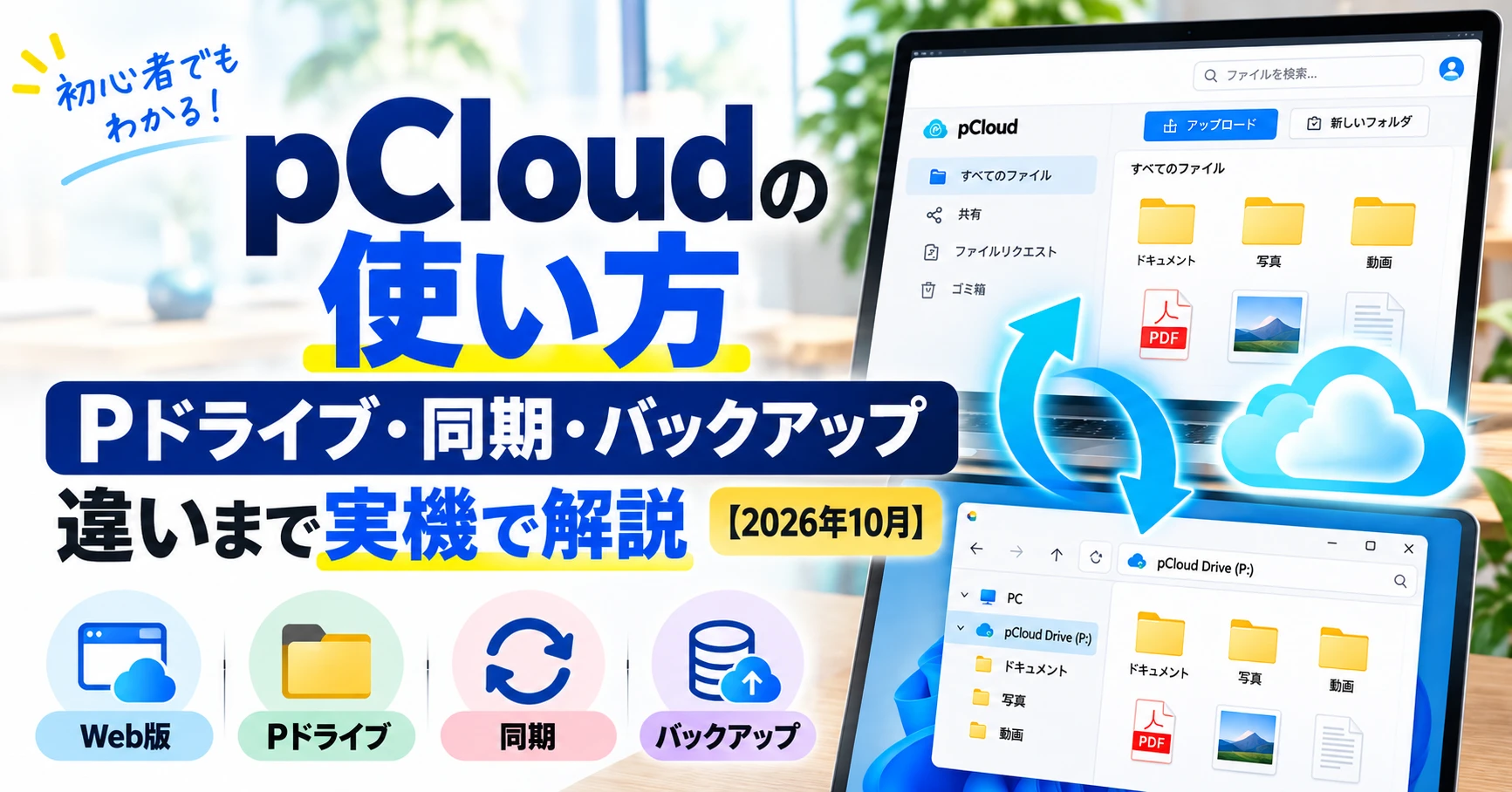
pCloudを使い始めたものの、Web版・pCloud Drive(Pドライブ)・「同期」・「バックアップ」の違いが分からず、どこから触ればよいか迷う人は多いと思います。この記事では、Web版の基本操作からWindows版のセットアップまでを順に説明し、特に「同期」と「バックアップ」は、ダミーのテストファイルで実際に動かした結果をまとめました。
pCloudの料金・Lifetimeの注意点・評判・安全性といったサービスの評価は、pCloudの実機レビューで詳しく解説しています。この記事は、操作手順と、同期・バックアップの動きに絞った内容です。
【PR】本記事にはpCloudの紹介プログラムのリンクを含みます。当サイト経由の申し込みにより、当サイト運営者が報酬を受け取ることがあります。報酬の有無によって評価内容を変えることはなく、実際に確認できた内容と公式情報をもとに記事を作成しています。
この記事では、情報の根拠が分かるように次の3つを書き分けています。
- 【実機確認】自分で操作した、または画面を見て確認した内容。Web版の基本操作とWindows版のインストールは2026年10月2日、「同期」と「バックアップ」は2026年10月3〜4日に確認
- 【公式情報】pCloud公式ページ・ヘルプで確認した内容(2026年10月3日確認)
- 【未検証】今回は確かめていない内容
検証の環境は、Windows 11、無料アカウント、pCloud Driveアプリ(バージョン番号は画面で確認していません)です。同期とバックアップのテストは、今回新しく作ったダミーのテキストファイルとテスト用フォルダだけで行い、普段使っているファイルには触れていません。なお、画像に写っている「-64%」などのセール表示は、撮影時(2026年10月)の表示で、現在も適用されている割引とは限りません。
先に結論:「バックアップ」でも、PCで消したファイルはクラウドから消えた
【実機確認】注意:「バックアップ」に設定したフォルダでも、PC側で削除したファイルはpCloudのバックアップ先から消えました。Web側で削除したファイルも、PC側から消えました。
2026年10月3〜4日に、この記事のWindows環境・ダミーファイルで試した結果です。pCloudの全環境・全バージョンで必ず同じ動きになるとは限りません。「バックアップだからPCで消してもクラウドに残る」と思い込まず、最初は必ずテスト用のフォルダで試してください。消えたファイルは、pCloudのゴミ箱に入っていました。
Web版・Pドライブ・同期・バックアップは、似た言葉で混同しやすい機能です。まず、違いを表で整理します。
| 機能 | 何をするものか | 設定の入口 | 今回の実機での削除の扱い |
|---|---|---|---|
| Web版(my.pcloud.com) | ブラウザで、クラウド上のファイルを見る・追加する・削除する | ログインするだけ | ゴミ箱に移る。ゴミ箱から「リストア」で戻せた |
| pCloud Drive(Pドライブ) | Windowsのエクスプローラーに「P:」の仮想ドライブとして表示される | アプリのインストールとログイン | 【未検証】(Webと同じファイルが見えることだけ確認) |
| 同期 | PC内のフォルダと、pCloud側のフォルダをつなぐ | アプリの「同期」→「フォルダを同期する」 | PC側・Web側のどちらで削除しても、もう一方からも消えた。pCloudのゴミ箱に入った |
| バックアップ | PC内のフォルダを、pCloudに保存する | アプリの「バックアップ」→「フォルダを追加する」 | 同じく、どちら側の削除ももう一方に反映された。Web側の削除前に警告が出た |
※削除の列は、2026年10月3〜4日にWindows 11・無料アカウント・ダミーファイルで確認した結果です。Pドライブの列にある通り、Pドライブで見えることと、アプリの「同期」機能は別のものです。表はスマホでは横にスクロールして見られます。
ステップ1:アカウントを用意する
【実機確認】Windows版アプリを起動すると、「pCloudへようこそ」の画面に「サインイン」と「サインアップ」のボタンが出ました。サインインを押すと「ログインまたは無料登録」の画面になり、メールアドレスを入力するか、Facebook・Google・Appleのいずれかで続ける選択肢が表示されました。
【未検証】新規登録の操作そのもの(メールアドレスとパスワードの入力など)は、検証に使ったアカウントが既存のものだったため、今回は画面を撮影していません。登録手順は公式サイトで確認してください。なお、【公式情報】データの保管場所(EU・米国)は登録前に選ぶ仕組みで、後から変更すると有料とされています(公式のデータリージョン)。
【公式情報】無料枠は、公式ヘルプの「ビギナーズチュートリアル」(メール認証、ファイルのアップロード、デスクトップアプリとモバイルアプリのダウンロード・ログイン、モバイルの自動アップロード)などで増やせると説明されています(公式ヘルプ)。無料枠の容量や、今回のアカウントが20GBと表示された件は、実機レビューにまとめています。
【PR】本記事にはpCloudの紹介プログラムのリンクを含みます。
ステップ2:Web版でフォルダを作って、ファイルをアップロードする
【実機確認】ブラウザでmy.pcloud.comにログインし、右上の「+追加」を押すと、「新規フォルダ」「ファイル」「フォルダ」「ファイルをURLから」の4つの選択肢が表示されました。「新規フォルダ」を選ぶと、名前を入力する画面になり、「作成後に開く」にチェックを入れる欄もありました。
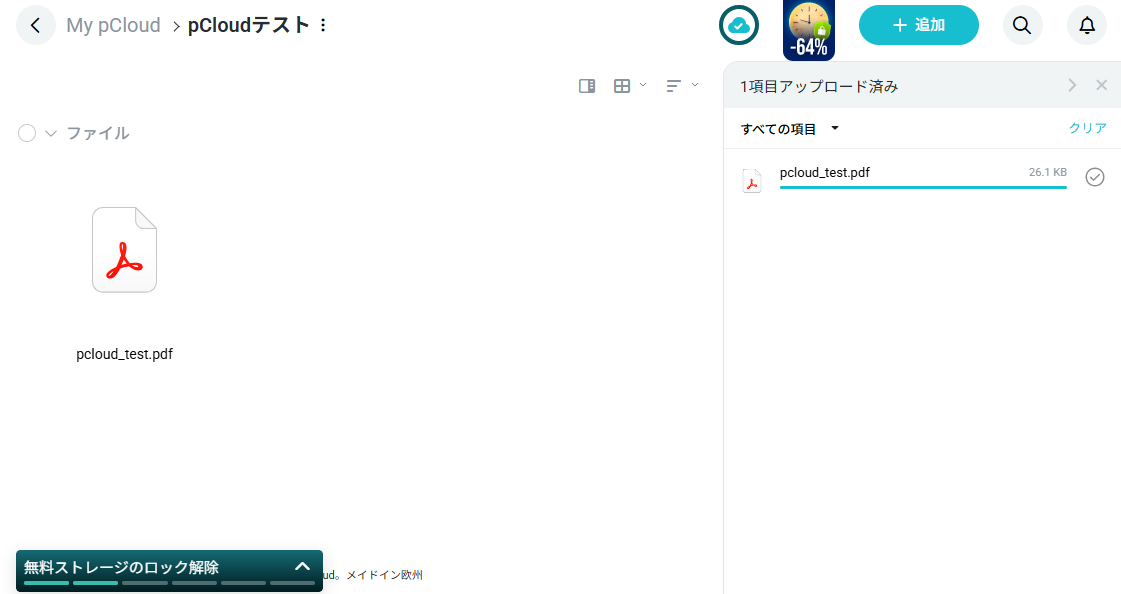
【実機確認】作ったフォルダが空のときは、画面に「ファイルをドロップしてアップロードするか、『追加』ボタンを使用してください。」と表示され、「ファイルをアップロードする」と「フォルダをアップロードする」のボタンが出ました。今回は、26.1KBのテスト用PDFを1つ追加し、画面の右側に「1項目アップロード済み」と表示されることを確認しました。
【公式情報】公式ヘルプでは、Webでのアップロード方法として「ファイルのアップロード」「フォルダのアップロード」「URLからのアップロード」と、フォルダへのドラッグ&ドロップが案内されています。フォルダのアップロードはChromeとEdgeのみ対応と書かれています(公式ヘルプ)。【未検証】今回は、フォルダのアップロード、URLからの追加、ドラッグ&ドロップは試していません。
【実機確認】アップロードしたPDFをクリックすると、ブラウザの中でプレビューが開きました(テスト用の英文のみのPDF)。プレビューの下には「ダウンロード」と「共有」のボタンが表示されました。ファイルを選ぶと上部に出るメニューの「⋮」を開くと、プレビュー・削除・コピー・名前変更・ファイル情報・リビジョンのメニューが出ました。ダウンロード後の保存先の確認や、「リビジョン」の中身は試していません【未検証】。
ステップ3:共有リンクを作る
【実機確認】ファイルを選んで共有を押すと、共有リンクのURLと「リンクをコピーする」が表示され、その下に「ダウンロード」「パスワードによる保護」「有効期限」「ブランディング」の設定項目が並びました。初期状態では、ダウンロードが「On」、ほかの3つは「Off」でした。
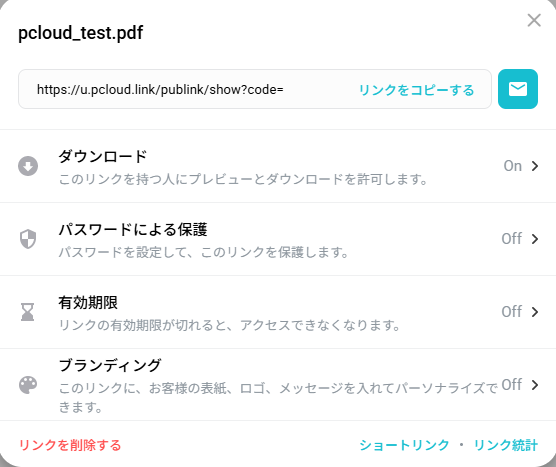
パスワード保護と有効期限は、今回の無料アカウントではPremiumの機能と表示され、設定できませんでした。詳しい画面は実機レビューで紹介しています。【公式情報】公式ヘルプでも、パスワード保護と有効期限はPremiumの機能とされています(公式ヘルプ)。
【公式情報】公式ヘルプでは、共有の方法は大きく3つあります。共有リンク(受け取る側はpCloudのアカウントなしで内容を見られる)、フォルダへの招待(ほかのpCloudユーザーと共有)、ファイル要求(相手がアカウントなしで、自分のpCloudにファイルをアップロードできる)です(ファイル要求の公式ヘルプ)。【未検証】今回実機で確認したのは共有リンクの設定画面までで、リンクを受け取る側の画面、フォルダへの招待、ファイル要求は試していません。
ステップ4:削除したファイルをゴミ箱から戻す
【実機確認】Web版でファイルを削除すると、左メニューの「ゴミ箱」に入りました。ゴミ箱でファイルを選ぶと「リストア」と「永遠に削除する」が表示され、「リストア」を押すと、元のフォルダにファイルが戻りました。
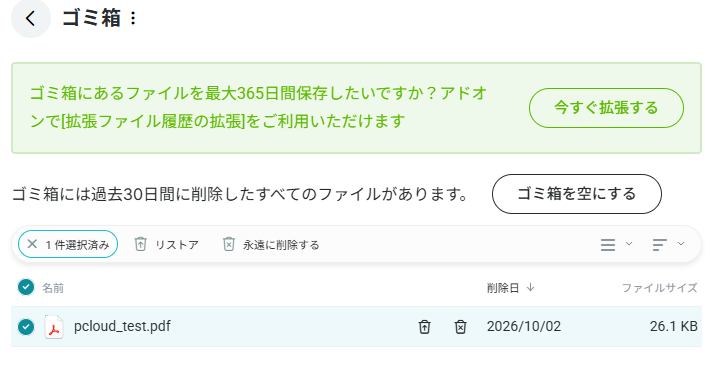
ゴミ箱の画面には、この検証アカウントでは「ゴミ箱には過去30日間に削除したすべてのファイルがあります」と表示され、最大365日間保存できる「拡張ファイル履歴」アドオンの案内も出ていました(アドオンの価格は未確認です)。【公式情報】一方、公式のバックアップ機能のページには、ゴミ箱の保存期間が無料アカウントで15日、有料アカウントで30日という趣旨の記載があります(公式のバックアップ機能ページ)。保存期間は契約や時期で異なる可能性があるため、実際の日数は自分のアカウントのゴミ箱の画面で確認してください。
この「ゴミ箱から戻す」操作は、あとで説明する同期・バックアップで消えたファイルを戻すときにも使います。
ステップ5:Windows版のpCloud Driveを入れる
【実機確認】公式サイトのダウンロードページ(日本語表示)で「Windows」のタブを開き、「ダウンロード」を押しました。ページには「Windows 10以降が必要」と表示されていました。ダウンロードしたインストーラーでは、「pCloud Drive Terms and Conditions」(英語のリンク)と「ライセンス条件に同意します」のチェックを確認し、「インストール」を押すと、インストールされました。起動後はサインインの画面になり、ログインすると、アプリが使えるようになりました。
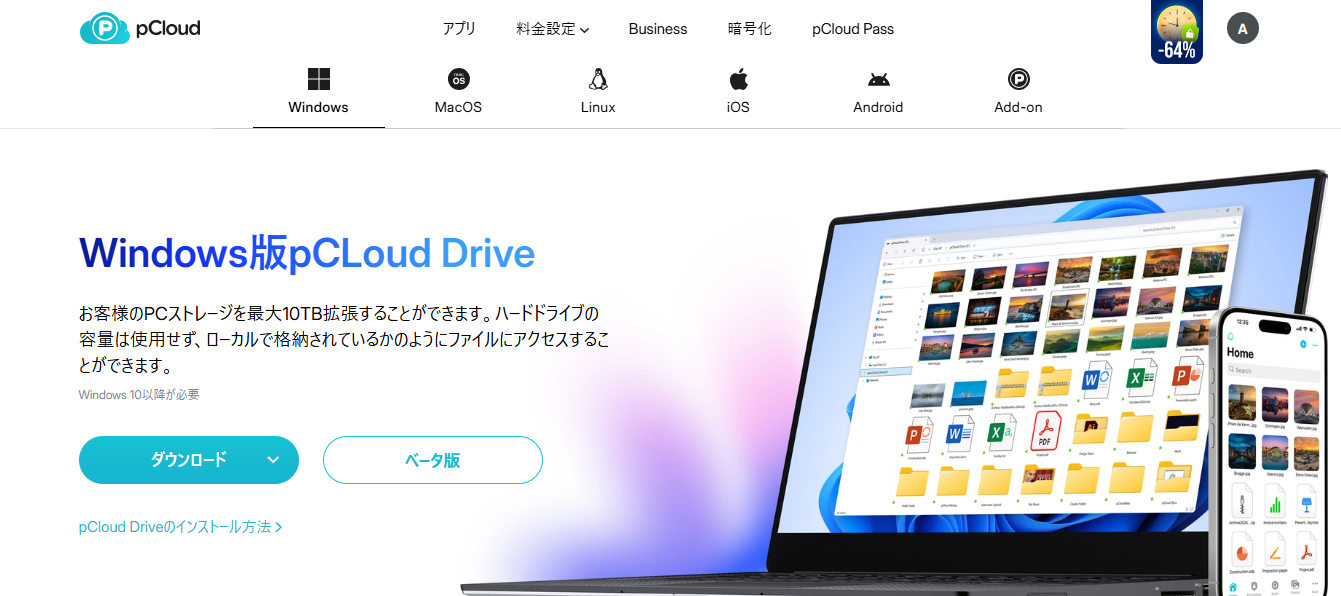
【公式情報】公式のインストールガイドには、動作に必要なものとして、Microsoft .NET Framework 4.5以降とELDOS CBFSドライバが挙げられています(公式のインストールガイド)。今回の環境では、同意→インストール→ログインの流れで起動できました。
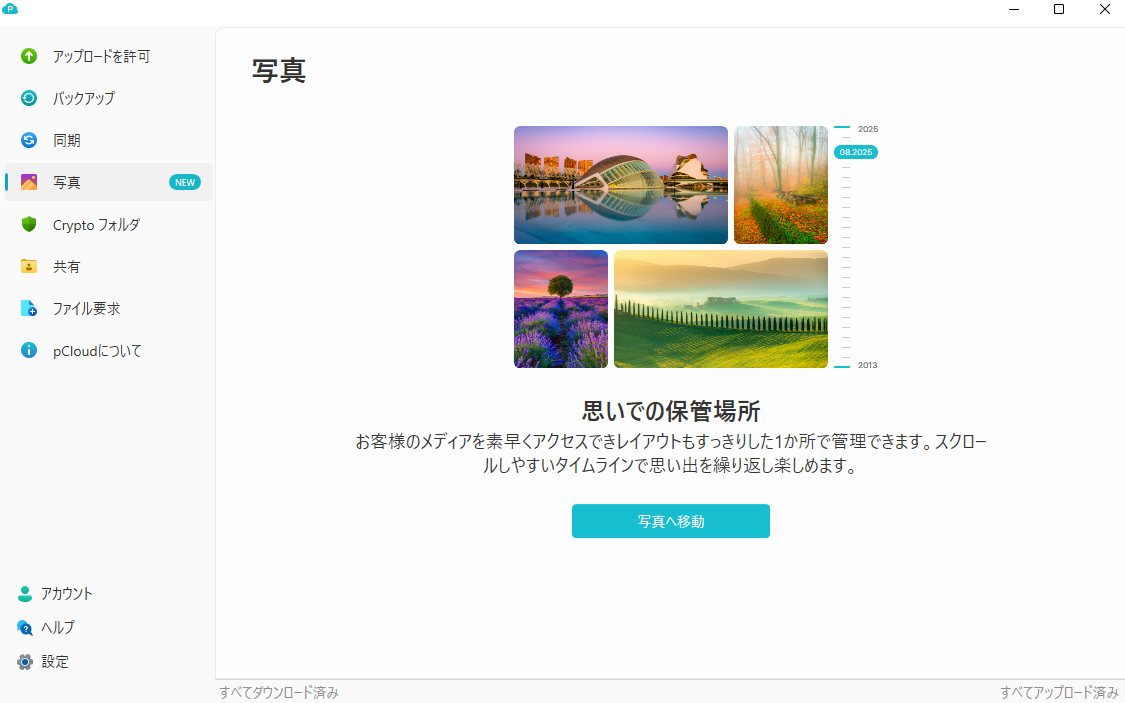
【実機確認】アプリのメイン画面の左メニューには、「アップロードを許可」「バックアップ」「同期」「写真」「Cryptoフォルダ」「共有」「ファイル要求」「pCloudについて」が並び、左下に「アカウント」「ヘルプ」「設定」がありました。この記事の後半で使うのは、「バックアップ」と「同期」です。
エクスプローラーに「P:」が表示される
【実機確認】インストールしてログインすると、エクスプローラーの左側に「pCloud Drive (P:)」が表示されました。
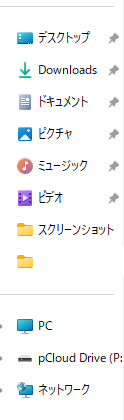
【実機確認】Web版で作ったフォルダのPDFを、P:側から開くことができ、P:にコピーしたPDFが、Web版にも表示されました(2026年10月2日)。これは「Pドライブとして、クラウドのファイルが同じように見える」ことの確認で、アプリの「同期」機能を設定したわけではありません。詳しい画面は実機レビューにあります。
【公式情報】Pドライブは、公式の説明では、ハードドライブの容量を使わず、ローカルにあるかのようにファイルを扱えるものとされています。同じ公式ガイドでは、大量のデータを移すときは同期機能を使うよう案内され、.pst・.ost・.gitのフォルダ、非表示ファイル、ブラウザやメールソフトのデータは同期しないよう注意されています。【未検証】Pドライブ上でのファイル削除、右クリックからの共有、大量・大容量ファイルの速度や安定性は、今回は確認していません。
「同期」を実機で試した(ダミーフォルダで確認)
検証の条件
- 日付:2026年10月3〜4日(時刻は、確認した時刻を目安として記録したもので、厳密な計測ではありません)
- 環境:Windows 11、無料アカウント、pCloud Driveアプリ
- テスト用フォルダ:Cドライブ直下に新しく作った「pcloud-test」の中の「pcloud-sync-test」
- ファイル:ダミーのテキストファイル(a・b・c)。Windowsの拡張子の非表示設定のせいで、実際のファイル名は「a.txt.txt」のように「.txt」が二重になりました(同期の動作とは関係ありません)
設定のしかた
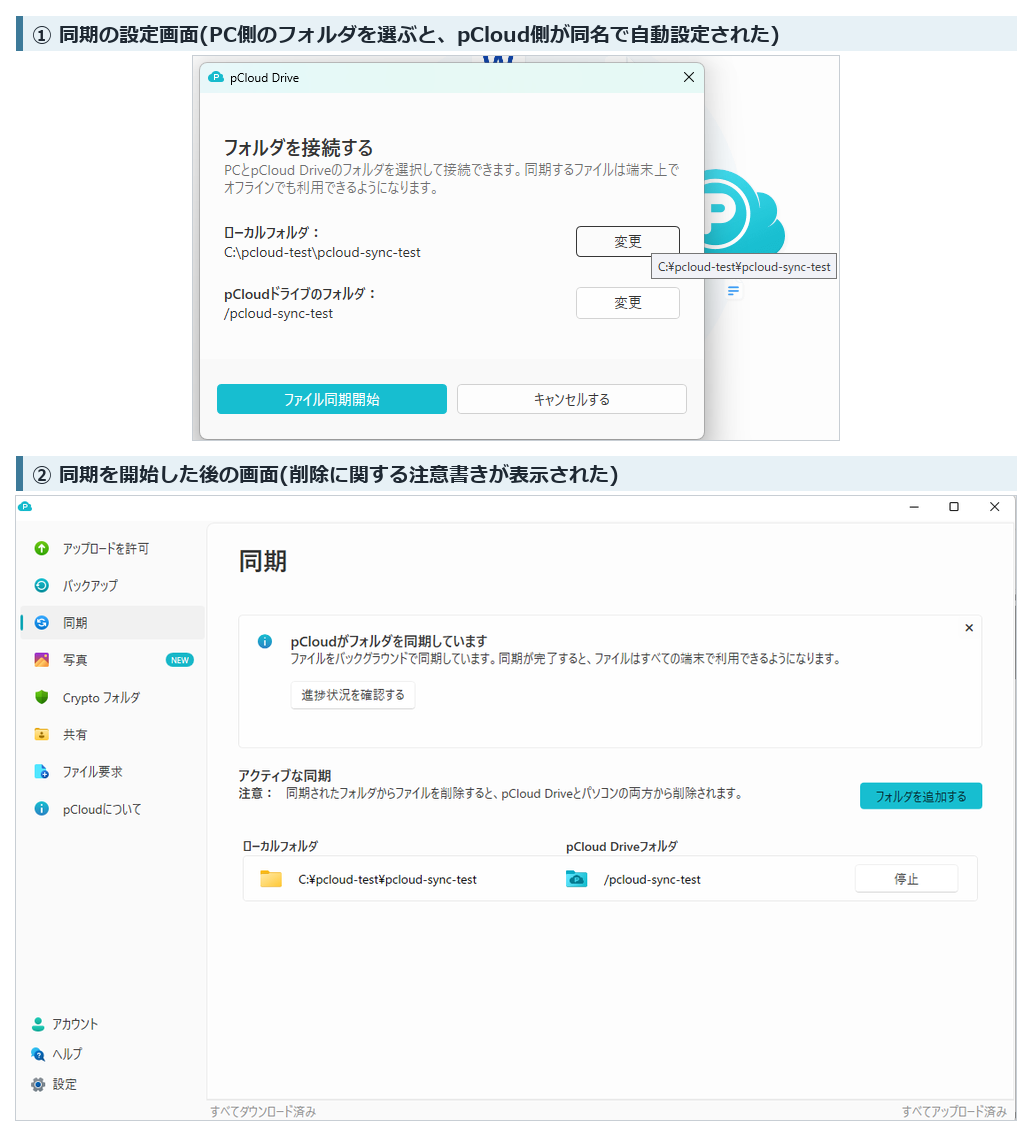
【実機確認】アプリの左メニュー「同期」を開き、「フォルダを同期する」を押すと、「フォルダを接続する」というダイアログが出ました。「ローカルフォルダ」の「選択」で、PC側のテスト用フォルダを選ぶと、「pCloudドライブのフォルダ」には、同じ名前の「/pcloud-sync-test」が自動で入りました(pCloud側にも「変更」ボタンがありましたが、今回は試していません)。「ファイル同期開始」を押すと、画面が切り替わり、「pCloudがフォルダを同期しています」と「アクティブな同期」の一覧が表示されました。
【公式情報】同期の始め方として、公式ヘルプには、フォルダを右クリックして「pCloudに同期」を選ぶ方法も案内されています(公式ヘルプ:Driveと同期の違い)。【未検証】今回は、この右クリックの方法は試していません。
ファイルを追加したとき
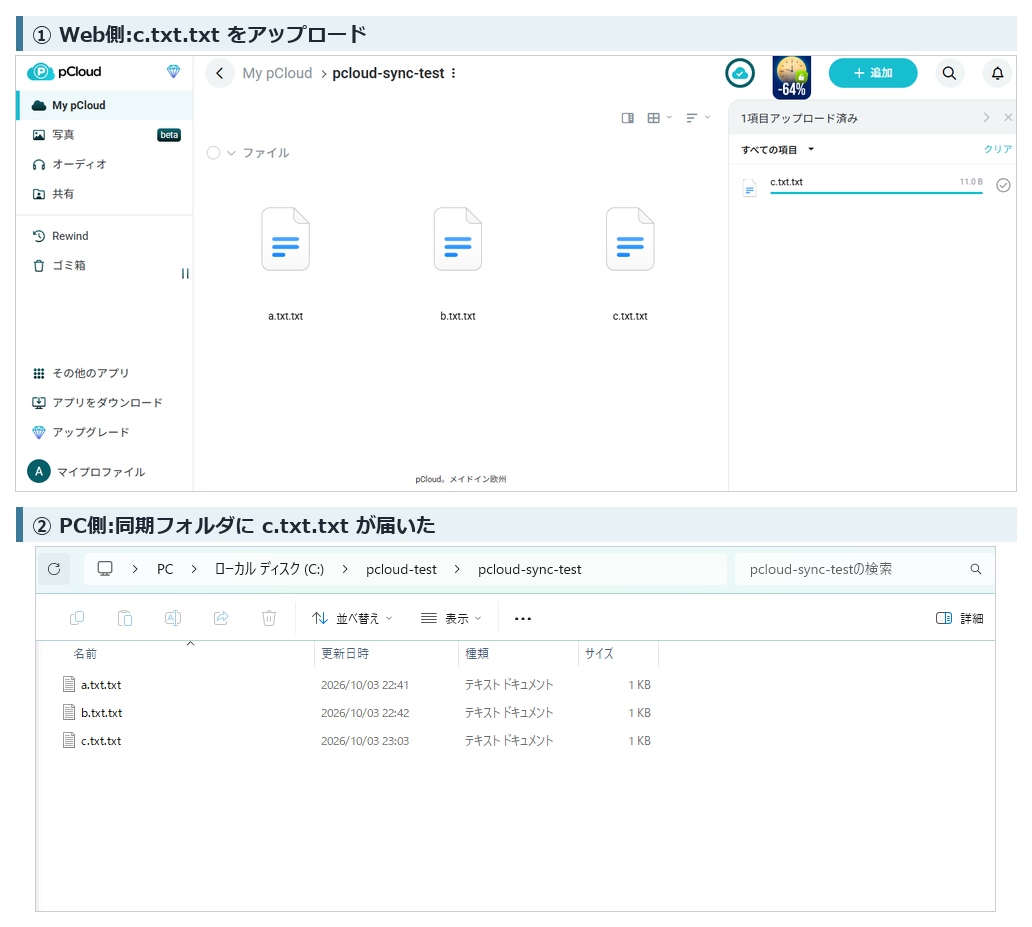
【実機確認】同期を開始すると、PC側のa.txt.txtとb.txt.txtが、Web版のpCloud側にも表示され、a.txt.txtの中身も正しく表示されました。次に、Web版からc.txt(PCの同期フォルダの外に作ったファイル)をアップロードすると、PC側の同期フォルダにも、c.txt.txtとして届いていました。つまり、ファイルの追加は、PC→Web、Web→PCのどちらの向きでも反映されました。
PC側で削除したとき
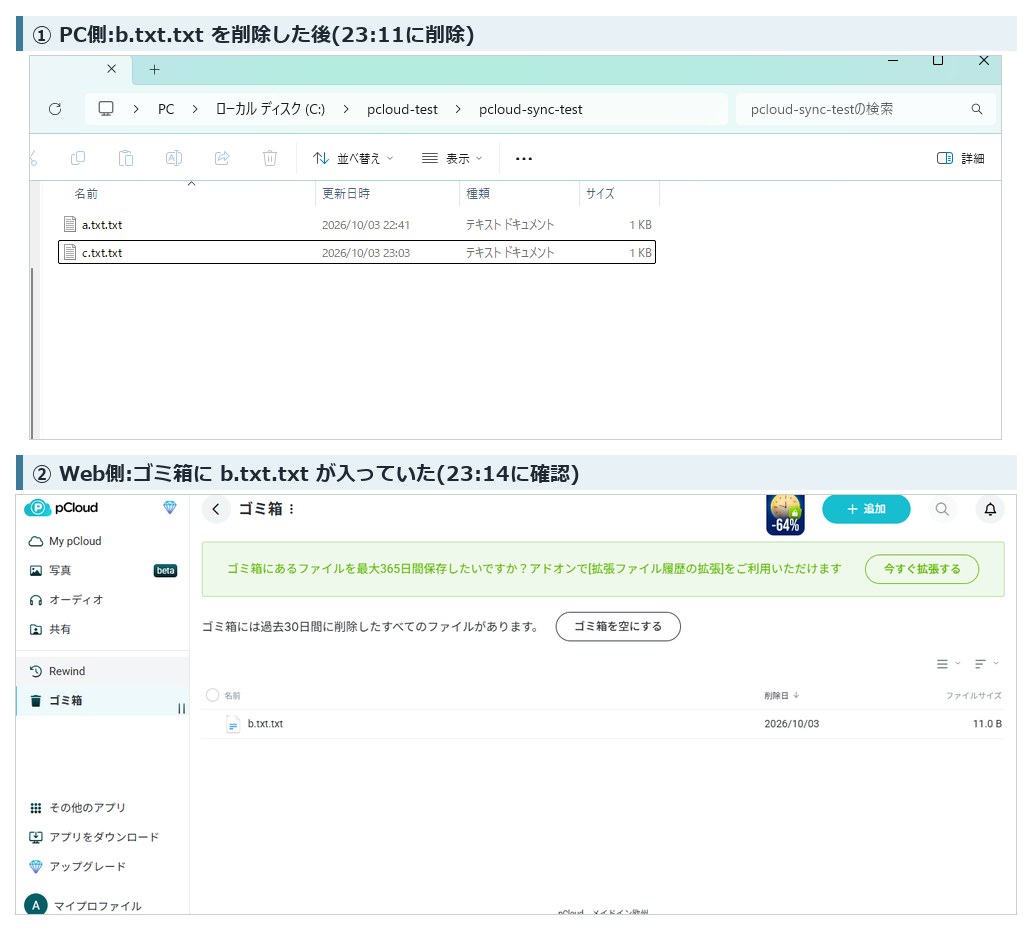
【実機確認】PC側の同期フォルダで、b.txt.txtを削除しました(23:11、Windowsのごみ箱へ移動)。3分後(23:14)に、Web側のフォルダからb.txt.txtが消えていて、pCloudのゴミ箱を見ると、b.txt.txtが入っていました(削除日2026/10/03、11.0 B)。
Web側で削除したとき
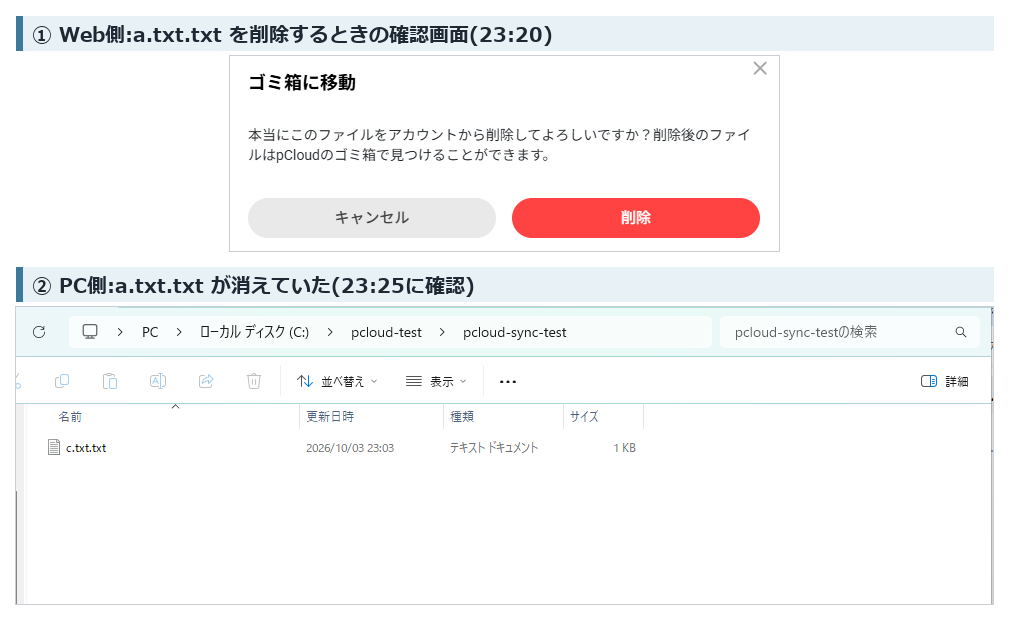
【実機確認】Web側のフォルダでa.txt.txtを削除しようとすると、「ゴミ箱に移動」の確認ダイアログが出ました。文面は「本当にこのファイルをアカウントから削除してよろしいですか?削除後のファイルはpCloudのゴミ箱で見つけることができます。」で、PC側のファイルへの影響には触れていませんでした。「削除」を押して(23:20)、5分後(23:25)にPC側を見ると、a.txt.txtは消えていました。また、PC側のWindowsのごみ箱には入っていませんでした。
ゴミ箱から戻したとき
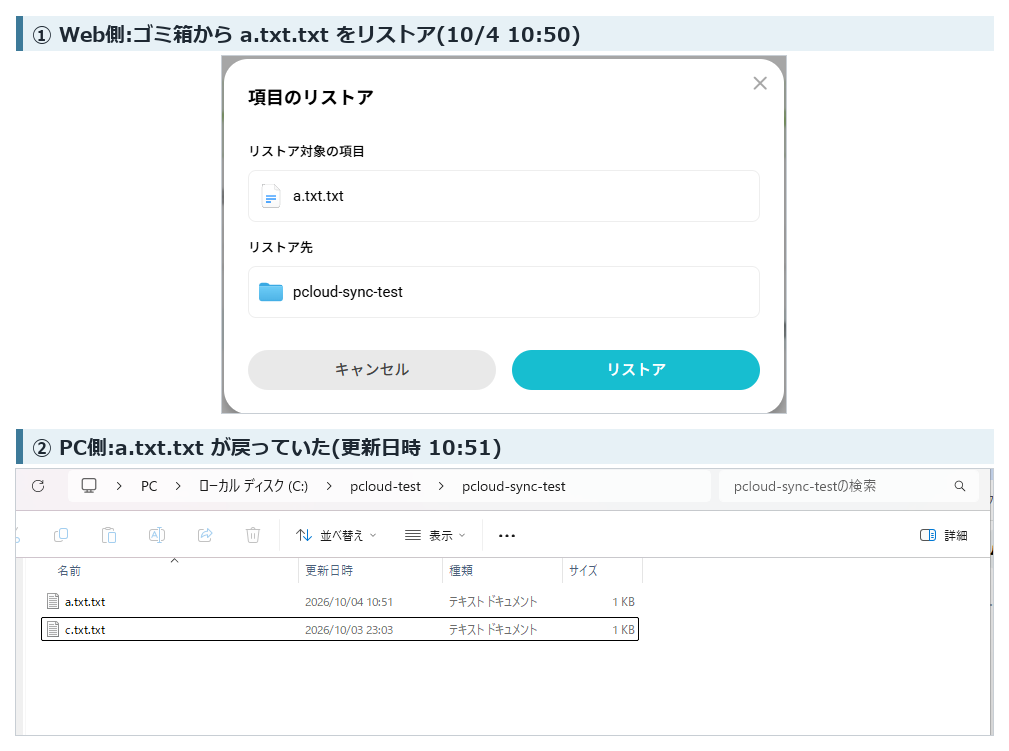
【実機確認】Web版のゴミ箱でa.txt.txtを選び、「リストア」を押すと(10月4日10:50ごろ)、「リストア先」が元の「pcloud-sync-test」と表示されました。Web側にはすぐ戻り、PC側にも戻っていて(更新日時10:51)、中身も元のままでした。同期していると、pCloudのゴミ箱から戻したファイルは、PC側にも戻ってきました。
同期を止めたとき
【実機確認】アプリの「同期」画面で、「アクティブな同期」の「停止」を押すと、「同期を削除」というダイアログが出て、「この同期を削除して本当によろしいですか?」と聞かれました(「はい」「いいえ」)。ファイルの扱いについての説明は表示されませんでした。「はい」を押すと、一覧が空になって、最初の「フォルダを同期する」の画面に戻りました。その後、PC側とWeb側のどちらにも、a.txt.txtとc.txt.txtが残っていました(11:30確認)。さらに、停止後にPC側でc.txt.txtを削除しても(11:42)、Web側のc.txt.txtは残っていました(11:50に再読み込みして確認)。
同期のテスト結果まとめ
| 操作 | 今回の実機結果 |
|---|---|
| PC側にファイルがある状態で同期を開始 | Web側にも表示された |
| Web側でファイルを追加 | PC側にも届いた |
| PC側でファイルを削除 | 3分後にWeb側から消え、pCloudのゴミ箱に入った |
| Web側でファイルを削除 | 5分後にPC側から消えた。Windowsのごみ箱には入らなかった |
| pCloudのゴミ箱から復元 | Web側に戻り、PC側にも戻った |
| 同期を「停止」(削除) | ファイルは両側に残った。停止後の削除は、もう一方に伝わらなかった |
【公式情報】公式ヘルプでは、同期について、PCでの変更はpCloudに、pCloudでの変更はPCに反映され、PCにもフォルダのコピーが保存される、と説明されています。今回の結果は、この説明と合うものでした。ただし、ここに書いたのは、2026年10月3〜4日に今回のWindows環境とダミーファイルで確認した結果です。
「バックアップ」を実機で試した(ダミーフォルダで確認)
設定のしかた
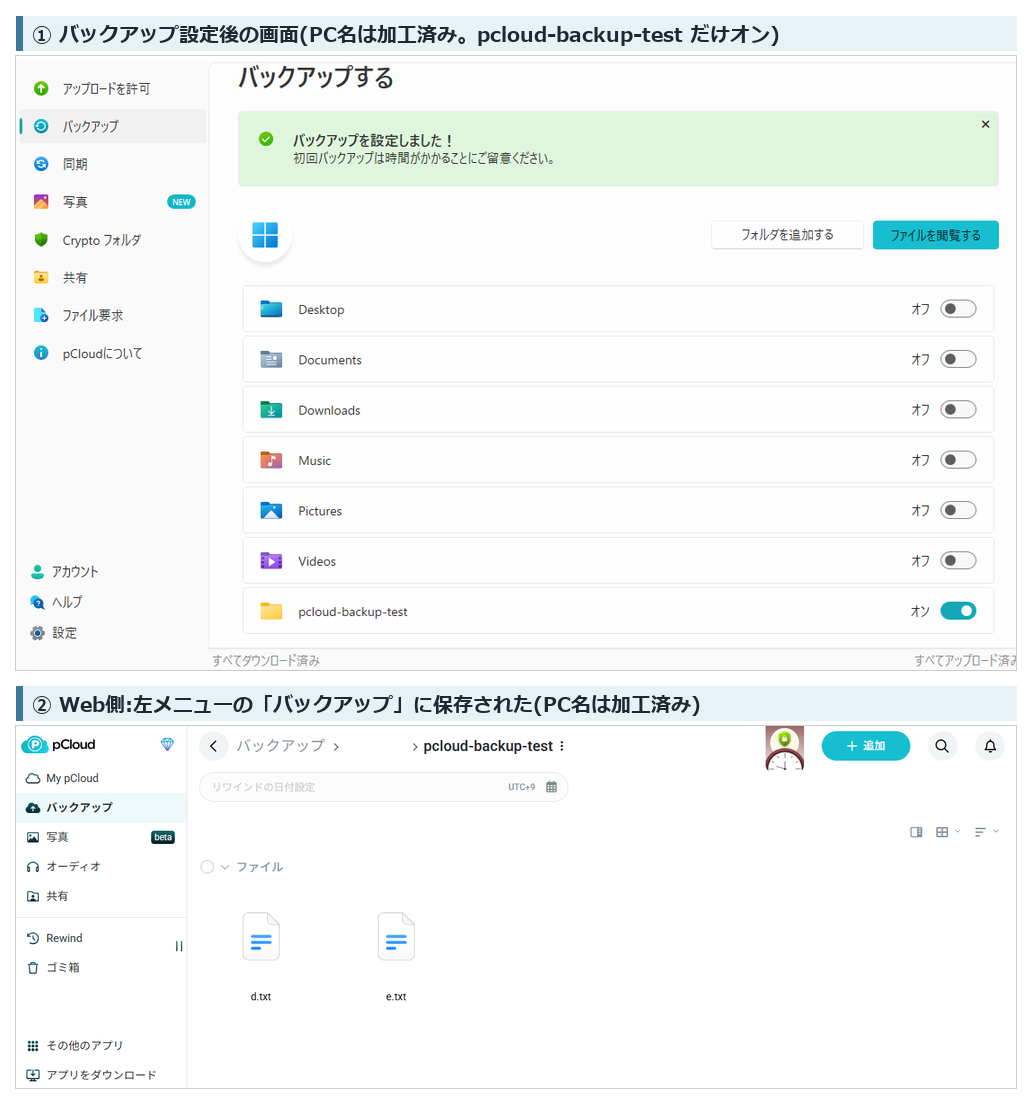
【実機確認】アプリの左メニュー「バックアップ」を開くと、PC名(画像上では加工しています)の下に、Desktop・Documents・Downloads・Music・Pictures・Videosが、すべて「オフ」で並んでいました。今回は、これらを1つもオンにせず、「フォルダを追加する」で、Cドライブ直下のテスト用フォルダ「pcloud-backup-test」(ダミーのd.txtとe.txtが入っています)だけを選びました。「すべてをバックアップする」は押していません。
【実機確認】フォルダを確定すると、「バックアップを設定しました!初回バックアップは時間がかかることにご留意ください。」という表示が出て、一覧にpcloud-backup-testが「オン」で追加されました。右上のボタンは「すべてをバックアップする」から「ファイルを閲覧する」に変わりました。2分ほど待っても、進行状況などの表示の変化はありませんでした。
保存される場所
【実機確認】「ファイルを閲覧する」を押すと、Web版が開き、左メニューの「バックアップ」の中(「バックアップ > PC名 > pcloud-backup-test」)に、d.txtとe.txtが保存されていました。通常の「My pCloud」とは別の場所に表示されました。画面の上部には「リワインドの日付設定」という欄がありますが、使っていないため、挙動は未検証です【未検証】。
PC側で削除したとき
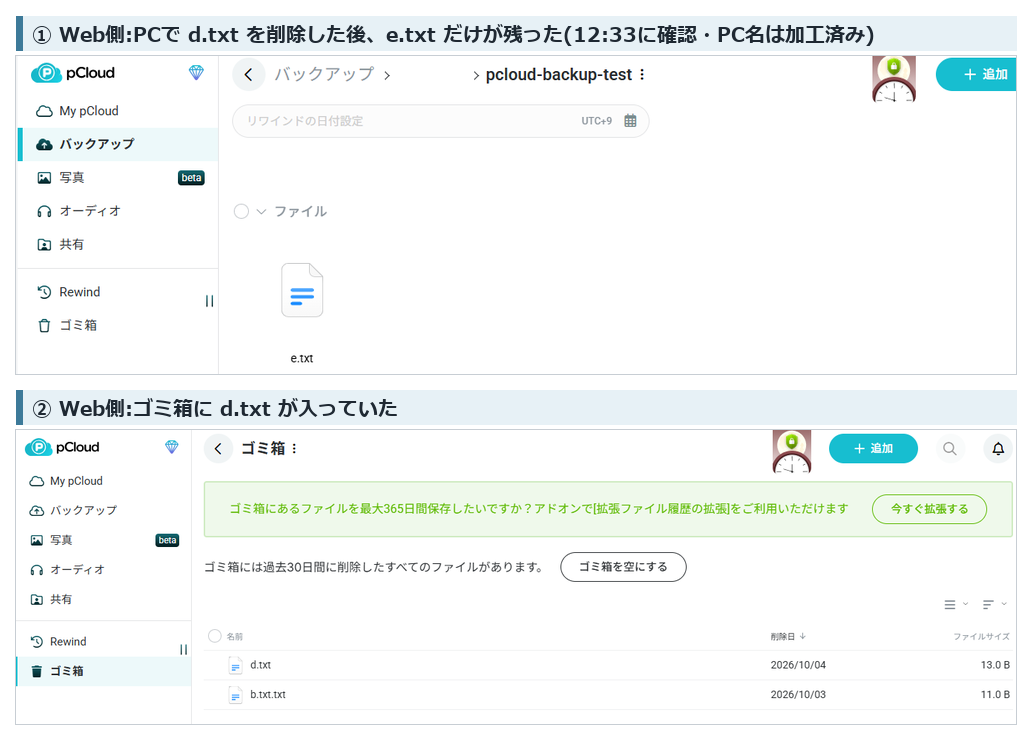
【実機確認】PC側のテスト用フォルダで、d.txtを削除しました(12:30)。バックアップの削除検証中には、アプリに「削除したファイルはバックアップ対象でした」という通知も表示されました(文面は「削除したファイルにはpCloudへのバックアップ対象が含まれており、アップロードできませんでした。パソコンのゴミ箱にある可能性があります。」)。この通知がどの操作に伴うものかまでは、今回は確認できていません。3分後(12:33)にWeb側のバックアップ先を見ると、d.txtは消えていて、e.txtだけが残っていました。pCloudのゴミ箱には、d.txtが入っていました(削除日2026/10/04、13.0 B)。
Web側で削除したとき
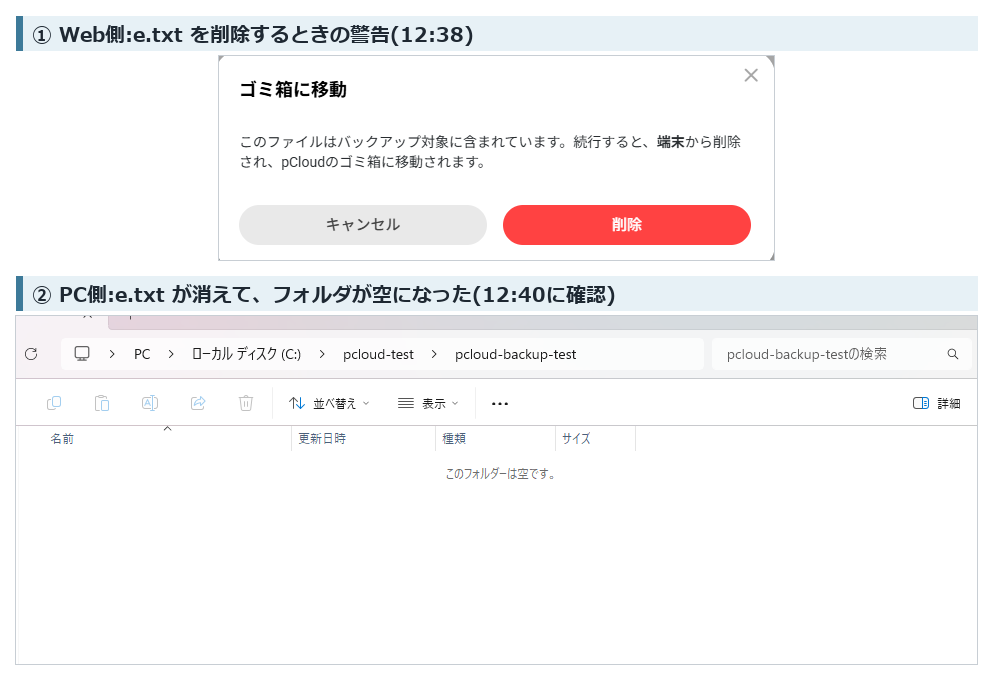
【実機確認】Web側のバックアップ先でe.txtを削除しようとすると、確認ダイアログに、「このファイルはバックアップ対象に含まれています。続行すると、端末から削除され、pCloudのゴミ箱に移動されます。」という警告が表示されました(同期のときの通常の確認文とは、文面が異なりました)。「削除」を押して(12:38)、2分後(12:40)にPC側のテスト用フォルダを見ると、e.txtは消えていてフォルダは空になっていました。Windowsのごみ箱にも入っていませんでした。
バックアップを止めたとき
【実機確認】テスト用フォルダのスイッチを「オフ」にすると、「このフォルダのバックアップを停止しますか?」「このまま進むと、このフォルダとそのコンテンツはpCloudにバックアップされなくなります。」というダイアログが出ました(「OK」「キャンセルする」)。「OK」を押すと、バックアップ画面は、右上のボタンが「すべてをバックアップする」に戻り、6つの標準フォルダが「オフ」と表示される状態になりました(画面の下端までは確認していません)。【未検証】停止後に、バックアップ先のファイルがどうなるかは、両方のフォルダが空になった後に止めたため、確認できていません。
バックアップのテスト結果まとめ
| 操作 | 今回の実機結果 |
|---|---|
| フォルダを追加してバックアップを設定 | 設定完了の表示が出て、Web版の「バックアップ」に保存された |
| PC側でファイルを削除 | 3分後にバックアップ先から消え、pCloudのゴミ箱に入った |
| Web側(バックアップ先)でファイルを削除 | 「端末から削除される」旨の警告が出た。2分後にPC側から消え、Windowsのごみ箱には入らなかった |
| バックアップを停止 | 確認ダイアログの後、設定が解除された。停止後のファイルの扱いは未検証 |
【公式情報】公式ヘルプでは、バックアップ機能で削除したファイルは、pCloudのゴミ箱に移動されると説明されています(公式ヘルプ:バックアップ)。今回の結果と合う内容です。インターネット上には、バックアップの動作について異なる説明もありますが、この記事は、2026年10月3〜4日に今回の環境で確認した結果を、そのまま記したものです。
「同期」と「バックアップ」の違いと、使うときの注意
| 観点 | 同期 | バックアップ |
|---|---|---|
| 設定のしかた | PC側とpCloud側のフォルダを選ぶ(今回はpCloud側が同名で自動設定) | PC側のフォルダだけを選ぶ |
| pCloud側の場所 | My pCloudの直下に、同名のフォルダ | Web版の左メニュー「バックアップ」>PC名>フォルダ名 |
| PC側で削除 | Web側からも消える。pCloudのゴミ箱へ | バックアップ先からも消える。pCloudのゴミ箱へ |
| Web側で削除 | PC側からも消える(確認ダイアログは通常の文面) | PC側からも消える(「端末から削除される」警告が出る) |
| Windowsのごみ箱(Web側の削除後) | 入らなかった | 入らなかった |
| ゴミ箱から復元 | PC側にも戻った | 【未検証】 |
| 停止の確認 | 「同期を削除」。停止後、ファイルは両側に残った | 「バックアップを停止しますか?」。停止後のファイルは未検証 |
今回の結果から注意したいこと
- 「バックアップ」でも、削除は両方向に伝わった。「PCで消してもクラウドに残る」とは限らない(今回の環境での結果)
- Web側で消すと、PC側のファイルも消える。しかもWindowsのごみ箱には入らないため、戻す先はpCloudのゴミ箱になる
- 誤って消したときは、Webの左メニュー「ゴミ箱」から「リストア」する。同期の場合は、リストアするとPC側にも戻った
- ゴミ箱の保存期間は、画面の表示で確認する(この検証アカウントでは30日の表示。公式のページには別の記載もある)
【筆者の考え】大事なファイルを入れたフォルダで初めて試す前に、今回のように、ダミーのファイルを入れた新しいフォルダで、追加・削除・復元の動きを確かめておくのが安全です。pCloudだけに頼らず、重要なファイルは別の場所にもコピーを持っておくと安心です(今回の検証結果から導いた一般的な考え方であり、pCloudの公式な推奨ではありません)。
今回確認していないこと
次の項目は、今回は確認していません【未検証】。実機で確かめていないため、この記事では挙動を書いていません。
- 大量・大容量のファイルでの、同期・バックアップの速度や安定性
- 同時編集など、競合が起きたときの挙動
- バックアップを停止した後のファイルの扱い、バックアップでのゴミ箱からの復元
- バックアップ画面の「リワインド」の実際の動き
- 有料プランでの挙動の違い
- 新規登録画面の実機操作
- フォルダのアップロード、URLからのアップロード
- Pドライブ上での削除、右クリックからの共有
- ファイル要求、フォルダへの招待
- macOS・Linux・スマホアプリでの動作
よくある質問
Q. 「同期」と「バックアップ」は、どちらを使えばよいですか?
A. 目的によって異なります。今回の環境では、どちらも削除が両方向に反映されました。どちらを使う場合も、「消すとクラウドからも消える」前提で、まずテスト用のフォルダで動きを確かめてください。
Q. 「バックアップ」にしておけば、PCで消してもクラウドに残りますか?
A. 今回の環境では、残りませんでした。PC側で削除したファイルは、バックアップ先から消えて、pCloudのゴミ箱に入りました。復元は、ゴミ箱から行います。
Q. Web側で削除したファイルは、Windowsのごみ箱から戻せますか?
A. 今回の環境では、Windowsのごみ箱には入っていませんでした。pCloudのゴミ箱から戻す形になります。
Q. Pドライブと同期は同じものですか?
A. 別のものです。【公式情報】Pドライブは、仮想ドライブとしてクラウドのファイルを扱うもので、同期は、PCのフォルダとpCloudをつなぐ機能として説明されています。今回の検証でも、Pドライブでファイルが見えることと、アプリの「同期」を設定することは、別の操作でした。
Q. 共有リンクを受け取る側は、アカウントが必要ですか?
A. 【公式情報】公式ヘルプでは、受け取る側はアカウントがなくても、ブラウザで内容をプレビューできるとされています。ただし、今回は受け取る側の画面を確認していません。
Q. 無料でどこまで使えますか?
A. 無料枠の容量や、共有リンクのパスワード保護・有効期限などの制限は、実機レビューでまとめています。
Q. テスト用ファイルの名前が「a.txt.txt」になっているのはなぜですか?
A. テスト用ファイルをWindowsで作るとき、拡張子が非表示の設定だったため、「.txt」が二重になりました。同期やバックアップの動作とは関係ありません。
まとめ
pCloudは、Web版でフォルダ作成・アップロード・共有・ゴミ箱からの復元ができ、Windows版を入れると、Pドライブとしてエクスプローラーから使えます。そして、PC内のフォルダとつなぐ「同期」と「バックアップ」は、今回の環境では、どちらも削除が両方向に反映されました。「バックアップだからPCで消しても安心」とは限らないため、最初はダミーのテスト用フォルダで試し、消えたときの戻し方(pCloudのゴミ箱)を確認してから、本番のフォルダに使うのが安全です。料金・Lifetimeの注意点・評判・安全性は、pCloudの実機レビューを合わせてご覧ください。
【PR】本記事にはpCloudの紹介プログラムのリンクを含みます。
確認した情報の出典と確認日
pCloud公式(いずれも2026年10月3日確認):ヘルプ:Driveと同期の違い、ヘルプ:バックアップ、ヘルプ:アップロード・ダウンロード・整理、ヘルプ:共有リンク、ヘルプ:ファイル要求、ヘルプ:紹介プログラム、WindowsにpCloud Driveをインストール、バックアップ機能、データリージョン
画面表示・動作:2026年10月2日(Web版の基本操作、Windows版のインストール)と、2026年10月3〜4日(同期・バックアップ)に、Windows 11・無料アカウント・ダミーファイルで実際に確認した内容
コメント