「Jotformって日本語でも使えるの?」「AIでフォームを作れるらしいけど本当に使い物になる?」——今回、Jotformの無料プランに新規登録し、AIへ日本語で指示するだけでお問い合わせフォームを作成し、公開・送信テスト・通知メールの受信までを実際に行いました。結論から言うと、日本語の指示文からそのままお問い合わせフォームをAIで作成でき、生成されたフォームも日本語で表示されました。管理画面の日本語表示については、2026年10月9日の再確認にもとづいて、下の「日本語対応も実機で確認」で訂正しています。指定した必須項目もきちんと反映され、送信後の管理者通知・自動返信メールも実際に届くところまで確認しています。この記事では、この実機検証の内容と、公式サイトで確認できる料金・機能情報を分けて紹介します。
Jotformとは
Jotformは、ドラッグ&ドロップでフォームを作成できるオンラインフォームビルダーです。お問い合わせフォームやアンケートだけでなく、決済フォーム、電子署名、承認フロー(ワークフロー)など、フォームを起点とした業務プロセス全体をカバーする機能を備えています(公式サイト、2026年9月確認)。無料のStarterプランから、法人向けのEnterpriseプランまで複数の料金プランが用意されています。
Jotformの評判は?日本語対応も実機で確認
国内のレビューサイトITreviewには、Jotformの評価として5点満点中3.5という数値が掲載されており、「テンプレートが豊富で専門知識がなくても標準的なフォームを作成できる」といった良い点が挙げられている一方で、注意点として「インターフェースが日本語に対応していない」という趣旨の記載も見られました(出典:ITreview、2026年9月確認)。ただしこのレビュー件数は2件と非常に少なく、Jotform全体の評判を代表する数値とは言えない点にはご留意ください。
【2026年10月9日に訂正】この記事の初版(2026年9月)では、管理画面(建てる・設定・公開の各画面)が日本語で表示されたと書いていました。しかし、ブラウザ(Chrome)の自動翻訳が掛かった画面を、Jotform自身の日本語UIとして扱っていた可能性があるため、10月9日の再確認の結果にもとづいて書き直しました(9月当時のアカウントの言語設定は確認できないため、当時どちらの表示だったかは断定できません)。
2026年10月9日に、ブラウザの自動翻訳をオフにして確認した内容は次のとおりです。
- 【実機確認】このアカウントの言語設定(設定>言語)はEnglishで、翻訳をオフにすると管理画面は英語でした。
- 【実機確認】同じ設定で「日本語」を選ぶと、Jotform自身の日本語UI(作成・設定・公開などのメニュー)に切り替わりました。ただし、条件の種類名(Show/Hide Fieldなど)や一部の案内文には、英語が残っていました。
- 【実機確認】フォームごとに「フォームの言語」を設定でき(確認したフォームはJapanese)、回答者側の必須エラーは日本語(「このフィールドは必須です。」)でした。
- 【実機確認】送信後のサンクスページの見出しは、英語の「Thank You!」でした。9月の画像の「ありがとう!」は、翻訳が掛かった画面だった可能性があります。
- Chromeの自動翻訳で日本語に見える画面は、Jotform自身の日本語UIとは別物です。画面の言語を確認するときは、翻訳をオフにしてください。
日本語の指示からAIで日本語のフォームを生成できたこと(9月に確認)は、変わりません。
Jotformの主な機能
今回の実機確認で、管理画面上に機能として存在することを確認できたものは次のとおりです(すべてを動作検証したわけではなく、画面上で確認できた例です)。
- AIによるフォーム自動生成:日本語を含む自然文の指示からフォームを生成
- 条件付きロジック:回答内容に応じて表示項目を出し分け
- メール通知・自動応答:管理者への通知、回答者への自動返信を個別に設定可能
- ワークフロー・承認:提出後の承認フローを設定可能
- スケジュール・予約・リマインダーメール
- フォームデータの暗号化、ドラフトモード(公開前の下書き編集)
- 外部サービス連携:今回の実機確認で連携一覧に表示されていたものとして、Google Calendar・Google Sheets・Google Drive・Salesforce・Square・Mailchimp・Dropbox・DocuSign・Stripe・HubSpot・Slack・Calendly・Trello・OneDrive・Zoom・Asana・Airtable・PayPal・XVerify・ActiveCampaign・Authorize.net・Twilioなど(このほかにも一覧に表示されていましたが、当サイトで確認できた例として紹介しています)
- 公開方法:専用の公開URL発行のほか、メール招待・QRコード・SNS共有(WhatsApp・Facebook・LinkedIn・X)に対応
実機検証:AIで日本語のお問い合わせフォームを作ってみた
実際にJotform AIへ日本語で指示を出し、お問い合わせフォームを作成する手順を試しました。
プロンプトを入力する
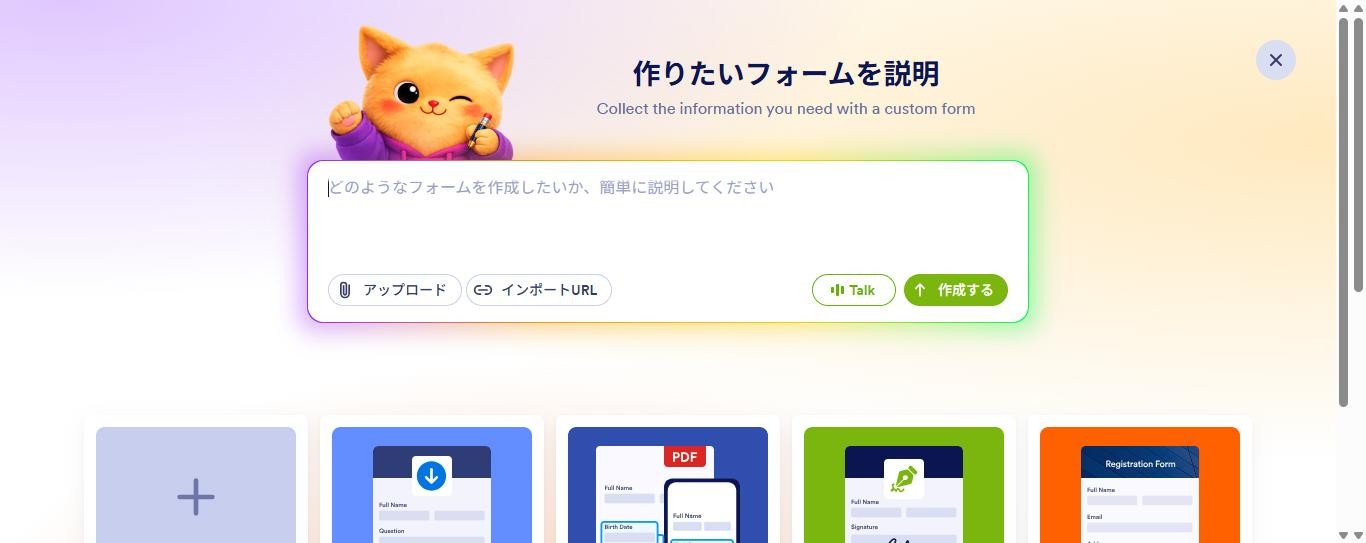
Jotform AIの入力欄に、次のように日本語で指示しました。
「日本語のお問い合わせフォームを作成してください。項目は『お名前』『メールアドレス』『お問い合わせカテゴリー』『お問い合わせ内容』『個人情報の取り扱いへの同意』。お名前、メールアドレス、お問い合わせ内容、同意は必須」
生成されたフォームを確認する
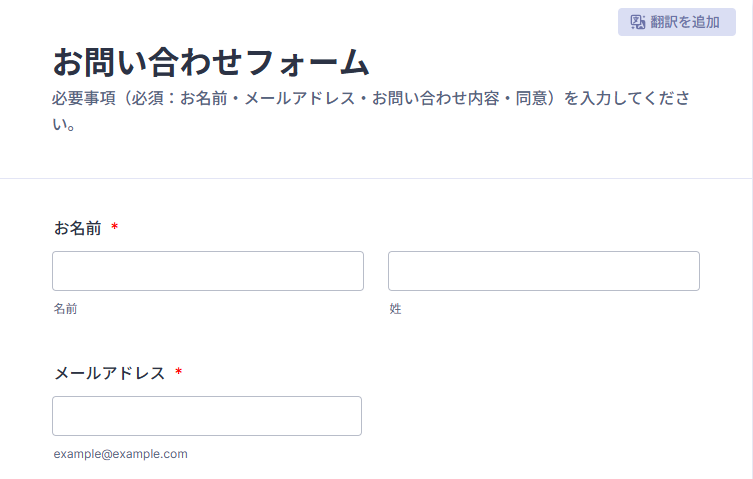
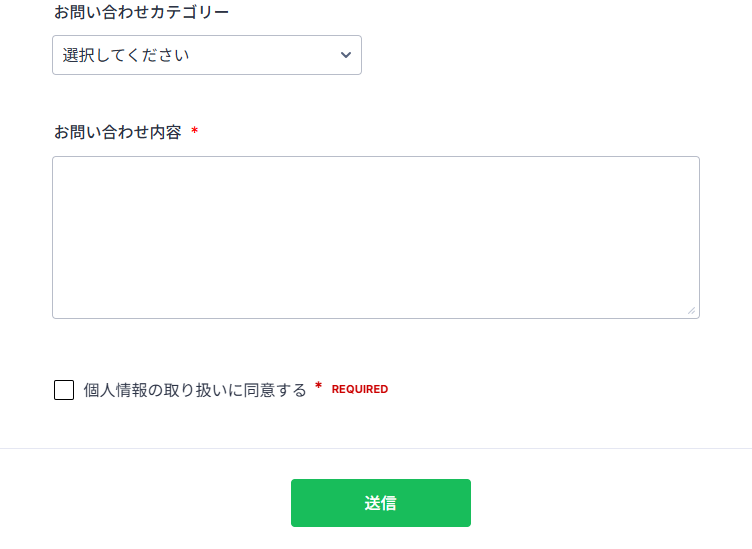
指示どおり、日本語で「お問い合わせフォーム」というタイトルのフォームが生成され、お名前・メールアドレス・お問い合わせカテゴリー・お問い合わせ内容・個人情報の取り扱いへの同意・送信ボタンの各項目が用意されました。指定した必須項目(お名前・メールアドレス・お問い合わせ内容・同意)も、実際に必須設定として反映されていました。
メール通知・自動応答を設定する
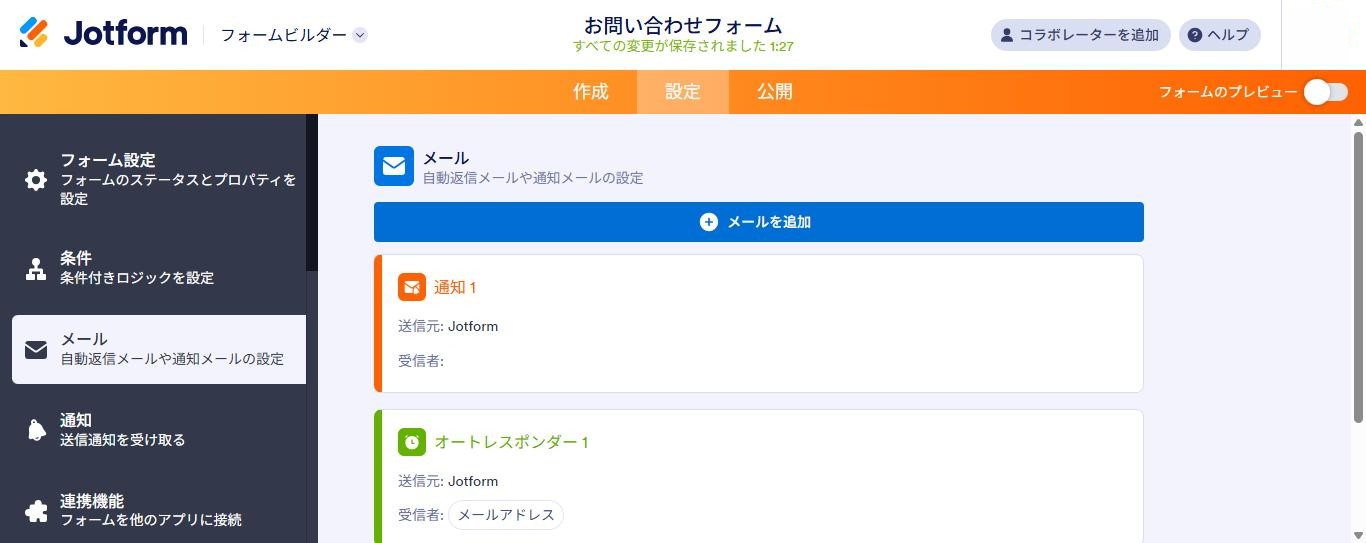
設定画面の「メール」タブで、管理者への通知メール(通知1)と、回答者への自動返信メール(オートレスポンダー1)がそれぞれ設定されていることを確認しました(9月のAI生成フォームで確認。10月9日に手動で作った別のフォームでも、最初から作成されていました)。
フォームを公開する
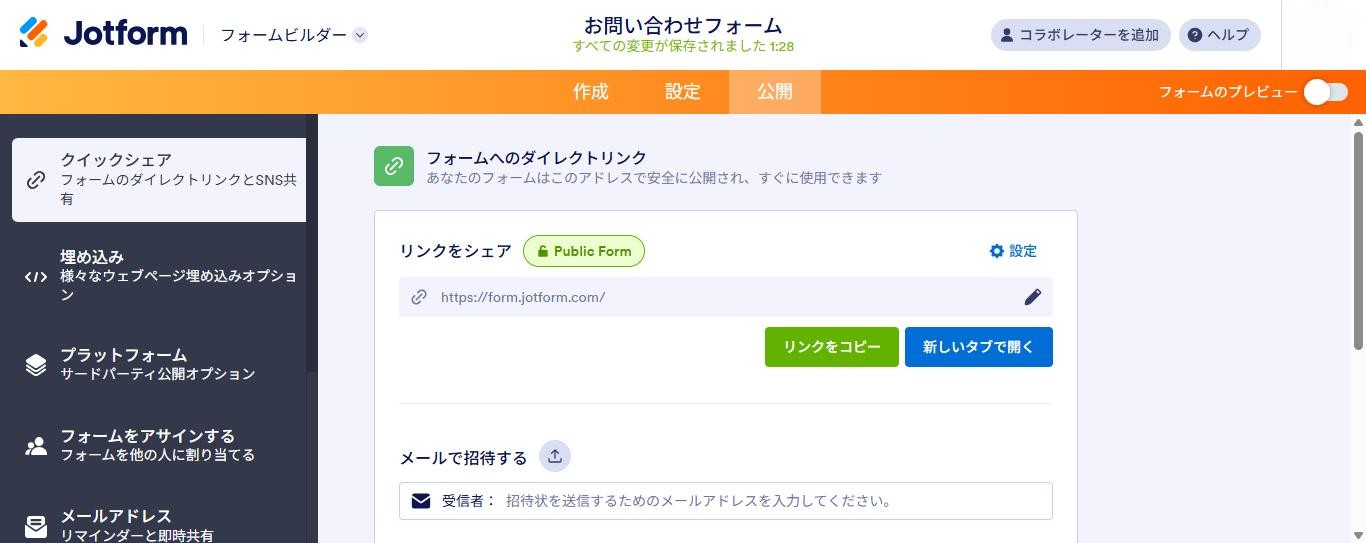
「公開」タブから、フォーム専用の公開URLが発行されました。同じ画面には、QRコードの表示、メールでの招待、WhatsApp・Facebook・LinkedIn・X等のSNSへの共有ボタンも用意されていました。
実際に送信してみた結果
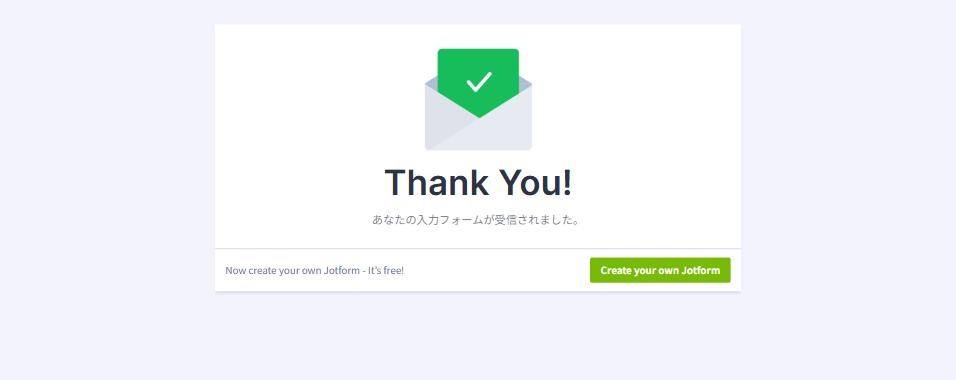
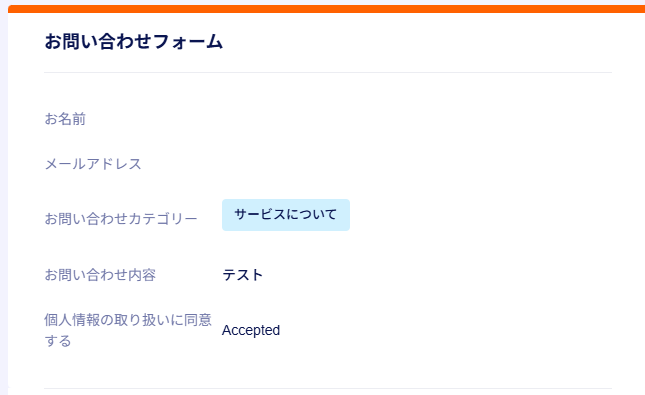
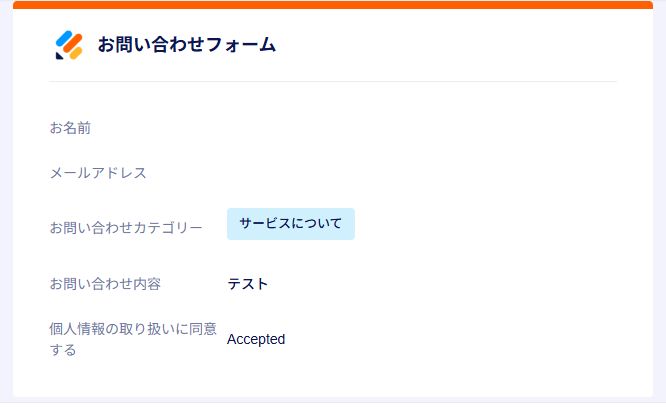
発行された公開URLから実際にテストのフォーム送信を行ったところ、送信直後にサンクスページが表示されました(10月9日の再確認では、見出しは「Thank You!」でした。9月の画像の「ありがとう!」は、翻訳が掛かった画面だった可能性があります)。あわせて、設定した管理者への通知メール、回答者への自動返信メールの両方が、実際に受信ボックスに届くことを確認しました。フォームの作成から送信・通知の受信まで、想定どおりに動作することが確認できました。
Jotformの料金プラン(Starter・Bronze・Silver・Gold・Enterprise)
2026年9月23日時点の公式サイト(jotform.com/pricing/)で確認した料金・制限は次のとおりです。
| プラン | 月額 | 年払い(月換算) | フォーム数 | 月間Submission数 | アップロード容量 | 決済Submission数/月 | ブランド表示 | HIPAA |
|---|---|---|---|---|---|---|---|---|
| Starter(無料) | $0 | $0 | 5 | 100 | 100MB | 10 | 除去不可 | 不可 |
| Bronze | $39 | $34(年払い$408) | 25 | 1,000 | 1GB | 100 | 除去可能 | 不可 |
| Silver | $49 | $39(年払い$468) | 50 | 2,500 | 10GB | 250 | 除去可能 | 不可 |
| Gold | $129 | $99(年払い$1,188) | 100 | 10,000 | 100GB | 1,000 | 除去可能 | 利用可能 |
| Enterprise | 個別見積り(複数ユーザー向け)。フォーム数・Submission数・容量・決済Submission数はすべて無制限。SSO等の管理者向け機能に対応 | |||||||
※価格はすべて公式サイト(米ドル建て)の表示に基づきます。日本からアクセスした際の実際の表示通貨・金額は環境によって異なる可能性があるため、契約前に必ずご自身の環境で公式サイトの料金ページを直接ご確認ください。
【PR】以下のリンクにはJotformの紹介プログラムのリンクを含みます。料金プラン・無料プランの詳細は公式サイトでご確認いただけます。
Jotformのメリット
- 日本語の指示文からAIでフォームを自動生成でき、実際に必須項目まで正しく反映された(実機確認)
- 生成されたフォームは日本語で表示され、管理画面もアカウント設定で公式の日本語UIに切り替えられる(2026年10月9日確認。一部の項目は英語のまま)
- メール通知・自動応答の設定から公開URLの発行、送信テストまで、想定どおりに動作した(実機確認)
- Google系サービスやSlack、Stripe、DocuSignなど、多数の外部サービスとの連携が管理画面に用意されている(実機確認)
- 無料プランからフォーム作成を試せる(公式確認)
Jotformのデメリット・注意点
- 無料(Starter)プランはフォーム数が5件、月間Submission数が100件までと上限が低く、Jotformのブランド表示も除去できない(公式確認)
- 有料プランは最も安いBronzeでも月額$39(年払いなら月換算$34)からで、無料プランに比べると一定のコストがかかる(公式確認)
- 管理画面の言語は、確認したアカウントの初期設定ではEnglishで、日本語UIにするには設定の変更が必要だった(2026年10月9日確認)
- 日本円建ての料金表示や、日本からの利用時の細かな挙動については、今回の調査だけでは確認できていない(未確認)
Jotformはどんな人におすすめか
今回の実機体験を踏まえると、Jotformはフォームを一から設計するのが面倒な人、日本語でAIに要望を伝えてフォームを素早く作りたい人に向いています。実際に「項目」と「必須条件」を日本語の自然文で伝えるだけで、指定どおりのお問い合わせフォームが生成されました。
フォーム数5件・月間Submission数100件以内に収まる範囲であれば、まずは無料のStarterプランで試せます。個人のお問い合わせフォームや小規模な受付フォームであれば、この範囲に収まるケースも多いはずです。一方、受付件数がこれを超える見込みがある場合や、Jotformのブランド表示を外したい場合は、Bronze以上の有料プランへの移行を前提に、料金プランを比較しておくことをおすすめします。
TallyとJotformのどちらにするか迷っている場合は、同じ日本語の問い合わせフォームを両方の無料プランで作って比べたTallyとJotformを実際に使って比較した記事も参考になります。
よくある質問
Q. Jotformは日本語で使えますか?
A. 日本語のフォームは作れます。9月の検証では日本語の指示からAIで日本語のフォームを生成でき、10月9日の確認では、回答者側の必須エラーも日本語でした。管理画面は、アカウント設定の言語を「日本語」にするとJotform自身の日本語UIに切り替わります(確認したアカウントの初期設定はEnglish。一部の項目やサンクスページの見出しは英語のままでした)。Chromeの自動翻訳で日本語に見える画面とは別なので、確認するときは翻訳をオフにしてください。
Q. 無料プランでどこまで使えますか?
A. 公式サイトによると、Starter(無料)プランではフォーム数5件、月間Submission数100件まで利用できます。Jotformのブランド表示は無料プランでは除去できません(2026年9月確認)。
Q. AIでフォームを作るのは難しいですか?
A. 今回、日本語の自然文で項目と必須条件を指定しただけで、指定どおりのフォームが生成されました。専門知識がなくても試せる操作感でした。
Q. 外部サービスとの連携はどこまでできますか?
A. 今回の実機確認では、Google系サービスやSlack、Stripe、DocuSignなど多数の連携先が管理画面に表示されていました。ただし、すべての連携を実際に動作検証したわけではありません。
まとめ
Jotformは、日本語の指示だけでお問い合わせフォームを自動生成できるオンラインフォームビルダーです。今回ゼロから登録して操作した範囲では、日本語のフォームをAIで作成し、送信・通知の確認まで一通り体験できました。管理画面はアカウント設定で日本語UIに切り替えられます(初期設定の言語や、一部の英語表記には注意してください)。無料プランには件数の上限があるため、まずは自分の用途で足りる範囲かどうかを、無料プランのうちに確認してみることをおすすめします。
有料プランの解約方法や、解約(ダウングレード)とアカウント削除の違いについては、Jotformの解約・退会方法|アカウント削除との違いを実機で解説で詳しく紹介しています。
【PR】本記事の一部のリンクには、Jotformの紹介プログラムのリンクを含みます。Jotformを試してみたい方は、以下から公式サイトをご確認ください。
コメント