「Systeme.ioでLP(ランディングページ)を作れるらしいけど、実際どんな操作画面なの?」「無料プランでも本当に公開までできるの?」——Systeme.ioのレビュー記事では機能・料金の全体像を紹介しましたが、今回は「LPを実際に1本作る」という工程だけを、無料プランのアカウントを使ってゼロから最後まで実機で確認しました。
2026年9月8日、当サイトが無料プランのアカウントで実際に新規ファネルを作成し、テンプレートの選択・編集・モバイル表示の確認・保存、そして生成されたURLへの実際のアクセスまでを行いました。本記事では、この一次体験に基づく手順と、公式ヘルプ・料金ページで確認できた情報を明確に分けて紹介します。なお、今回確認できた挙動(特に「保存」と「公開」の関係)は、あくまで検証時点の無料プラン環境での結果であり、Systeme.io全体の恒久的な仕様として断定するものではありません。
Systeme.ioでLPを作る流れの全体像
Systeme.ioでは、LP単体を作るというより「ファネル(集客〜販売の一連の導線)」の中の1ステップとしてLPページを作成する設計になっています。今回実際に操作した流れは、事前に想定していた手順とは一部異なり、次のような順番でした。
- ファネルを新規作成する
- ファネルの目標(オーディエンスを構築する/販売する 等)を選ぶ
- LPのテンプレートを選ぶ
- ページの基本設定画面(名前・URLパス)を確認する
- ページエディターを開いて内容を編集する
- モバイル表示を確認する
- 保存する
- 生成されたURLに実際にアクセスして表示を確認する
以下、それぞれの工程を実際の画面とあわせて説明します。
無料プランでLP作成にどこまで使えるか(公式情報)
公式の料金ページ(systeme.io/pricing、2026年9月8日確認)によると、無料プランの主な制限は以下のとおりです。
- コンタクト(連絡先)数:2,000件まで
- ファネル数:3個まで
- カスタムドメイン:1個まで利用可能(無料プランでも利用できることを確認)
- ブログ・オンラインコース:各1個まで
- メール送信・ファイル容量:無制限
「1ファネルあたりのステップ数上限」については、公式ページに項目自体はあるものの、数値部分がJavaScript描画のため本文として直接確認できませんでした。第三者の解説記事では「15ステップまで」という記載が複数見られますが、公式一次情報での確認ができていないため、正確な数値は執筆時点で断定しません。契約前にご自身でも公式ページの表示をご確認ください。
また、日本語版の料金ページ(systeme.io/jp/pricing)は項目名は表示されるものの、金額・上限などの数値部分が同様にJavaScript描画で直接確認できませんでした。今回の数値は英語版の公式ページに基づいています。
Systeme.ioでLPを作る方法【実機検証】
ここからは、実際に行った5つのステップに分けて、画面とあわせて解説します。
①新しいファネルを作成する
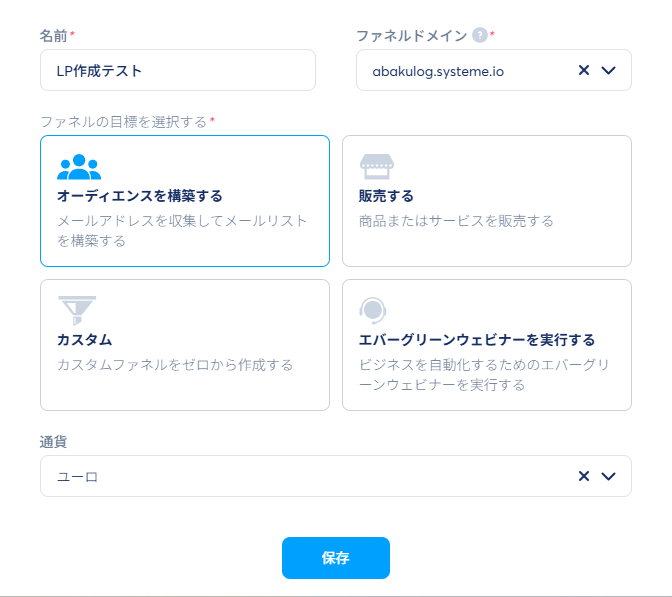
管理画面の「サイト」→「セールスファネル」から、新規にファネルを作成しました。名前を「LP作成テスト」とし、ファネルドメインは初期状態のサブドメイン(◯◯.systeme.io)のまま、独自ドメインは設定していません。
ファネルの目標(用途)は、次の4種類から選ぶ形式でした。
- オーディエンスを構築する(メールアドレスを収集してリストを構築)
- 販売する(商品・サービスを販売)
- カスタム(ファネルをゼロから作成)
- エバーグリーンウェビナーを実行する
今回は、LPの作り方を示す目的として最もシンプルな「オーディエンスを構築する」を選択しました。これを選ぶと、「オプトインページ」と「ありがとうございます(サンクスページ)」の2ステップが自動的に作成されました。
②テンプレートを選択する
作成された「オプトインページ」のステップをクリックすると、テンプレートギャラリーが表示されました。デザインのバリエーションは複数用意されており、今回確認した画面ではテンプレートの見本テキストがイタリア語で表示されているものもありました(後から自由に書き換え可能です)。
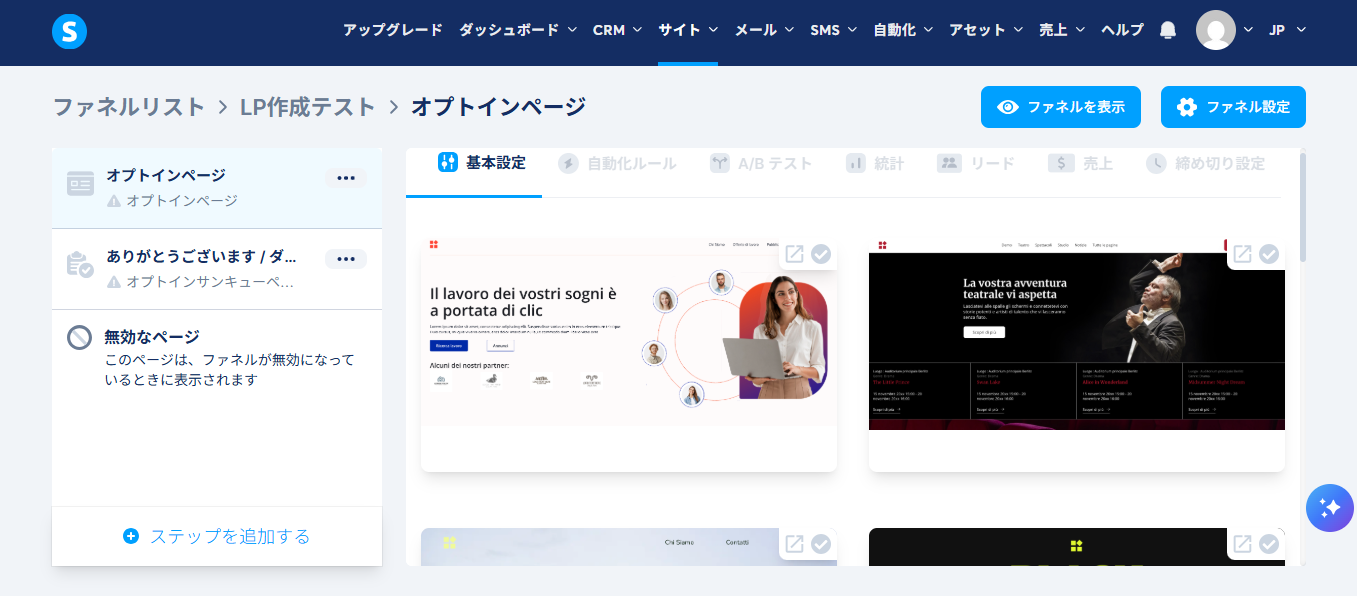
テンプレートを選ぶと、想定していた「そのままページエディターが開く」流れではなく、ページの名前・URLパスを確認する基本設定画面がいったん表示されました。URLパスには「f63189f7」のようなランダムな文字列が自動生成されており、この画面から「ページを編集する」ボタンをクリックして、はじめてページエディターが開く仕組みでした。
③ページエディターでLPを編集する
ページエディターの左側には「要素」「ブロック」の2つのタブがあり、テキスト・見出し・箇条書きリスト・コンテンツボックス・画像・ビデオ・オーディオといった編集要素が並んでいました。エディター右上には、モバイル表示切り替えアイコン・プレビューアイコン・「保存」「終了」ボタンが配置されています。
ここで実機ならではの発見がありました。エディター自体の操作パネル(要素名・保存・終了などのボタン)は日本語で表示されていましたが、選んだテンプレートの本文(見出しや説明文)は英語のままでした。フォーム部分も「Enter your first name*」という英語ラベルの下に「ファーストネーム」という日本語のプレースホルダーが表示されるなど、画面によって日本語化の度合いが異なる「部分的な日本語対応」の状態であることを、実際の編集画面で確認できました。
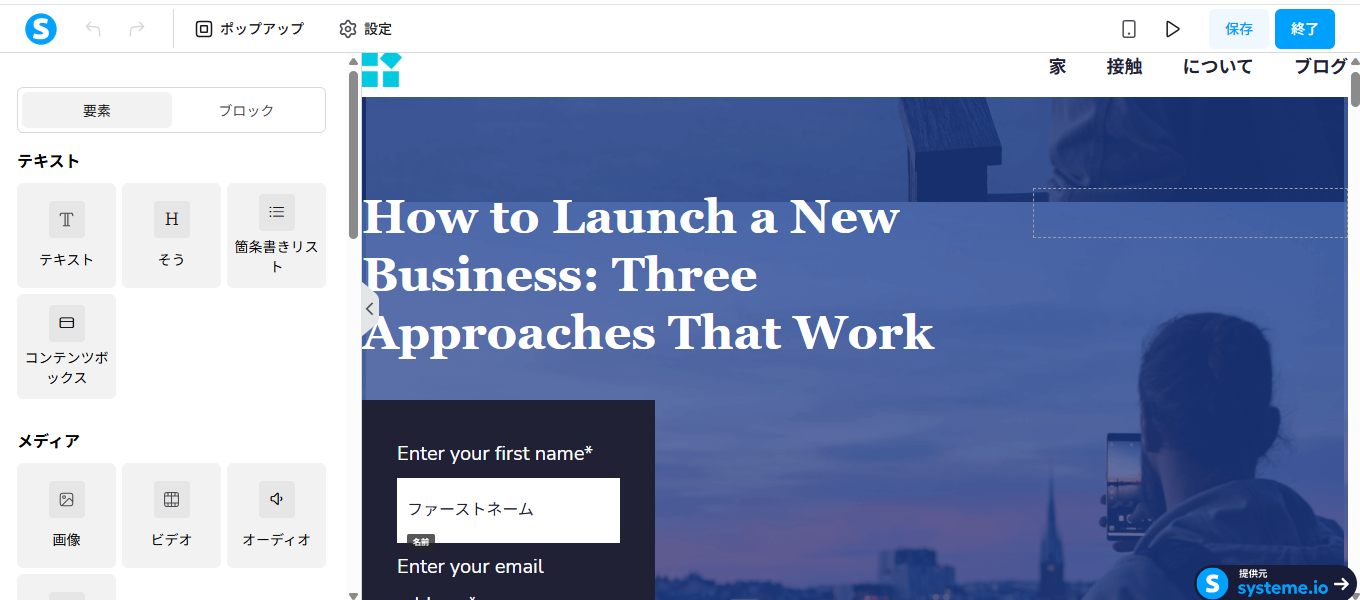
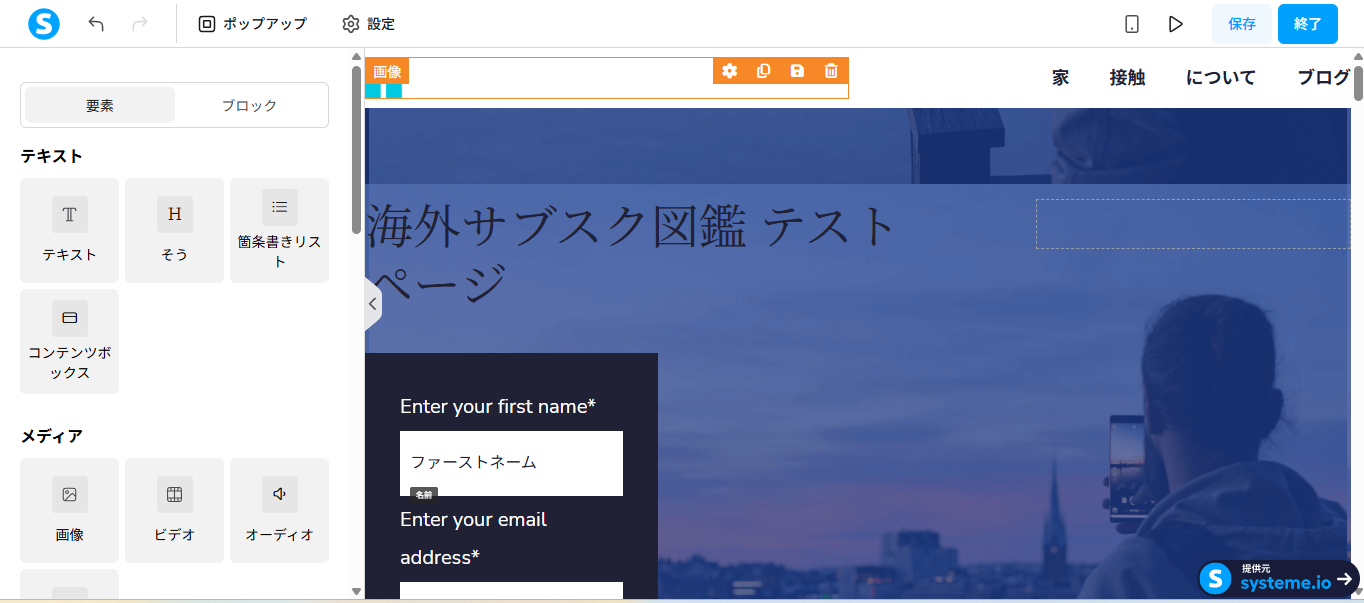
試しに、大見出しの部分をクリックして「海外サブスク図鑑 テストページ」という文言に書き換えてみました。日本語の入力・反映は問題なく行えました。
④モバイル表示を確認する
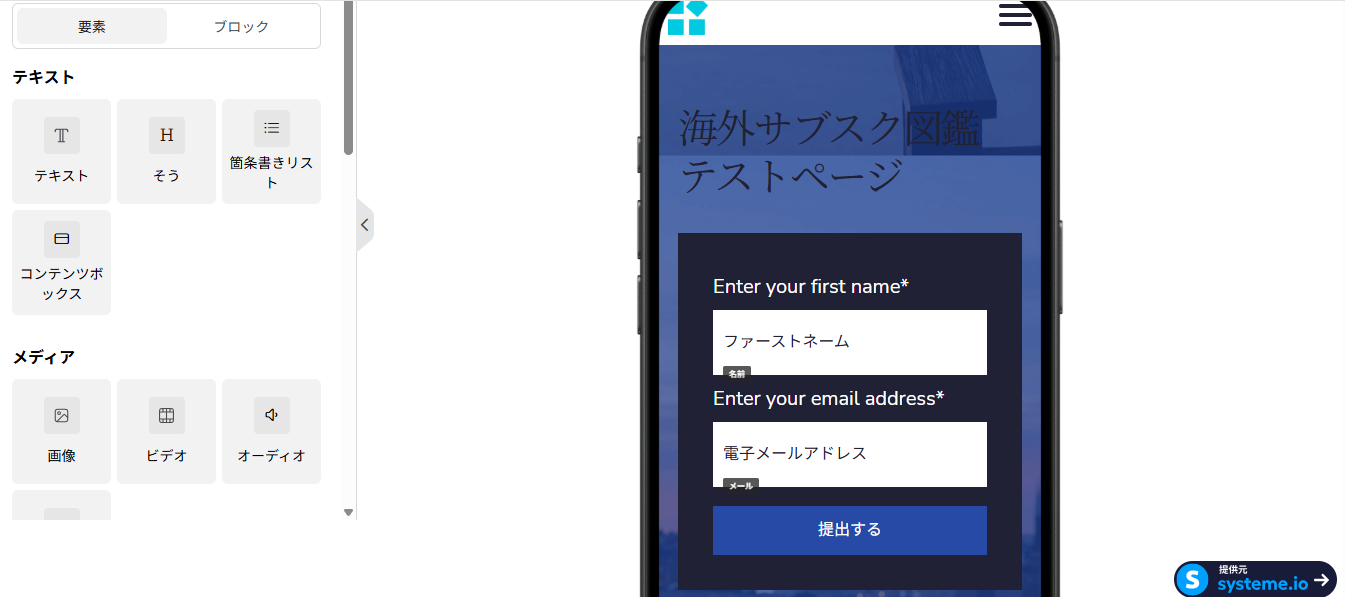
エディター右上のスマートフォン型アイコンをクリックすると、スマートフォンの実機を模したフレームに切り替わり、モバイル表示でのレイアウトを個別に確認できました。編集した日本語の見出しや入力フォームも、モバイル表示に問題なく反映されていることを確認しています。
⑤保存して公開状態を確認する
編集後、エディターの「保存」→「終了」をクリックし、ページの基本設定画面に戻りました。この画面には「公開する」「有効にする」といった、ページを外部公開状態に切り替えるための明示的なボタンやトグルは見当たりませんでした。
そこで、表示されていたURL(◯◯.systeme.io/f63189f7)に実際にブラウザでアクセスしたところ、編集した「海外サブスク図鑑 テストページ」がそのまま、一般の訪問者が見るのと同じ形で表示されました。
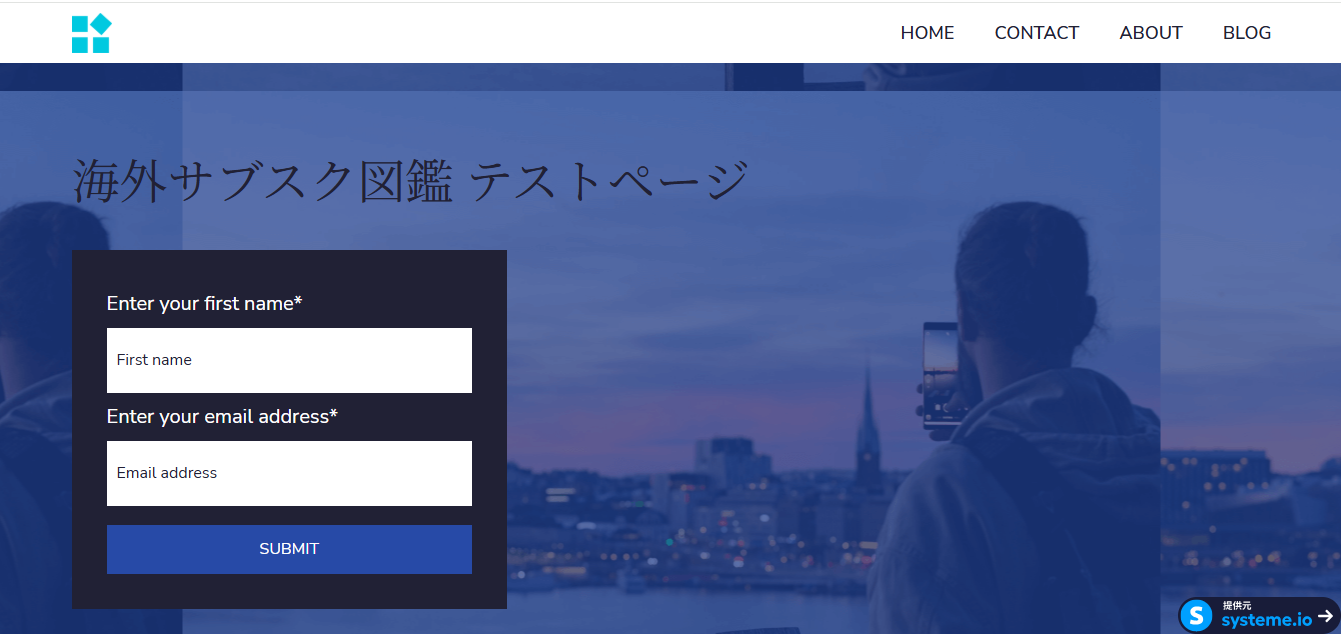
つまり、2026年9月8日に当サイトが無料プランで確認した環境では、ページエディターで「保存」した時点で、別途の公開操作をしなくてもそのURLへ外部からアクセスできる状態になっていました。
この点については補足が必要です。公式ヘルプ(help.systeme.io、「Websites(サイト作成)」機能に関する記事、2026年9月8日確認)には、「新規ページは初期状態でDraft(下書き)であり、公開するには操作メニューから『Publish』を選択する必要がある」という趣旨の記載があります。ただしこれはファネルとは別の「Websites」機能についての説明であり、今回検証したセールスファネルのページ編集についても同様の下書き機能があるのかは、公式ヘルプ内に明記が見当たらず未確認です。今回確認できたのはあくまで、検証時点の無料プランのファネル機能における実際の挙動であり、Systeme.io全体、あるいは将来のアップデート後も同じ挙動になるとは限りません。公開範囲を制御したい場合は、契約前後を問わず、実際の画面や公式サポートでご自身の環境について確認することをおすすめします。
独自ドメインを接続したい場合(公式情報)
独自ドメインを使いたい場合は、設定画面から「カスタムドメイン」を登録し、表示されたCNAMEレコードをドメインのDNS設定に追加する方法が案内されています(help-jp.systeme.io、2026年9月8日確認)。反映までに最大24〜48時間かかる場合があるとされ、1つのファネル(サイト)につき設定できるドメインは1つとされています。無料プランでもカスタムドメインの利用枠が1個含まれていることは、公式料金ページで確認できました。今回の検証では、独自ドメインの接続作業自体は行っていません。
Systeme.ioの管理画面は日本語?実際の表示を確認【実機検証】
今回の検証時点(2026年9月8日)では、ダッシュボードや設定画面の主要なメニュー・ボタンは日本語で表示されていました。一方で、LP作成の過程で見たとおり、テンプレートの本文やフォームの一部ラベルには英語がそのまま残っている箇所もありました。「管理画面の骨組みは日本語、コンテンツ部分は英語が混在する」というのが、今回確認できた実際の状態です。表示言語は今後のアップデートやアカウントの設定によって変わる可能性があるため、この点も断定的な「完全日本語対応」という表現は避けています。
今回のように、無料プランのままでもLPを1本作成し、実際にURLで表示させるところまで試すことができました。同じように操作感を確かめてみたい方は、無料登録から試してみてください。
まとめ:Systeme.ioでLPを作るメリット・注意点
実際にゼロからLPを作成してみて分かったポイントは次のとおりです。
- 無料プランのままでも、クレジットカード登録なしにファネル作成・テンプレート選択・ページ編集・モバイル表示確認まで一通り行える
- 操作の流れは「ファネル作成→目標選択→テンプレート選択→ページ基本設定→エディターで編集→保存」で、想定より1つ画面が多い(ページ基本設定を経由する)
- 2026年9月8日時点の検証環境では、保存した時点で外部からアクセス可能な状態になった(将来的な仕様変更の可能性はある)
- 管理画面の骨組みは日本語表示だが、テンプレート本文やフォームラベルには英語が残っている箇所がある
Systeme.io自体の機能全体・料金プラン・登録方法については、実際に無料アカウントを登録して確認したレビュー記事で詳しく解説しています。また、無料プランのまま使う分には特別な解約手続きは不要で、気軽に試せる点もあわせてご確認ください(解約・退会の詳細は下記の関連記事にまとめています)。
Systeme.ioの機能・料金・登録方法の全体像はこちらのレビュー記事、解約・退会の詳しい手順はこちらの記事もあわせてご覧ください。

コメント