【PR】この記事には紹介リンク(アフィリエイトリンク)が含まれます。リンク経由でSysteme.ioの有料プランを契約すると、当サイトに報酬が入ることがあります。記事の内容は、実際に操作した結果と公式情報にもとづいて書いています。
Systeme.io(システムアイオー)の無料プランで、日本語のステップメールを3通つくり、自分宛てに届くところまで確認し、最後に「タグを付けるだけで自動で配信が始まる」状態にする手順を、実際の画面を見ながら説明します。
この記事は、2026年10月10日〜15日に、Systeme.ioの無料プラン(日本語表示の管理画面)で実際に操作した内容にもとづいています。独自ドメインの認証、キャンペーンの作成、日本語メール3通、送信間隔の設定、Gmailでの実受信、タグと自動化ルール(Automation Rule)による自動配信まで通して試しました。
Systeme.ioそのものの評判や料金の全体像は、別記事のSysteme.ioの総合レビューにまとめています。この記事は「ステップメールを作る手順」に絞ります。
情報の根拠が分かるように、次の3つを書き分けています。
- 【実機確認】今回、自分で操作して確認した内容(2026年10月10日〜15日)
- 【公式情報】Systeme.ioの公式ページ・ヘルプで確認した内容(2026年10月15日確認。ヘルプの更新日は文中に添えています)
- 【未確認】今回は確かめていない内容。推測で補わず、確認していないと書きます
先に結論:無料プランで日本語3通のステップメールと、タグでの自動配信まで動いた
- 無料プランで、日本語のステップメール3通を作成し、自分のGmailに届くところまで確認できた
- タグの追加をきっかけに、キャンペーンへの登録から3通の配信までが自動で動いた(自動化ルールも無料プランで保存・有効化できた)
- この構成だけで、キャンペーン・タグ・自動化ルールの無料枠を各1枠(いずれも上限が1)使い切った
- メールの送信元を用意するために、自分のドメインの認証が必要だった。今回の実機では、認証前は送信者アドレスの選択肢が空で、認証後に自分のドメインのアドレスだけが選べた
一方で、実機で分かった注意点もあります。無料プランではメールの末尾に「Sent with Systeme.io」と配信停止リンクが入ること、設定した送信間隔と実際に届くまでの時間にはずれがあったことです(いずれも後の章で詳しく書きます)。
先に知っておくこと:必要なものと無料枠
用意するもの
- Systeme.ioのアカウント(無料プランで可。公式の料金ページに「クレジットカードは不要」と記載、2026年10月15日確認)
- 自分の独自ドメインと、そのDNS設定を編集できる環境(今回は、このサイトのドメインとConoHa WINGのDNS設定を使用)
- そのドメインのアドレスで確認メールを受け取れるメールボックス(今回は、自分のドメインで新しく作ったアドレスを使用)
- テスト用に届け先となる、自分のメールアドレス(今回はGmail)
無料プランの上限(公式の表と、実機の使用数)
【公式情報】Systeme.ioの料金ページ(2026年10月15日確認、月額請求の表示)では、ステップメールに関わる項目は次のとおりです。
| 項目 | 無料プラン | スタートアップ(月額¥2,480) |
|---|---|---|
| メールキャンペーン | 1 | 10 |
| 自動化ルール | 1 | 10 |
| タグ | 1 | 10 |
| コンタクト(連絡先) | 2,000 | 5,000 |
| メール送信数 | 全プランで「無制限」と表示 | |
料金や上限は変更されることがあります。登録前に公式の料金ページで最新の内容を確認してください。
【実機確認】アカウント画面の「マイプラン」でも、同じ上限が表示されました。作業を始める前の使用数は、自動化ルール・タグ・メールキャンペーンがいずれも「0/1」でした。
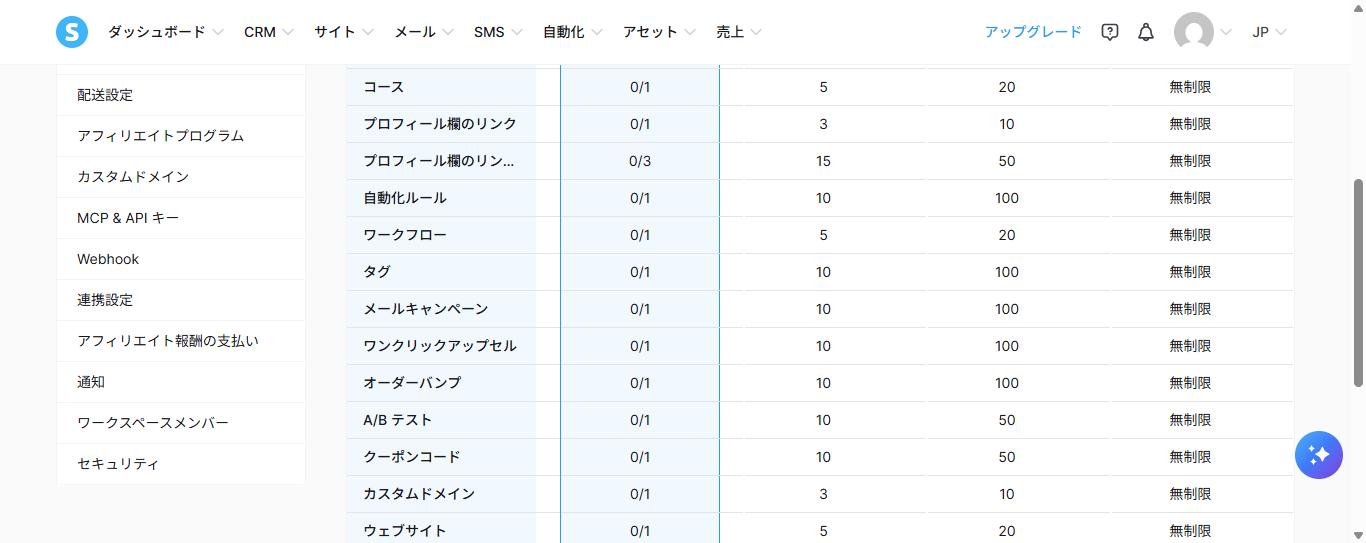
管理画面の表示言語は、右上のメニューから切り替えられ、今回は日本語で操作しました(ブラウザの自動翻訳ではなく、Systeme.io自身の日本語表示です)。
まだアカウントがない方へ
この記事の手順は、Systeme.ioの無料プランで進められます。アカウントの作成は、公式サイトから行えます。
【PR】紹介リンクを含みます。
手順1:独自ドメインを認証する(送信元を用意する)
なぜ最初にやるのか
【実機確認】キャンペーンを作る画面には「送信者メールアドレス」の入力欄があります。ドメインを認証する前、この欄は「選択肢がありません」と表示され、自分のドメインのアドレスもGmailのアドレスも選べませんでした。ドメインの認証を終えたあとは、自分のドメインのアドレス(今回は newsletter@ から始まるアドレス)だけが選べるようになりました。Gmailのアドレスは、認証後も候補に出ませんでした。
【公式情報】Systeme.ioの英語版ヘルプ(「Is it possible to use a personal email address to send emails from systeme.io?」、2026年4月9日更新)には、2024年7月16日以降、@gmail.com のアドレスからSysteme.io経由でリストに送信することはできない、と書かれています。Yahooなど他のフリーメールにも制限があり、Outlook・Hotmail・Liveは技術的には使えるものの、到達性の問題から推奨されていません。日本語版ヘルプの同じ記事は、今回の取得では本文を確認できませんでした。また、日本語ヘルプ「独自ドメイン名を認証する方法」(2026年7月26日更新)には、GmailやYahooなど無料の個人用メールのドメインは認証できないこと、認証するドメインは稼働中のWebサイトにつながっている必要があることが書かれています。
つまり、公式の案内と今回の実機結果のどちらも、「自分のドメインのアドレスを送信元にする」使い方が前提に見えます。ただし、他の送信元の組み合わせ(たとえばOutlook系のアドレス)での動作は、今回は試していません。
DNSに追加するレコード
【実機確認】メール設定のドメイン欄でドメインを追加すると、DNSに登録するレコードが表示されました。今回表示されたのは、CNAME 3件と、DMARC用のTXT 1件です。DMARC用のTXTに含まれる rua(レポートの送り先)は、画面の選択式で選びました。
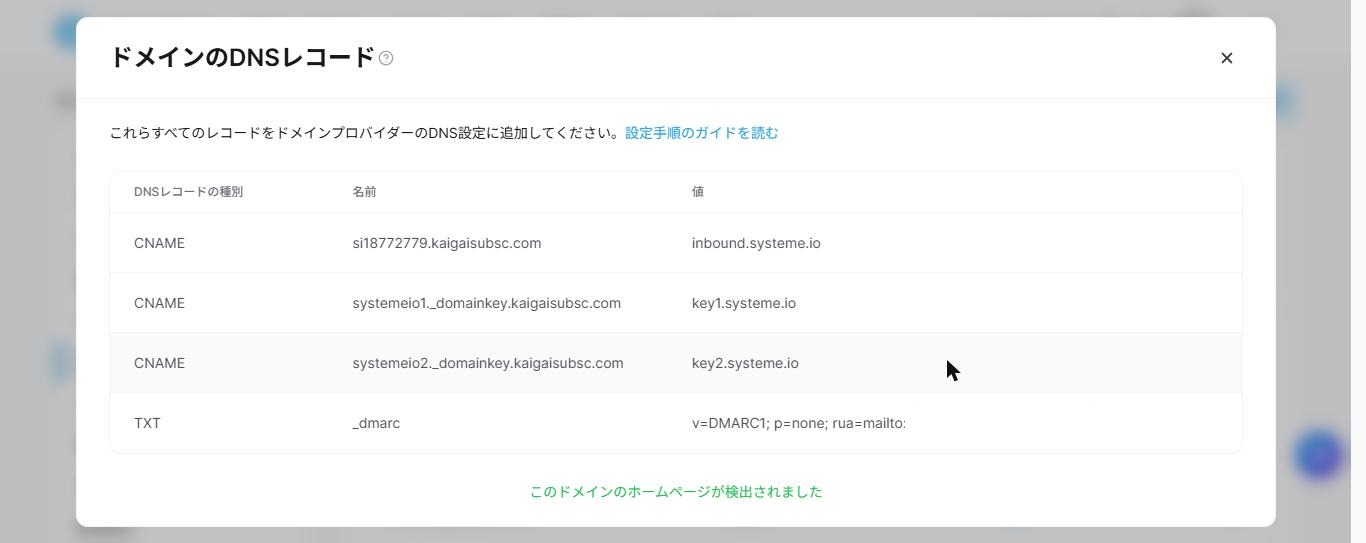
今回は、ConoHa WINGのDNS設定に、表示された4件をそのまま追加しました(TTLは3600)。追加の前に、既存のレコード11件を控えておき、追加後に既存のレコードが変わっていないことも確認しています。ConoHaのサポートからは、新しいレコードの追加は既存のレコードに影響しないという回答を受けています(サポートの回答であり、公式ドキュメントの記載ではありません)。
お使いのDNSサービスによって、名前の入力方法(ドメイン名を含めるか、含めないか)や画面は違います。表示された値と、DNS画面の入力欄を一つずつ見比べながら進めてください。
反映の待ち時間と、送信者アドレスの確認
- 【実機確認】DNSを保存してから約25分後の時点では、ドメインの状態は「保留中」でした。翌朝には「認証済み」になっていました(認証が完了した正確な時刻は確認できていません)
- 【実機確認】ドメイン認証とは別に、送信者として使うアドレスの「確認」が必要でした。そのアドレス宛てに届く確認メールのリンクを押すと、「確認済み」になります。そのため、そのアドレスでメールを受け取れる必要があります
- 【実機確認】ドメインの認証前に、アドレスだけ「確認済み」にした状態では、一覧に警告アイコンが付き、「このメールアドレスからメールを送信するには、そのドメインを認証する必要があります」と表示されました

【未確認】SPF・DKIM・DMARCの個別の判定結果(メールの生のヘッダー)は、今回確認していません。確認できたのは、後述するGmailの詳細表示までです。
手順2:キャンペーンを作る
【実機確認】上部メニューの「メール」から「キャンペーン」を開き、「作成」を押します。入力するのは、名前(必須)、送信者メールアドレス(必須)、説明の3つです。ドメイン認証が済んでいると、送信者メールアドレスの候補に、自分のドメインのアドレスが出ます。
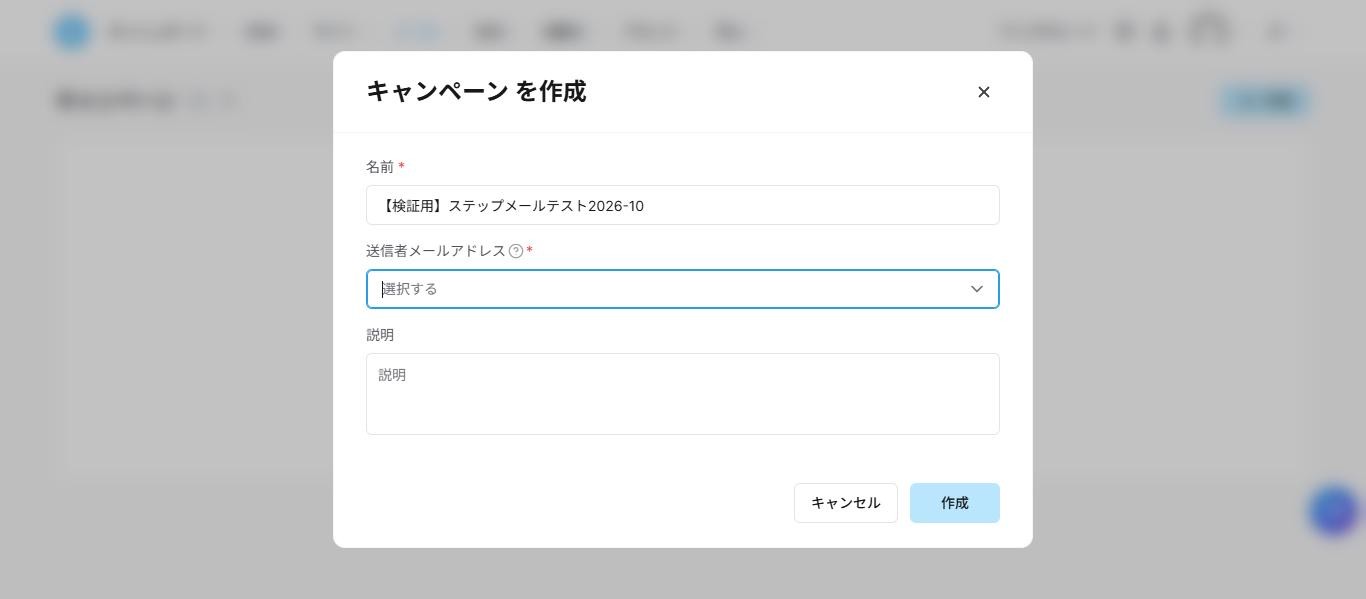
今回は、名前を「【検証用】ステップメールテスト2026-10」にしてキャンペーンを1件作りました。無料プランでは、このキャンペーンで上限の1に達します(公式の表と、実機のマイプランの両方で確認)。名前は後から付け替えるのが面倒になりやすいので、最初から用途が分かる名前にしておくと安心です。
手順3:日本語のメール3通を作る
【実機確認】キャンペーンを開き、「作成」を押すと、「キャンペーンのステップを作成」ダイアログが開きます。入力するのは、件名、送信者名、送信者メールアドレス、エディタの種類(ビジュアルエディタ/クラシックエディタ)です。今回は、クラシックエディタで日本語の本文を入力しました。
- 送信者名の初期値に注意:送信者名の欄には、アカウントに登録した名前(今回は本名)が最初から入っていました。受信者に表示される差出人名になるため、本名を出したくない場合は、ここで変更しておきます
- 本文が保存されたかを確認する:入力後に保存し、いったん画面を読み込み直して、本文が残っているかを見てください。自分宛てのテスト受信でも、本文が空になっていないことを確かめてから運用すると安心です(今回は、本文を確認したうえで配信し、3通とも本文どおりに届きました)
- 段落の間隔:今回の入力方法では、段落と段落の間に空行は入らず、行が詰まって表示されました。行間の調整は試していません
- 【未確認】ビジュアルエディタは、今回使っていません。なお、公式ヘルプ(キャンペーン作成の手順、2024年9月11日更新)には、クラシックとビジュアルのエディタを切り替えると内容が消えるという注意が書かれています
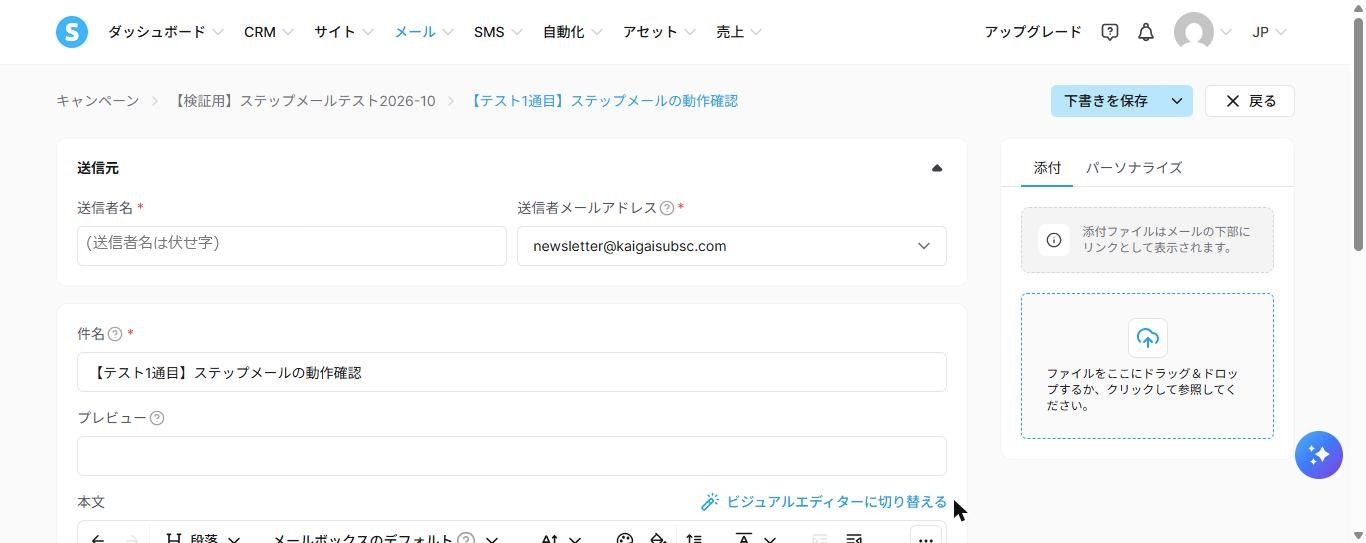
今回のテストメールは、件名と本文に、全角の記号(!?)、【】、「」、丸数字(①②③)、半角の英数字、絵文字(✅🙂)、自分のサイトのURLを入れました。3通の件名は次のとおりです。
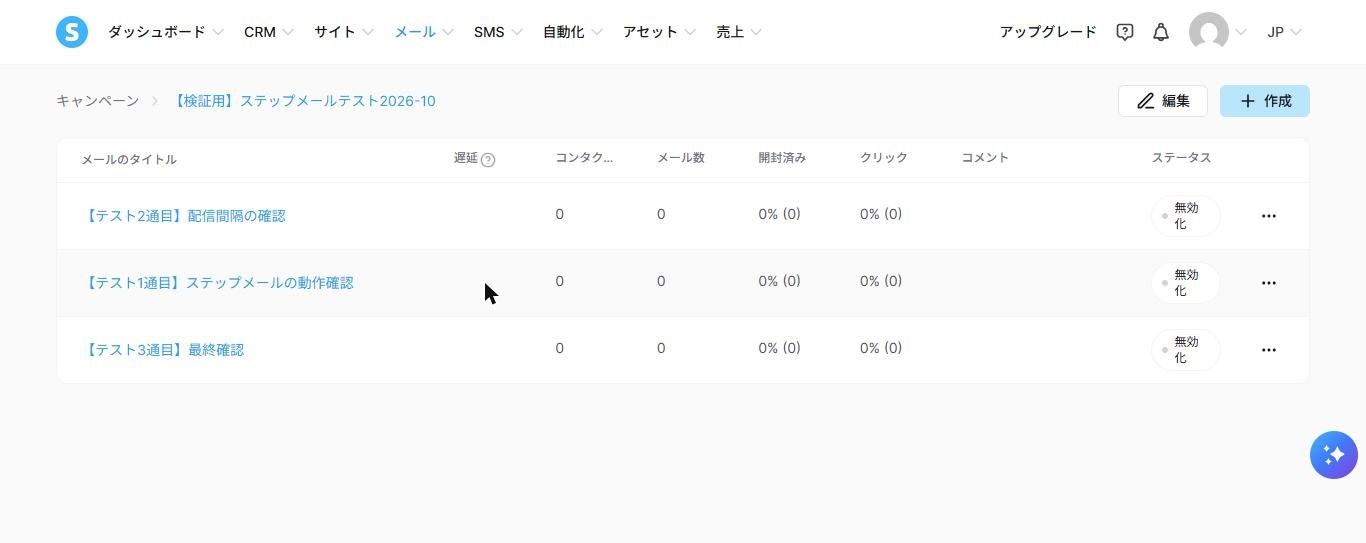
- 【テスト1通目】ステップメールの動作確認
- 【テスト2通目】配信間隔の確認
- 【テスト3通目】最終確認
手順4:送信の間隔(遅延)を設定する
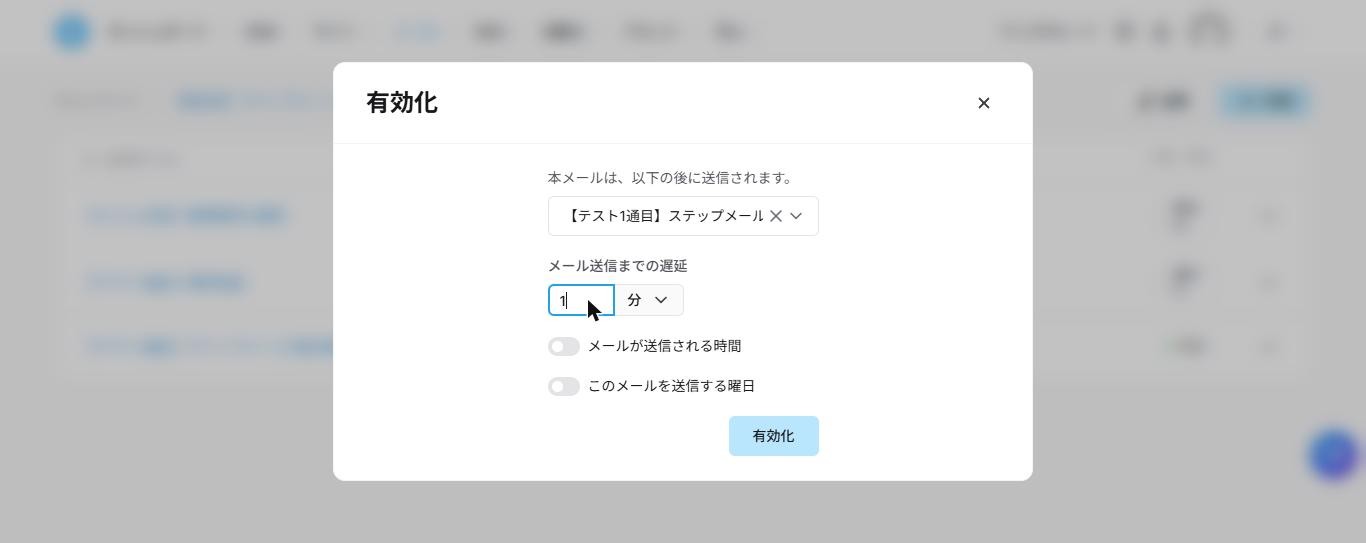
【実機確認】メールを作っただけでは配信されません。ステップ一覧で各メールの「有効化」を押すと、次の設定ダイアログが出ます。
- 「本メールは、以下の後に送信されます」:どのメールの後に送るか(最初のメールは選択肢なし)
- 「メール送信までの遅延」:数値と単位。単位は「日」「時間」「分」から選びます
- 「メールが送信される時間」のトグル:オンにすると送信時刻を指定できる
- 「このメールを送信する曜日」のトグル:オンにすると曜日を指定できる
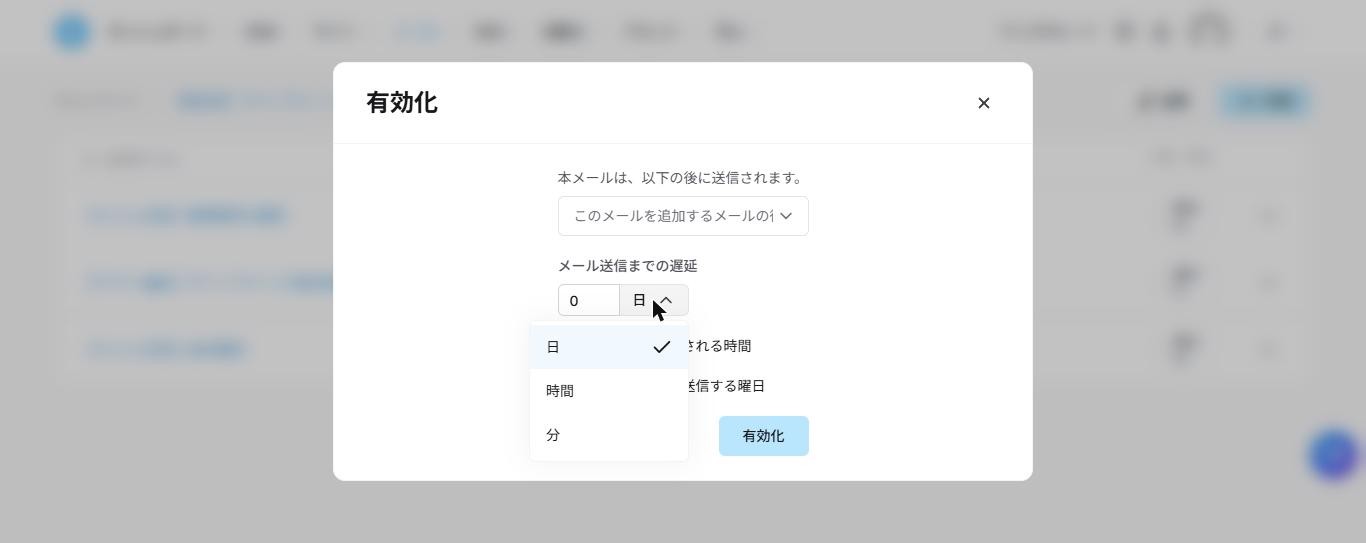
今回は、テストで待ち時間を短くするため、1通目を「0分」、2通目を「1通目の後・1分」、3通目を「2通目の後・1分」に設定しました。入力欄の最小値は0でした。送信時刻と曜日のトグルは使っていません。
実際の運用では、「登録した翌日」「3日後」のように日単位で設定するのが普通です。日・時間の単位や、送信時刻・曜日の指定は、今回は動作を確認していません。【公式情報】公式ヘルプ(キャンペーン作成の手順、2024年9月11日更新)には、日や時間で遅延を設定する例が載っています。
手順5:自分に届けてテストする
【実機確認】テストでは、Systeme.ioにすでに登録されていた自分自身のコンタクトを、キャンペーンの最初から登録しました。登録は、コンタクトの詳細画面の「アクション」から「キャンペーンに登録する」を選びます。「数分かかる場合があります」という表示が出ます。
送信間隔のずれ(今回のテストでの実測)
設定は0分/1分/1分でしたが、実際に届くまでの時間は一定ではありませんでした。今回のテストでは、次のようにばらつきました(回数が少ないため、一般的な傾向とは言えません)。
| テスト | 登録→1通目 | 1通目→2通目 | 2通目→3通目 |
|---|---|---|---|
| 手動登録(1回目) | 約2〜3分 | 約4分 | 約2分 |
| 手動登録(2回目) | 約1分以内 | 約1分 | 約2分 |
今回のテストでは、設定した「1分」が、実際には約1〜4分になりました。ぶれる理由は確認していません。テストでは、設定した時間ちょうどに届くとは考えず、数分は待つつもりで確認するのが安全です。
テストを繰り返すときに詰まった点
- 配信解除済みのバッジが付いたコンタクト:今回の自分のコンタクトには「配信解除済み」のバッジが付いていました。この状態でキャンペーンに登録したところ、ステップは進み、一覧の「最後のメール送信日」も更新されましたが、ステップ別のメール数は0で、Gmailにも届きませんでした。その後、コンタクトの「アクション」から「すべてのマーケティングメールの配信を再開する」(確認ダイアログあり)を実行してバッジを消し、登録を解除してから再登録したところ、メールが届きました。この2つの間に因果関係があるかどうかは、今回は断定できません。自分のアドレスでテストするときは、バッジの有無を先に確認しておくと、原因探しの手間が減ります
- 最後のステップに残っていると、最初からやり直せない:コンタクトが最終ステップに残っている間は、「キャンペーンの始めから」で登録し直しても、最初のメールに戻りませんでした。「キャンペーンから配信停止(登録解除)する」を実行してから、もう一度登録すると、最初から始まりました
実際に届いたメール
【実機確認】3通とも、Gmailの受信トレイに届きました(迷惑メールフォルダには入っていません)。3回の配信テストすべてで同じでした。ただし、これは今回のGmailでの結果です。他のメールサービスでの届き方や、一般的な到達率は確認していません。

| 見たところ | 今回の結果(Gmail、【実機確認】) |
|---|---|
| 件名・本文の日本語 | 文字化けなし。丸数字、全角記号、【】、「」、半角英数字は正常に表示された |
| 絵文字 | ✅🙂は、Gmail上では画像として表示され、そのまま保持されていた |
| 差出人 | 「送信者名」に入れた名前と、自分のドメインのアドレス |
| Gmailの詳細表示 | 送信元(mailed-by)はsi…から始まる自分のドメインのサブドメイン、署名元(signed-by)は自分のドメイン、暗号化(TLS)の表示あり |
| 本文のURL | 表示は元のURLのまま。実際のリンク先は、Systeme.ioの計測用リンク(…systeme.io/tr/…)に置き換えられていた(クリックはしていません) |
| 末尾のフッター | 「Unsubscribe」(配信停止)リンクと「Sent with Systeme.io」が自動で入った。表記は英語。1回目のテストの1通目だけは日本語表記だったが、理由は分からない |
【公式情報】メール末尾の「Sent with Systeme.io」を外せるのは有料プランで、無料プランでは外せません(日本語ヘルプ「…削除する方法」、2024年10月25日更新)。今回の無料プランでも、メール設定画面で表示を外す設定は使えませんでした。
【未確認】「Unsubscribe」リンクを押したときの動き、計測用リンクのクリックが統計に反映される様子、SPF/DKIM/DMARCの個別の判定は、今回は確認していません。管理画面の開封数・クリック数は、自分で開いたテストメールの数字なので、評価の材料にはなりません。
手順6:タグを付けるだけで自動配信する(自動化ルール)
ここまでは、キャンペーンに手動で登録していました。タグを付けた人が自動でキャンペーンに入るようにするには、自動化ルール(Automation Rule)を使います。
- 上部メニューの「自動化」から「ルール」を開き、「作成」を押す
- 左の「トリガー」で「タグの追加」を選び、タグを選ぶ
- 右の「アクション」で「キャンペーンに登録する」を選び、キャンペーンを選ぶ
- 「ルールを保存」を押す
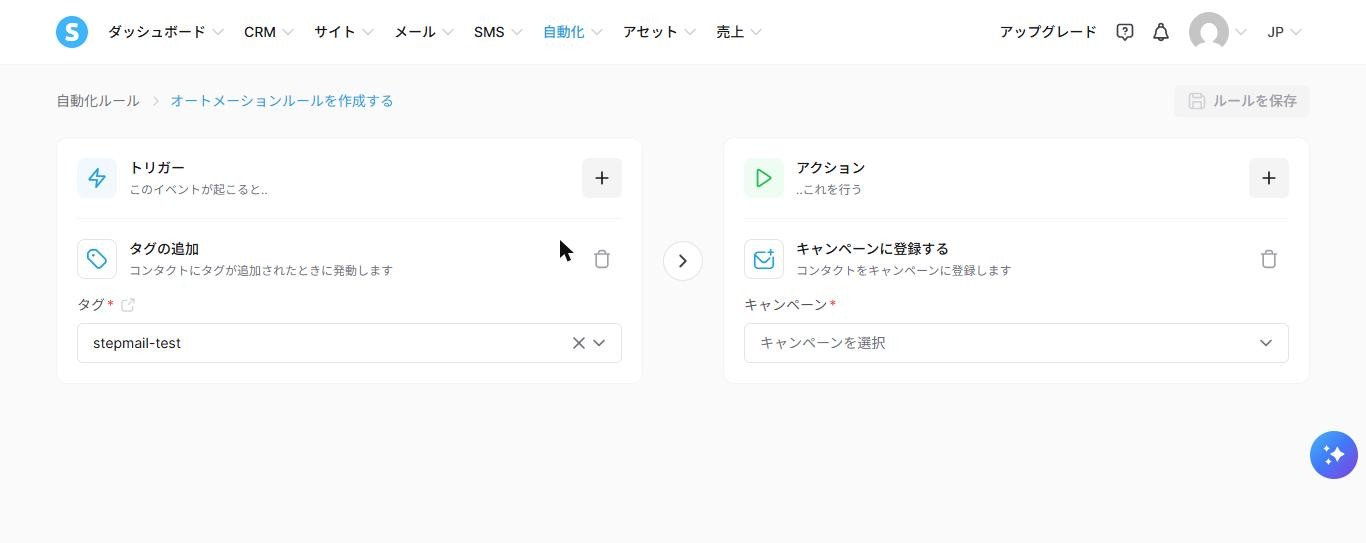
【実機確認】無料プランでも、ルールは保存でき、ステータスは作成直後から「有効」になりました。【公式情報】公式ヘルプ(メールキャンペーンの自動化手順、2025年9月22日更新)には、タグをトリガーにする場合、ルールを設定したあとで、対象のコンタクトにタグを付ける必要があると書かれています。今回もこの順番で行いました。
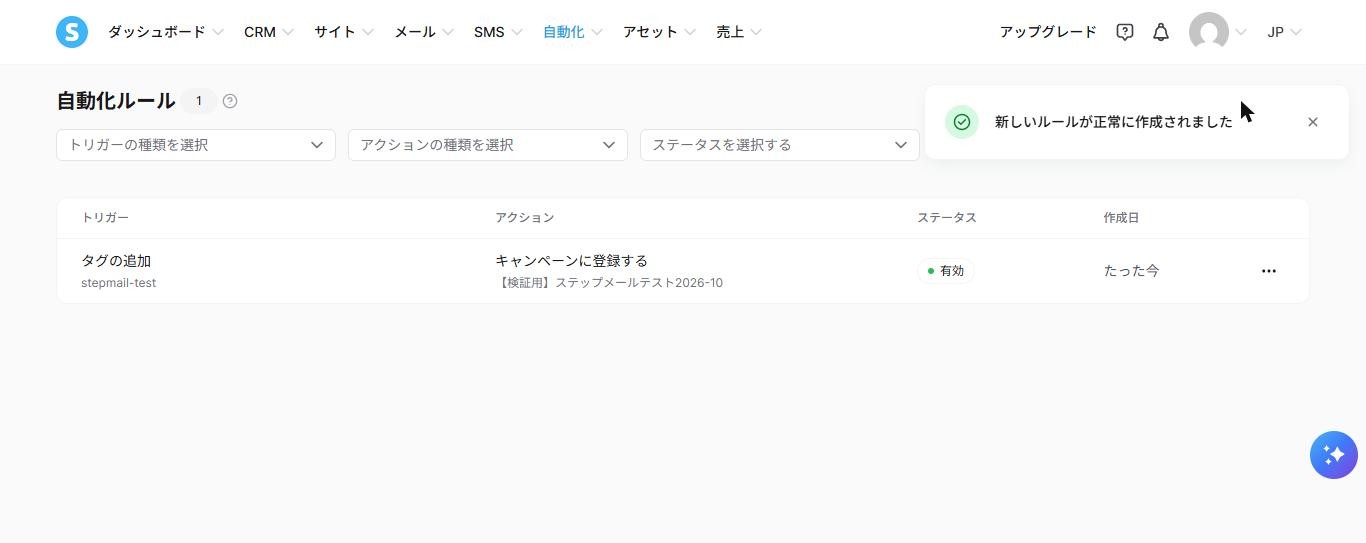
【実機確認】テストの手順は次のとおりです。
- 自分のコンタクトに、タグが付いていないことを確認する
- コンタクトが前のテストのキャンペーンに残っていたため、いったん登録を解除する
- コンタクトの詳細画面で、既存のタグを追加する(タグ欄から選ぶだけで、別の保存ボタンはなく、すぐ反映された)
- キャンペーンへの手動登録はせず、そのまま待つ
結果は、タグを追加した(10:33頃)約1分後の10:34に1通目が届き、続けて10:35に2通目、10:36に3通目が届きました。手動で登録しなくても、タグを付けただけで、キャンペーンへの登録から3通の配信まで自動で動きました。
【公式情報】日本語ヘルプ(自動化ルールの説明、2026年8月26日更新)には、同じコンタクトによる1つのトリガーの発動は最大20回までと書かれています。今回の検証では、この上限には触れていません。
無料プランで足りなくなるところ
この記事の構成(キャンペーン1つ、タグ1つ、自動化ルール1つ)だけで、無料プランの枠を使い切りました。作業後のマイプラン画面は、次のとおりです。
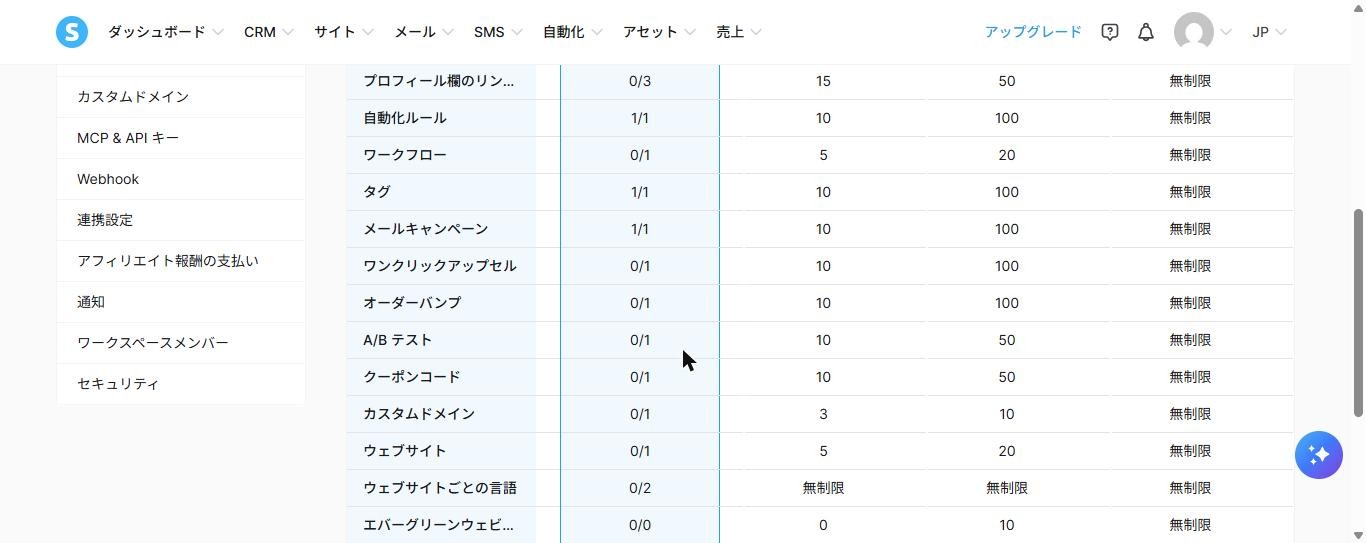
- 2本目のステップメールや、2つ目のタグの自動化が必要になったとき:無料プランの上限はいずれも1です。【公式情報】スタートアップ(月額¥2,480、2026年10月15日確認)なら、キャンペーン・ルール・タグがそれぞれ10まで使えます。【未確認】無料枠を超えようとしたときの画面の表示や、有料プランへ移行するときの動作は、今回は試していません
- メール末尾の「Sent with Systeme.io」を外したいとき:公式ヘルプでは有料プランのみとされています(実機では、無料プランで外せないことを確認)
- 独自ドメインの準備:無料のSysteme.ioの料金とは別に、ドメインの取得・維持やDNSの管理が必要です(今回は、すでに運用中のドメインを使用)
1本のステップメールを試す範囲なら、無料プランで足ります。複数のステップメールを分けて運用したい、または末尾の表記を消したい、といった場面になって初めて、有料プランが候補になります。有料プランが必要かどうかは、まず無料プランで試してから判断してください。
まず無料プランで試して、必要になったら有料プランを検討する
この記事の手順は無料プランで試せます。プランの内容や料金は、公式サイトで確認できます。
【PR】紹介リンクを含みます。
今回確認していないこと
- SPF・DKIM・DMARCの個別の判定結果(メールの生のヘッダー)
- Gmail以外(Outlook、Yahoo!メール、携帯キャリアのメールなど)への届き方、迷惑メールとして扱われるかどうか、到達率
- メール末尾の「Unsubscribe」リンクを押したときの動き
- 計測用リンクのクリックが、統計に反映される様子
- ビジュアルエディタ、送信時刻・曜日の指定、日・時間単位の遅延の実際の動作
- 二重のオプトイン(確認メール)の設定
- 無料枠を超えようとしたときの画面の表示、有料プランへ移行したときの動作
- 設定した遅延と、実際に届くまでの時間がずれる理由
- 1回目の配信テストの1通目だけ、フッターが日本語だった理由
- ドメイン認証が完了した正確な時刻
よくある質問
Q. Systeme.ioのステップメールは、無料プランで作れますか?
A. 今回の実機では、無料プランで、キャンペーン1つ、日本語のメール3通、タグをトリガーにした自動化ルール1つまで作成でき、自分のGmailに届きました。無料プランのキャンペーン・タグ・自動化ルールの上限は、いずれも1です(公式の料金ページ、2026年10月15日確認)。
Q. Gmailのアドレスを送信元にできますか?
A. 今回の実機では、ドメイン認証の前後とも、Gmailのアドレスは送信者の候補に出ませんでした。公式の英語版ヘルプ(2026年4月9日更新)にも、2024年7月16日以降、Gmailのアドレスからは送信できないと書かれています。自分のドメインのアドレスを使う方法で試しました。
Q. 日本語の件名・本文は文字化けしますか?
A. 今回のGmailでは、文字化けはありませんでした。全角記号、丸数字、【】、絵文字も表示できました。他のメールサービスでの表示は確認していません。
Q. 設定した送信間隔のとおりに届きますか?
A. 今回のテストでは、1分に設定しても、実際には約1〜4分かかりました。ぴったりの時刻には届かない前提で、数分の余裕を見て確認してください。
Q. メール末尾の「Sent with Systeme.io」は消せますか?
A. 公式ヘルプでは、有料プランで外せるとされています。今回の無料プランでは外せませんでした。
まとめ
- 無料プランで、日本語のステップメール3通と、タグをきっかけにした自動配信まで動いた(今回のGmailでの結果)
- 最初にやることは、自分のドメインの認証。認証前は送信者アドレスの選択肢が空だった。待ち時間は、保存後25分では保留中、翌朝は認証済みだった
- キャンペーン・タグ・自動化ルールの無料枠(各1)は、この構成だけで使い切る
- テストでは、送信間隔のずれ、配信解除済みのコンタクト、最後のステップに残ったコンタクトの扱いに注意する
- 末尾の「Sent with Systeme.io」は、無料プランでは外せない
Systeme.ioの全体像や料金、評判は総合レビュー、ファネル(LP)の作り方はLP作成の手順、解約したいときは解約・退会の手順にまとめています。

コメント