

「Systeme.io(システムアイオー)って結局何ができるの?」「日本語で使えるの?」「無料って書いてあるけど本当に無料なの?」
海外発のオールインワン型マーケティングツールとして名前を聞くようになったSysteme.ioですが、公式サイトが英語圏発ということもあり、「日本語でどこまで使えるのか」が気になって手が出せない方も多いのではないでしょうか。そこで今回、実際に無料アカウントを登録し、管理画面にログインして基本的な操作まで試してみました。
この記事では、公式サイト・公式ヘルプページの情報に加えて、実際に触ってわかったこと(良かった点・戸惑った点)を分けて紹介します。料金や仕様など変更されやすい情報には、確認日を明記しています。
Systeme.ioとは?
Systeme.io(システムアイオー)は、メール配信・セールスファネル(集客〜販売の導線)作成・オンライン講座の販売・ブログ運営など、オンラインでビジネスを行う際に必要な機能を1つにまとめたオールインワン型マーケティングツールです。
運営会社について
運営会社はITACWT Limited(アイルランド・ダブリン所在)で、利用規約はアイルランド法に準拠しています(2026年8月、公式利用規約ページで確認)。創業者はフランス人起業家のAurelien Amacker氏です。
どんな人に向けて作られたツールか
公式サイトでは「オンラインビジネスを立ち上げるために必要な唯一のツール」と紹介されており、複数のマーケティングツールを個別に契約する予算が限られている個人事業主や、これから商品・サービスをオンラインで販売したい人を主な対象としています。
Systeme.ioで何ができるのか
公式サイトの機能紹介ページに基づく、主な機能は以下のとおりです。
セールスファネル作成
ランディングページや購入ページを組み合わせた「ファネル」と呼ばれる集客〜販売の導線を、ノーコードで作成できます(後述のとおり、無料プランで実際に作成できることを確認しました)。
メール配信・自動化(オートメーション)
メールマガジンの配信に加えて、「〇〇したら△△を送る」といった自動化ルールを設定できます。無料プランでも自動化ルールを1つ利用できます(2026年8月、公式日本語ページで確認)。実際に無料プランで日本語のステップメール3通を自動配信するまでの手順は、Systeme.ioでステップメールを作る方法で詳しく検証しています。
オンライン講座(コース)作成
動画やテキストを使ったオンライン講座を作成・販売できます。動画1本あたりのアップロード上限は2GB、読み込み速度を優先する場合は100MB以下が推奨されています(公式ヘルプページで確認)。
ブログ機能
記事を投稿できるブログ機能も搭載されています。
まずは無料プランで、実際にどんな機能が使えるか管理画面を覗いてみるのも良い方法です。
Systeme.ioは日本語で使えるのか【実際に確認しました】
Systeme.ioの公式サイトには日本語版(systeme.io/jp)があり、日本語ヘルプページや動画チュートリアルも用意されています(2026年8月確認)。ただし、「公式サイトが日本語対応=管理画面もすべて日本語」というわけではありませんでした。
実際に無料アカウントを登録してログインしたところ、管理画面そのものは英語表示でした(2026年8月27日確認)。
【2026年10月の追記】その後、Systeme.io自身の言語設定(画面右上のメニュー)で、管理画面を日本語表示にできることを実機で確認しました。2026年10月の検証では、Chromeの自動翻訳ではなく、Systeme.io自身の日本語表示で操作しています。以下の英語表示とChrome翻訳の画像は、2026年8月27日の確認時の記録です。
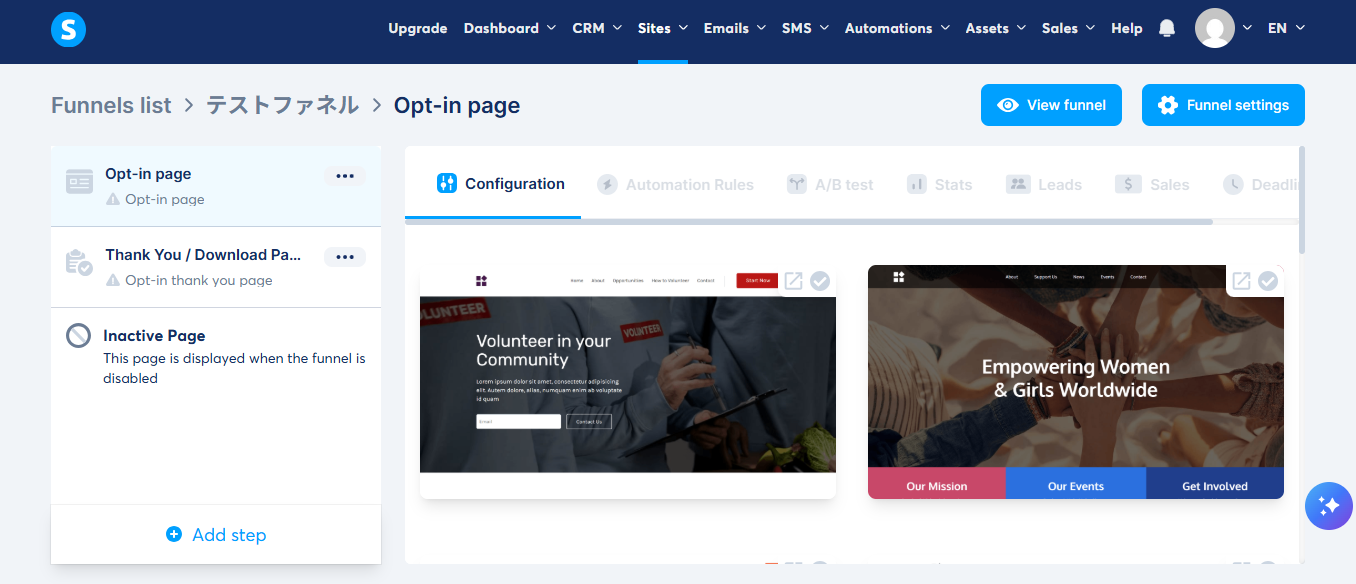
上部メニューには次のような項目が並びます。
- Upgrade
- Dashboard
- CRM
- Sites
- Emails
- SMS
- Automations
- Assets
- Sales
- Help
英語に不慣れな方でも、ブラウザ(Chrome)の「Google翻訳」機能を使うと、主要なメニューは日本語に変換できました。
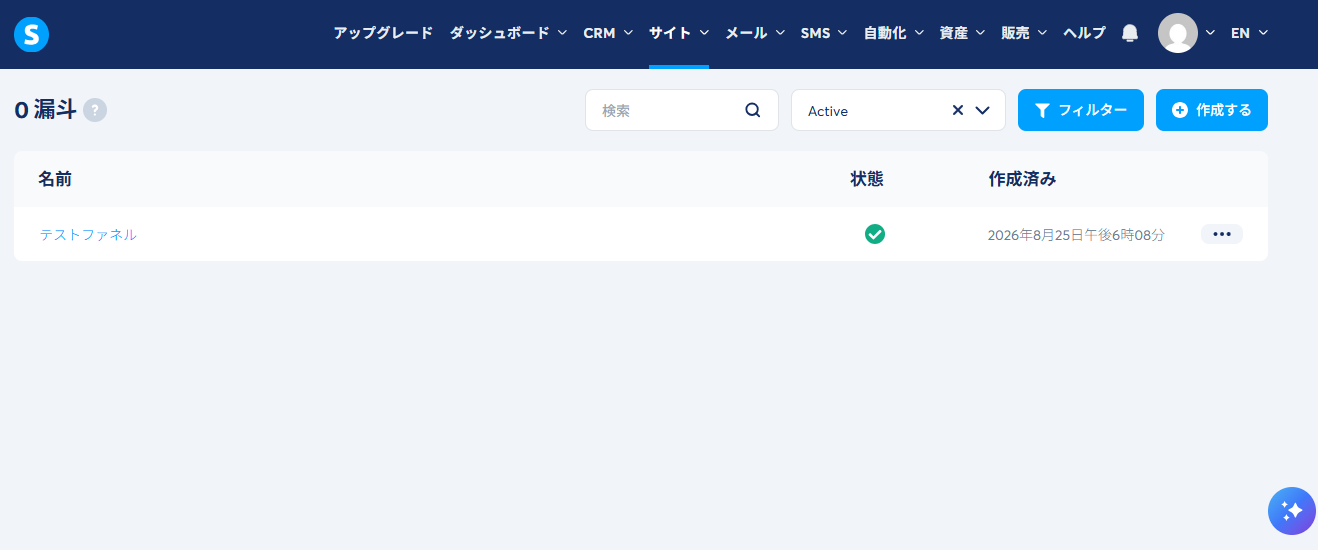
- Dashboard → ダッシュボード
- Sites → サイト
- Emails → メール
- Automations → 自動化
- Assets → 資産
- Sales → 販売
設定画面についても同様に、プロフィール/アカウント/私の計画/決済ゲートウェイ/購読を管理する/メール/コース/支払い設定/セールスファネル/配送設定/アフィリエイトプログラム/カスタムドメイン、といった主要項目が日本語表示になり、内容を理解しながら操作を進めることができました。
ただし翻訳は完璧ではありません。たとえば「Funnels(ファネル)」の一覧画面が「0 漏斗(ろうと)」と表示される場面もありました。「漏斗」は液体を注ぐ際に使う道具のことで、Funnelを単語のまま直訳した結果だと考えられます。Chrome翻訳は便利な反面、こうした不自然な直訳が混ざることもあるため、意味が取りにくい箇所は英語の原文と見比べながら操作するのがおすすめです。
ここで注意していただきたいのは、この画面はChromeのブラウザ翻訳機能による表示で、Systeme.io自身の日本語表示(上の2026年10月の追記を参照)とは別のものだという点です。 Chrome翻訳では、誤訳や一部の表示崩れが起きる可能性もあります。
まとめると、2026年8月時点の実際の状況は次のとおりです。
- 公式サイト・ヘルプページ:日本語対応あり(公式)
- 管理画面(実際の操作画面):2026年8月27日の確認時は英語表示(実機確認)。2026年10月の確認では、Systeme.io自身の言語設定で日本語表示にできた(実機確認)。Chrome翻訳を使う場合は、誤訳が混ざることもある
Systeme.ioの料金プラン(2026年8月時点)
日本向け公式サイト(systeme.io/jp/pricing)で確認した、日本円での月額料金は以下のとおりです(2026年8月23日、目視確認)。為替レートの影響などにより、今後変更される可能性があります。
| プラン | 月額料金(2026/8/23時点) | 連絡先数上限 | ファネル数上限 | コース数上限 |
|---|---|---|---|---|
| Free(無料) | ¥0 | 2,000件 | 3つ | ※注1 |
| Startup | ¥2,480 | 5,000件 | 無制限 | 5つ |
| Webinar | ¥6,000 | 10,000件 | 無制限 | 無制限 |
| Unlimited | ¥12,500 | 無制限 | 無制限 | 無制限 |
※注1:Freeプランのコース数について、公式英語ページでは「1つ」との記載を確認していますが、日本語版ページでの同一表記は未確認です。

無料プランのその他の特徴(2026年8月、日本語版公式ページで確認)
- 自動化ルール:1つ
- 独自ドメイン:1つ
- クレジットカード登録不要
料金表示に関する重要な注意【実際に確認しました】
公式サイトの料金ページ(検討段階で見るページ)は上記のとおり日本円表示でした。一方、実際に無料アカウントを作成してログインし、「設定→私の計画」画面を確認したところ、こちらは米ドル建て($0 / $17 / $47 / $97)で表示されていました(2026年8月27日、実機確認。画面は後述「無料プランの上限を確認」セクションに掲載)。
公開ページでは円表示、ログイン後のアカウント管理画面ではドル表示、という違いがあるようです。実際の請求通貨・金額は契約タイミングや設定によって変わる可能性があるため、契約(アップグレード)前には、必ず管理画面上に表示される金額をご自身でも確認することをおすすめします。
決済手数料について:Systeme.io自体の取引手数料は0%です(全プラン共通、公式確認)。ただし、決済に利用するStripeやPayPalなど決済代行会社側の手数料は別途発生します。この2つは別物なので混同しないよう注意してください。
無料プランならクレジットカード登録も不要なので、まずは公式サイトで最新の料金・機能を確認してみてください。
無料プランで実際にどこまでできるか使ってみた
海外のツールということもあり、「日本語で本当に使えるのか」「無料プランでどこまでできるのか」が気になったため、実際に無料アカウントを登録して試してみました。
登録の流れ
Systeme.io日本向け公式トップページには、「今すぐ無料アカウントを取得!」「永久無料」「クレジットカード不要」と表示されています。
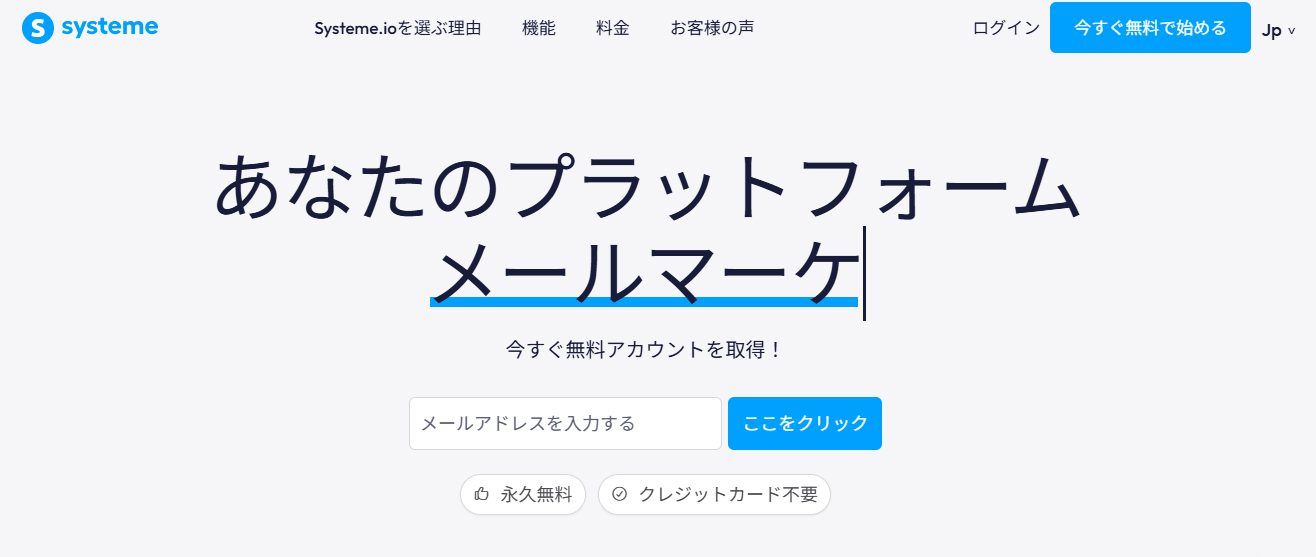
実際に登録を進めたところ、クレジットカード情報の入力は求められませんでした。 パスワード設定では、8文字以上・大文字を最低1文字・数字を最低1文字含める必要があり、条件を満たすと問題なくアカウントを作成できました。
無料プランの上限を確認
設定→「私の計画」画面で、無料プランの利用状況を確認できました(2026年8月27日確認)。
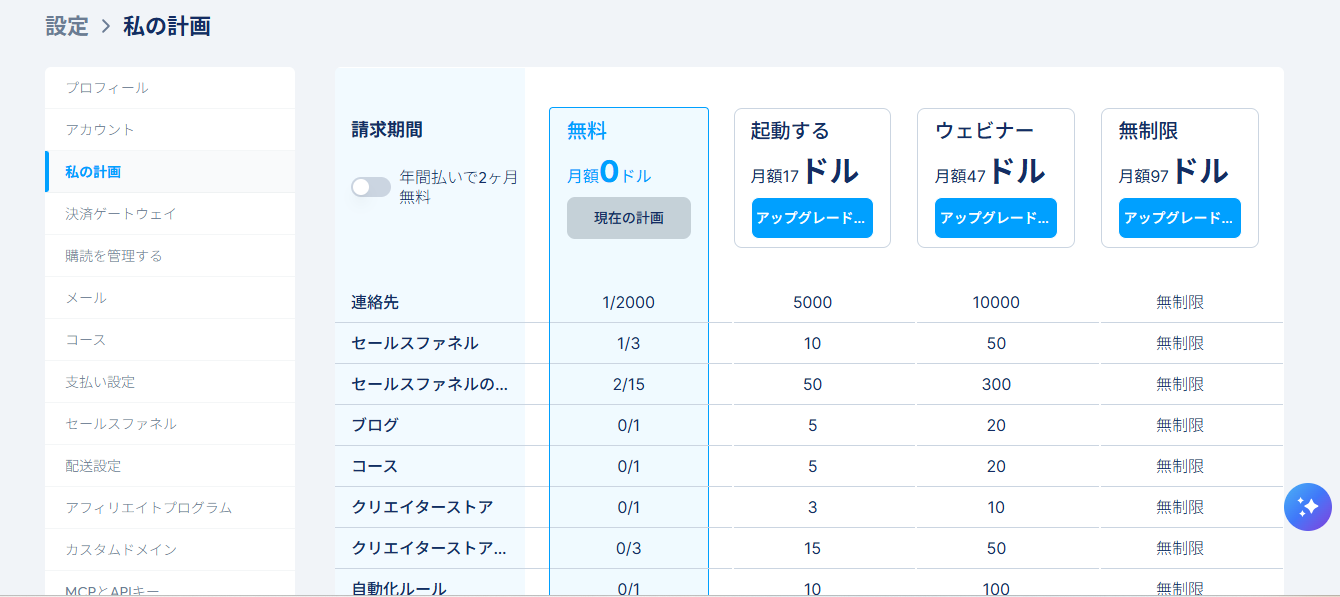
- 連絡先:1 / 2,000
- セールスファネル:1 / 3
- ブログ:0 / 1
- コース:0 / 1
セールスファネルが「1/3」になっているのは、後述のとおり実際にテスト用のファネルを1つ作成したためです。
セールスファネルを実際に作ってみる
管理画面の「Sites」→「Sales funnels」と進むと、ファネルを新規作成できました。作成画面では、Name(ファネル名)、Funnel domain(ファネル用ドメイン)を設定し、目的別に「Build an audience」「Sell」「Custom」「Run an evergreen webinar」といったテンプレートカテゴリーから選択する形式でした。
ファネル用のドメインは、Systeme.ioが用意しているサブドメインをそのまま利用できたため、独自ドメインを別途用意しなくても試すことができました。
今回は動作確認のため「テストファネル」という名前で作成しました。実際に作成したファネルの詳細設定画面は以下のとおりです(Google翻訳適用済み)。
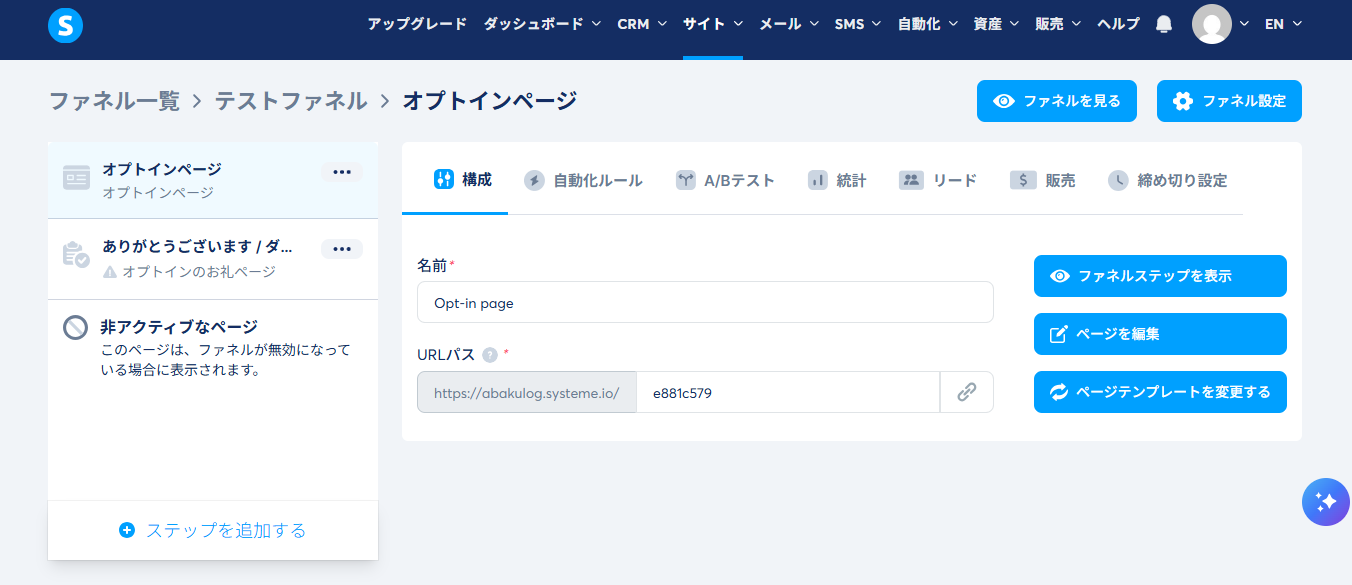
URLパスには、登録時のアカウント名をもとにしたサブドメイン(abakulog.systeme.io)が自動的に割り当てられていました。独自ドメインを持っていなくても、このサブドメインのままファネルを公開できます。
テンプレートを1つ選んで「ページを編集」を押すと、ページエディターが開きました。
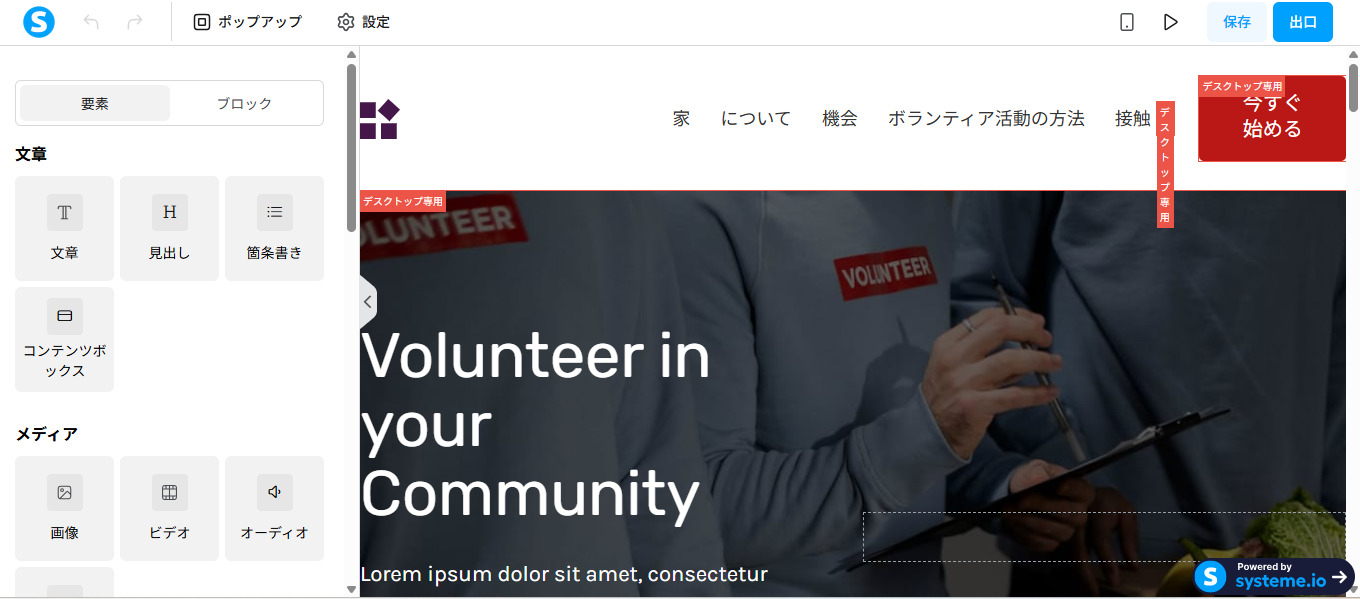
エディター左側には、文章・見出し・箇条書き・コンテンツボックス・画像・動画・オーディオといった要素が並んでおり、テンプレート内の文章をクリックして実際に書き換え、保存することができました。
無料プランでも、テンプレートを選んでページの文章を編集し、保存するところまでは問題なく行えました。専門知識がなくても直感的に操作できる画面でした。ただし、今回試したのはページ編集の基本部分のみで、決済連携やより高度な自動化設定までは検証していません。この点は、今後実際に使い込んでから改めて追記する予定です。
購読・解約画面を確認
設定→「購読を管理する」を開いてみると、無料プランのため「このリストは空です」と表示されました。有料プランを契約していないため、解約が必要な購読自体が存在しない状態です。
そのため、有料プランの実際の解約操作は今回検証できていません。 次の章では、公式ヘルプページに基づく解約手順を紹介します。
Systeme.ioの解約方法(公式ヘルプ情報)
有料プランを解約する場合の手順は、公式ヘルプページによると以下のとおりです(2026年8月確認。当編集部は無料プランのため、この手順自体は未実施です)。
- 管理画面右上のプロフィール画像をクリックし、「設定」を選択
- 左メニューの「購読を管理する」を選択
- 解約したいプランの「…」(3点リーダー)をクリックし、「購読をキャンセル」を選択
- 確認画面で「確認」をクリック
解約タイミングの注意点
解約してもすぐにはプランが終了せず、次回の更新日の直前に反映される仕組みです。たとえば毎月4日に更新されるプランを10日に解約した場合、実際にプランが終了するのは次の4日になります(公式ヘルプページの説明に基づく)。つまり、解約した月の残り期間もそのまま利用できます。
なお、支払い済みの料金については、公式利用規約に「サブスクリプションプランは返金対象外」と明記されているため、日割りなどでの返金は期待できません(2026年8月、公式利用規約で確認)。
Systeme.ioのメリット
- 無料プランでもクレジットカード登録が不要で、実際にファネル作成・テンプレート選択・ページ編集まで試すことができた
- メール配信・ファネル作成・講座販売・ブログ運営を1つのツールに集約でき、複数ツールの契約コストを抑えられる
- Systeme.io自体の決済手数料が0%(全プラン共通)
- 管理画面は、2026年8月の確認時は英語表示でChrome翻訳を併用して操作したが、2026年10月にはSysteme.io自身の言語設定で日本語表示にして操作できた
- 有料プランでも比較的低価格(Startupプランで月額2,480円、2026年8月23日時点)
Systeme.ioのデメリット・注意点
- 管理画面の表示言語に注意(2026年8月の確認時は英語表示でChrome翻訳に頼ったが、2026年10月にはSysteme.ioの言語設定で日本語表示にできた。全画面の日本語化の範囲までは確認していない)
- サブスクリプション料金は原則返金不可(公式利用規約に明記)。契約前に無料プランの範囲で確認しておくと安心
- 動画のアップロード上限は1本2GBまで(公式ヘルプで確認)。長時間・高画質の動画を多用する講座には不向きな場合がある
- 料金ページ(円表示)とログイン後の請求画面(ドル表示)で表示通貨が異なるため、契約前の金額確認が必要
Systeme.ioがおすすめな人・おすすめしない人
おすすめな人
- オンライン講座やコンサルなど、デジタル商品・サービスを販売したい個人事業主
- 複数のマーケティングツールを契約するコストを抑えたい人
- まずは無料で試してから判断したい人(クレジットカード登録不要)
- 管理画面が英語表示でも、ブラウザ翻訳を併用しながら操作を進められる人
おすすめしない人
- 返金保証を前提にツールを選びたい人(Systeme.ioは原則返金不可)
- 大容量・高画質の動画を多数扱う予定がある人(動画1本2GBの上限あり)
- 管理画面も含めて、すべての画面と説明が日本語であることを前提にしたい人(日本語表示にできる画面は確認したが、全画面の日本語化の範囲までは確認していない)
上記に当てはまる方は、無料プランから試してみることをおすすめします。
よくある質問(FAQ)
Q. Systeme.ioは安全に使えるツールですか?
A. 運営会社はITACWT Limited(アイルランド)で、利用規約も公開されています(2026年8月確認)。契約前には料金プランと返金不可の点を確認しておくことをおすすめします。
Q. 日本語で使えますか?
A. 公式サイト・ヘルプページは日本語に対応しています。一方、実際にログインして確認した管理画面は、2026年8月27日の確認時は英語表示でしたが、2026年10月の確認では、Systeme.io自身の言語設定(画面右上のメニュー)で日本語表示にできました(Chromeの自動翻訳ではありません)。Chromeのブラウザ翻訳を使う場合は、「ファネル」が「漏斗」と表示されるなど、直訳による違和感が出ることがあります。
Q. 料金は円表示ですか、ドル表示ですか?
A. 検討段階で見る公式料金ページは円表示でしたが、実際に無料登録してログイン後の「私の計画」画面ではドル表示でした(2026年8月確認)。契約前に管理画面上の表示金額を確認することをおすすめします。
Q. 無料プランでどこまで使えますか?
A. 実際に確認したところ、連絡先2,000件・セールスファネル3つ・ブログ1つ・コース1つまで利用でき、クレジットカードの登録は不要でした。無料プランでもテンプレートを使ったページ作成・編集・保存まで行えました(2026年8月27日確認)。
Q. 解約したらどうなりますか?
A. 公式ヘルプページによると、解約してもその契約期間の終了日まで利用でき、期間終了と同時にプランが終了します。支払い済みの料金は返金されません(公式利用規約に基づく)。※有料プランの解約操作自体は今回未検証です。
Q. 返金してもらえますか?
A. 公式利用規約に「サブスクリプションプランは返金対象外」と明記されています(2026年8月確認)。契約前に無料プランで確認しておくと安心です。
Q. 決済手数料はかかりますか?
A. Systeme.io自体の取引手数料は0%です(全プラン共通)。ただし決済に利用するStripeやPayPalなど決済代行会社側の手数料は別途発生します。
まとめ
Systeme.ioは、メール配信・ファネル作成・講座販売・ブログ運営を1つのツールにまとめられる、無料プランから試せるオールインワンツールです。実際に無料アカウントを登録してみたところ、クレジットカード不要で登録でき、ファネル作成からテンプレート選択、ページ編集・保存までを問題なく行うことができました。
一方で、管理画面の表示言語(2026年8月の確認時は英語表示、2026年10月は言語設定で日本語表示にできた)、サブスクリプション料金は返金対象外であること、料金ページとログイン後の請求画面で表示通貨が異なることは、契約前に押さえておきたいポイントです。
管理画面の言語設定を確かめながら、無料プランで実際の使用感を試してみる価値はあるツールだと感じました。
コメント