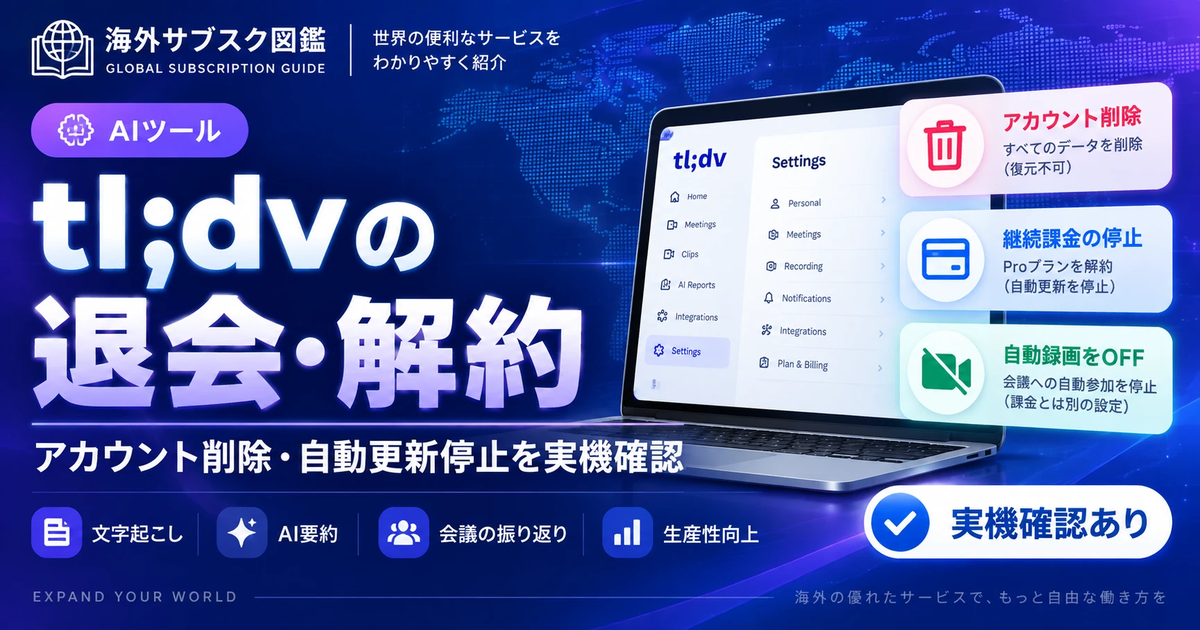
「tl;dvを退会したいけど、どこから操作すればいい?」「解約すると録画データはどうなる?」——実際にtl;dvのアカウント設定を開き、アカウント削除の最終確認画面まで実機で確認しました。今回はFreeプランでの検証となったため、Proプランの実際の解約操作までは検証できていません。この記事では、実際に確認できた画面と、公式情報から確認できる範囲を明確に分けて紹介します。
tl;dvの利用をやめたい場合、目的によって必要な操作が異なります。まずは下の表で該当する操作を確認してください。
| やりたいこと | 必要な操作 | データ削除 | 今回の実機確認 |
|---|---|---|---|
| tl;dvを完全に退会したい | アカウント削除 | される(録画・クリップ・リール・AIレポート等すべて) | 削除確定の直前まで確認(最終「削除」は未実行) |
| Proなど有料プランの継続課金を止めたい | プラン解約 | アカウント削除とは別操作 | 今回のアカウントはFreeのため公式手順の紹介のみ |
| 会議への自動参加だけ止めたい | 自動録画(オートレコーディング)をOFF | されない | 設定画面で機能自体を確認 |
目的によって操作が異なるため、混同しないよう注意してください。以降、それぞれを実際の画面とともに解説します。
tl;dvの無料アカウントを削除する方法【実機画像】
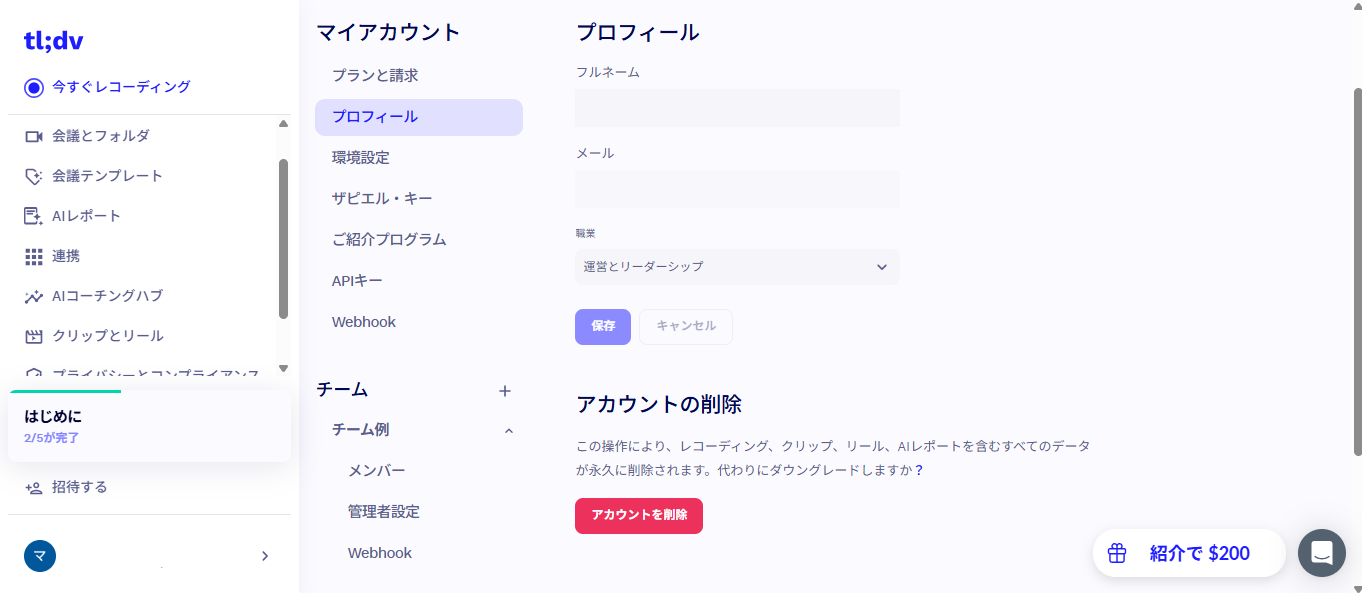
アカウント削除の導線は、Settings(設定)→プロフィール画面の下部にあります。
プロフィール画面を下にスクロールすると「アカウントの削除」という項目があり、赤色の「アカウントを削除」ボタンが用意されています。
このボタンを押すと、最終確認のダイアログが表示されます。
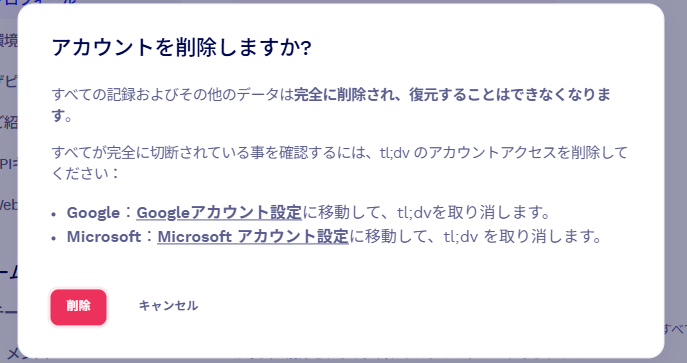
このアカウントは今後も検証・記事更新に使用するため、「削除」は押さず「キャンセル」で操作を終了しました。本記事で確認できているのは削除確定の直前までであり、削除そのものは実行していません。
tl;dvのProプランを解約する方法【公式手順】
Proプランの解約手順は、公式ヘルプページに次のように案内されています。
- Settings(設定)→「プランと請求」を開く
- 「サブスクリプションを管理」をクリック
- 決済代行のStripeの画面へ遷移する
- 「プランをキャンセル(Cancel plan)」を選択する
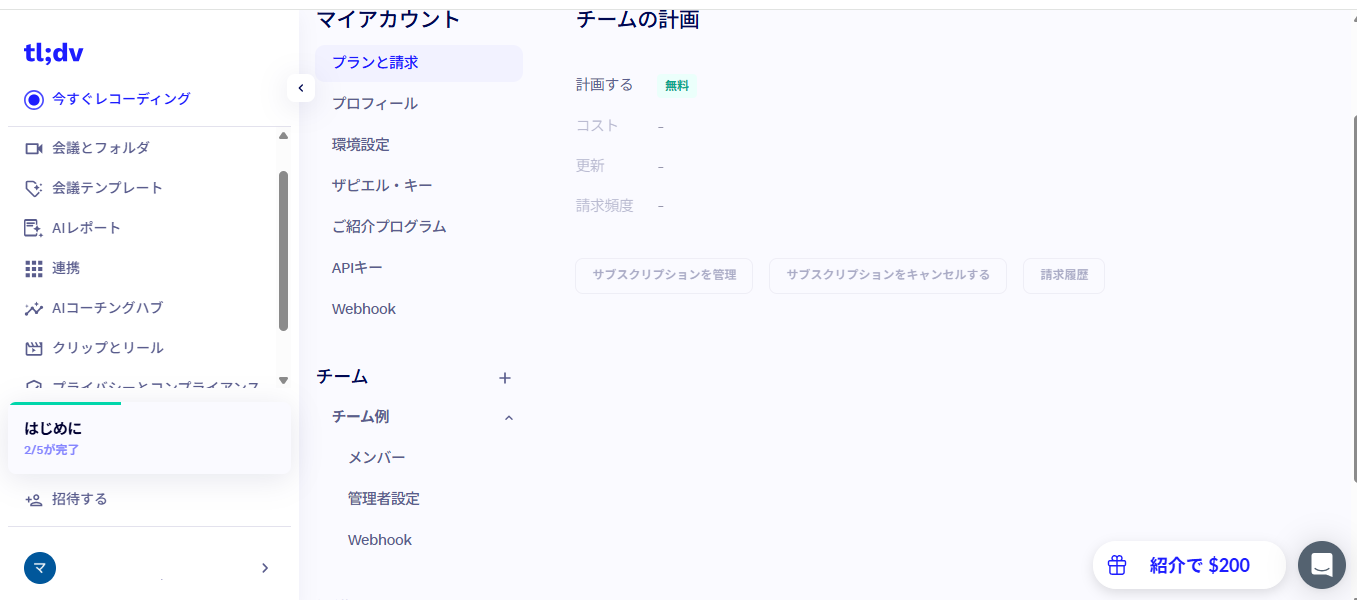
今回検証したアカウントはFreeプランのため、「プランと請求」画面では「サブスクリプションを管理」「サブスクリプションをキャンセルする」のいずれも操作できない状態でした。そのため上記手順は公式ヘルプに基づくもので、実際の解約操作そのものは実機で確認できていません。
「自動録画を止める」との違いに注意
tl;dvには、Preferences(環境設定)ページから「自動録画(auto-recording)」をオフにする機能があります。これは会議にtl;dvが自動的に参加しないようにする設定で、有料プランの継続課金を止める操作とは別物です。「会議に出てくるのをやめさせたい」だけであれば自動録画のオフで十分な場合がありますが、支払いそのものを止めたい場合は前述のプラン解約が必要です。基本的な操作画面は使い方記事でも紹介しています。
解約・削除後のデータはどうなる?
アカウントを削除した場合、公式ヘルプには「すべてのデータが削除され、ログも保持されない」と明記されています。
また、Freeプランの録画は3ヶ月間保存され、削除予定日の4週間前に通知が届くと案内されています。その後は長期保存用の「アーカイブ」に移動し、視聴には解凍が必要(処理に最大1.5時間)で、4週間のダウンロード猶予期間を過ぎるとProプランの利用者であってもダウンロードできなくなるとされています。
一方、Proプランを解約(またはFreeプランへダウングレード)した場合に、このFreeプランの保存ポリシーがいつから適用されるかは、2026年9月22日時点の公式情報では確認できませんでした。
tl;dvは返金できる?
公式利用規約には「別段の合意がない限り、支払った料金は返金されない」という趣旨が明記されています。個別の事情がある場合は、公式サポート(support@tldv.io)への問い合わせが案内されています。
チーム・管理者アカウントの場合
チームアカウントの削除には、複数のチームが存在していること、削除対象チームのメンバーがBilling Group Adminのみであること、削除操作自体もBilling Group Adminに限られることが公式ヘルプで案内されています。削除前には、共有していた会議データを別のチームや個人アカウントへ転送できるとされています。個人アカウントとの詳細な違いは、公式情報では確認できませんでした。
よくある質問
Q. アカウント削除とプラン解約はどう違いますか?
A. アカウント削除はデータを完全に削除する操作、プラン解約は有料プランの継続課金を止める操作です。公式ヘルプでも別の手続きとして案内されています。
Q. 自動録画をオフにすれば料金は発生しませんか?
A. いいえ。自動録画のオフは会議への自動参加を止める設定で、課金の有無とは関係ありません。
Q. 支払った料金は返金してもらえますか?
A. 公式利用規約上、原則として返金されません。個別事情がある場合は公式サポートへの問い合わせが案内されています。
Q. アカウント削除後、また登録できますか?
A. 2026年9月22日時点の公式情報では確認できませんでした。
Q. Proプランを解約すると自動的に無料プランに戻りますか?
A. 2026年9月22日時点の公式情報では確認できませんでした。
まとめ
tl;dvの利用をやめる際は、「アカウント削除」「プラン解約」「自動録画停止」という目的の異なる3つの操作があります。今回はアカウント削除の最終確認画面まで実際に操作して確認しましたが、このアカウントを今後も使用するため削除の実行はしていません。tl;dv自体の機能や使い方については実機レビュー記事もあわせてご覧ください。
コメント