
「tl;dv(ティーエルディーブイ)を使ってみたいけど、登録してから何をすればいいのかわからない」——今回は、tl;dv総合記事の実機検証に加えて新たに操作を行い、登録からGoogle Meetでの録画、日本語文字起こしの確認、AI要約の見方までを画面のスクリーンショットを追いながら解説します。
先に結論から言うと、tl;dvはGoogleアカウント等でサインインするだけで、クレジットカード登録なしにすぐ使い始められます。Google Meetの場合はChrome拡張機能を入れておけば、会議中に一度「参加を承認する」操作をするだけで録画・文字起こしが始まります。無料プランのままでも、この一連の操作に制限はありません。tl;dv自体の特徴・料金・日本語文字起こしの精度についてはこちらの総合記事で詳しく検証しているので、この記事では「実際にどう操作するか」だけに絞って説明します。
tl;dvを使い始める前に
この記事は、次のような方を想定しています。
- tl;dvのアカウントをまだ作っていない
- 作ったものの、どこから会議を録画すればいいかわからない
- 日本語で文字起こしを見る方法や、AI要約がどこに表示されるかを知りたい
今回はGoogle Meetでの利用を中心に、実際にサインインから録画・文字起こしの確認までを行いました(2026年9月12日〜14日、当サイト環境)。Zoom・Microsoft Teamsでも基本的な流れは近いとされていますが、この記事ではGoogle Meetでの実機確認を優先しています。
tl;dvに登録する
公式サイト(https://tldv.io/、【PR】紹介リンク)にアクセスすると、Googleアカウント・Microsoftアカウント・SSOのいずれかでサインインする画面が表示されます。初めてtl;dvに登録する方は、このリンク経由でProプランを契約した場合に6か月間30%OFFになります。
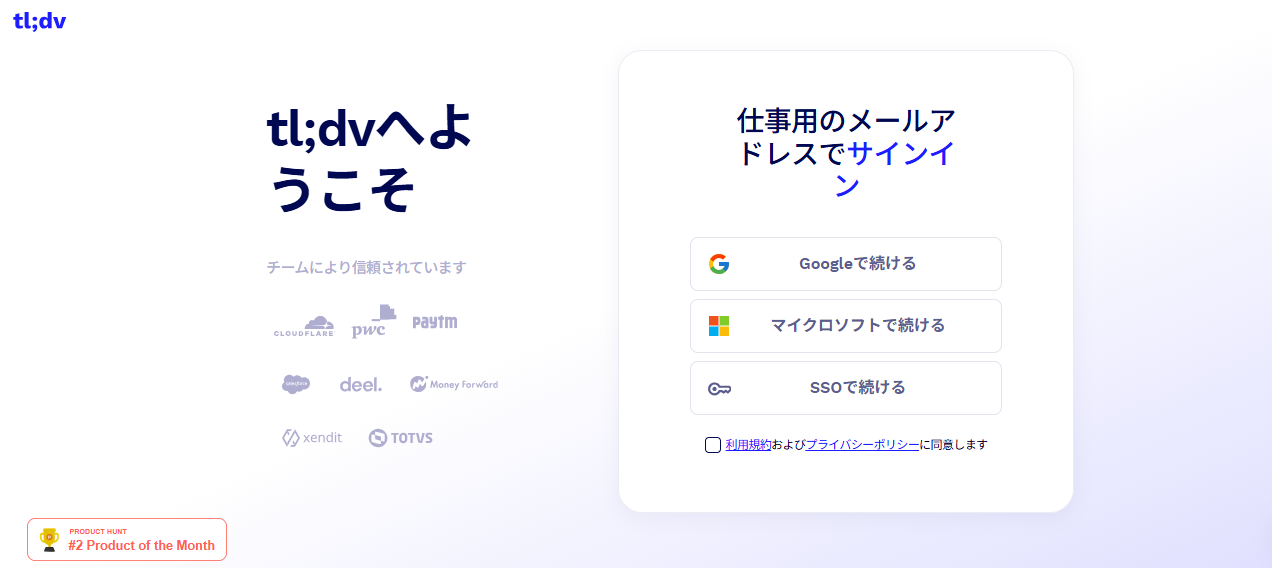
クレジットカードの登録を求められることもなく、ボタンを押すとそのまま次の設定画面に進みました。
初期設定を行う
サインイン後は、活用目的や所属、連携したいツールなどをいくつか質問される画面が続きます。ここは読み飛ばしても後から変更できる内容なので、気になる項目だけ答えれば十分です。
一通り答え終えると、次のようなダッシュボード画面に到達します。
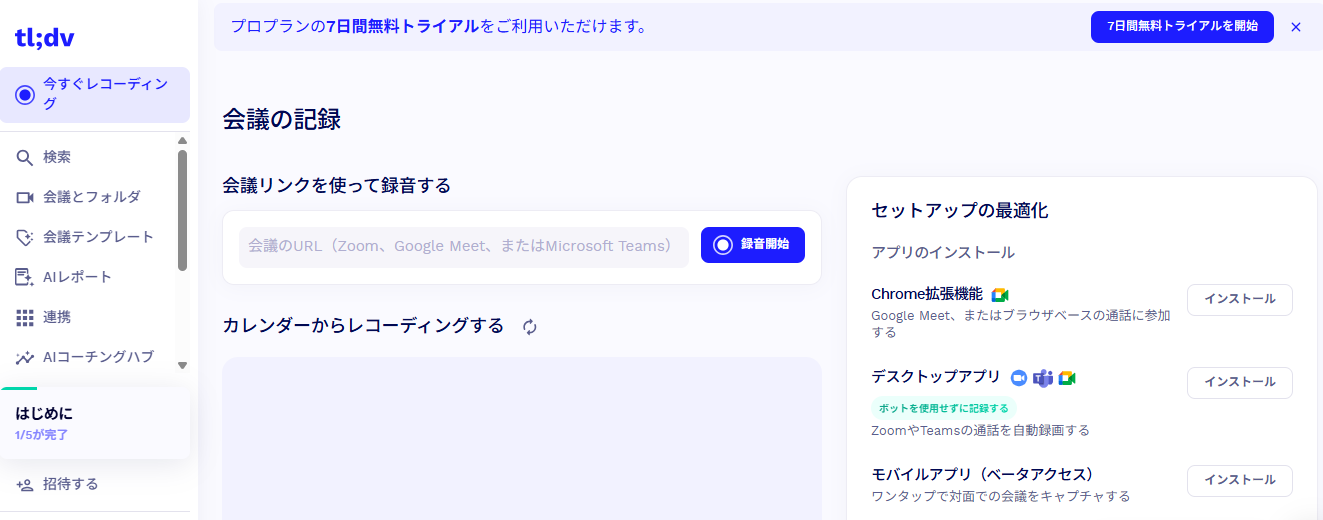
この画面まで来れば初期設定は完了です。あとは右側の案内に沿って、Google Meetで使うための拡張機能(またはアプリ)を入れるだけです。
Chrome拡張機能・デスクトップアプリを設定する
tl;dvには、会議への参加のしかたが2種類あります。
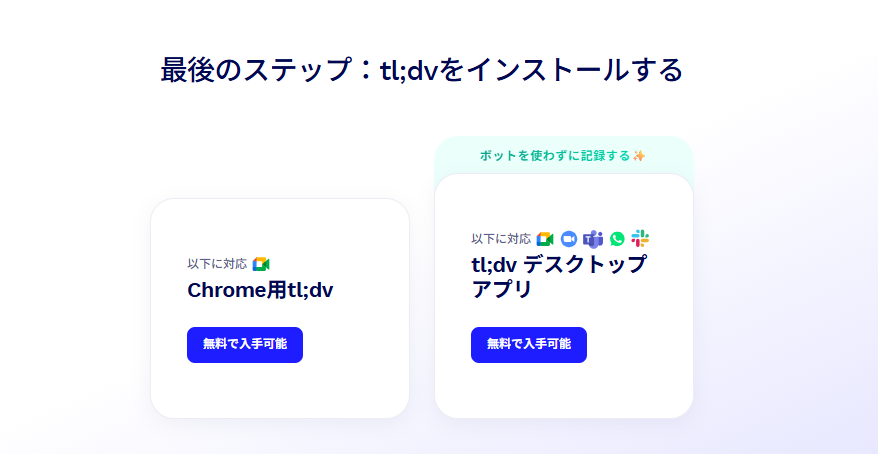
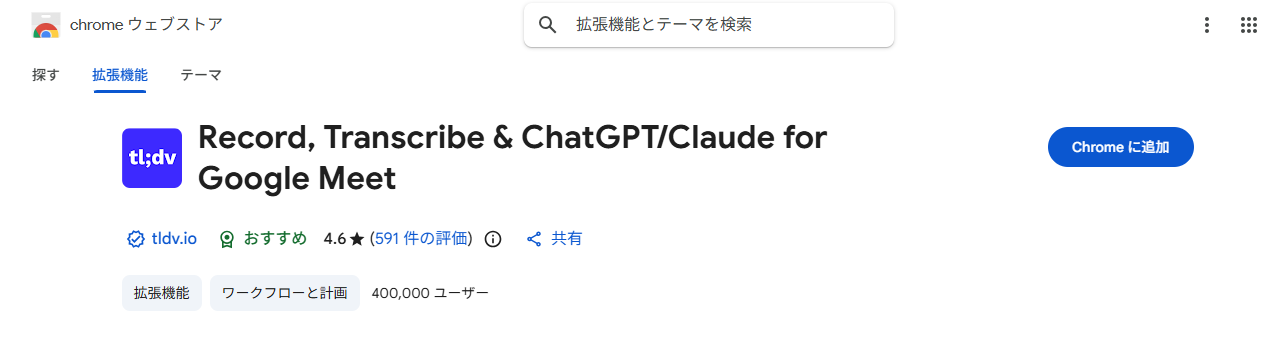
今回はGoogle Meetで最も手軽な、Chrome拡張機能を使うボット方式で検証しました。Chromeウェブストアのページから「Chromeに追加」を押すだけでインストールできます。
デスクトップアプリ(ボットなし録画)を使う場合
会議に「ボット」を参加させたくない場合は、デスクトップアプリを使うボットなし方式も選べます。公式ヘルプ(2026年7月9日更新)によると、Windowsは追加設定なしで使え、Macは「システム設定→プライバシーとセキュリティ」から画面収録とマイクの権限を許可する必要があるとのことです。この方式は映像・画面共有・チャットは記録されず、マイクとシステム音声のみが録音される点も公式ヘルプに明記されています。この記事ではChrome拡張機能を使うボット方式のみ実機検証しており、デスクトップアプリでの録画自体は今回試していません(未確認)。
Google Meetで会議を録画する
拡張機能を入れた状態でGoogle Meetの会議に参加し、tl;dvのダッシュボードから会議URLを入力するか、拡張機能のボタンから録音を開始すると、Google Meet側に「ノートテイカー」の参加リクエストが届きます。
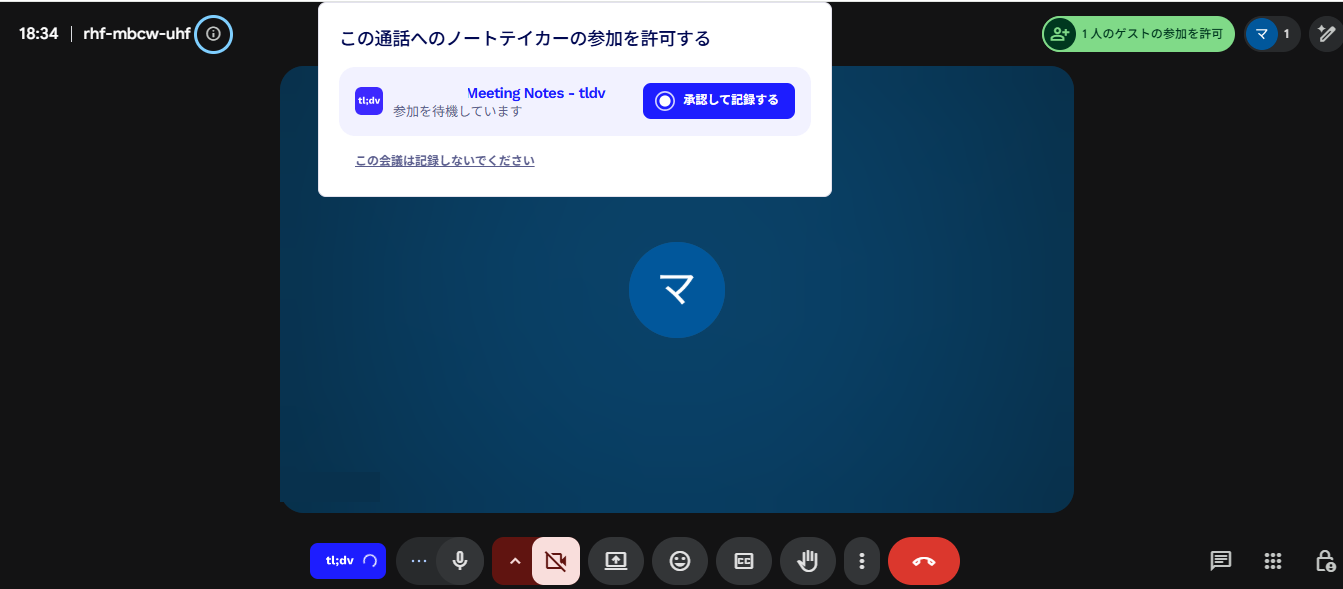
「承認して記録する」を押すと、ボットが可視の参加者として会議に加わり、録画が始まります。会議の映像には「tl;dv AI NOTETAKER」という表示が出るため、他の参加者にも録画されていることが視覚的にわかる仕組みでした。
【2026年4月以降の変更点】承認ボタンの位置が変わる場合がある
公式ヘルプ(2026年4月24日更新)によると、Google側の仕様変更により、通常の「承認」ボタンが表示されず、参加者一覧のボットの横にある「…(三点リーダー)」から「Admit(承認)」を選ぶ必要がある場合があるとされています。今回当サイトで確認した際は、ここで紹介したとおり承認ボタンが直接表示される画面でしたが、Googleの仕様は今後も変わる可能性があるため、もし承認ボタンが見当たらない場合は、参加者一覧のボット横にある「…」も確認してみてください。
録画を途中で停止・保存する
録画を最後まで残さず、途中で止めて保存したい場合の操作も確認しました。今回の実機検証では、Google Meet画面左下のtl;dvボタンにカーソルを合わせると、「停止してレコーディングを保存」という操作が表示されることを確認しました。
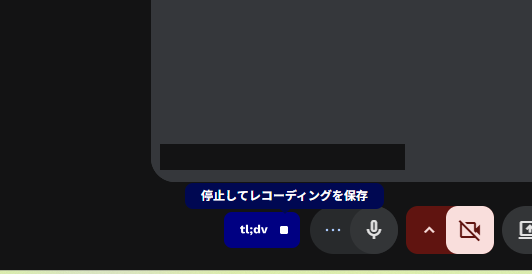
この操作を実際に押した後、Google Meetの会議自体がどうなるか(継続するか終了するか)までは今回検証していません(未確認)。公式ヘルプにも「Stop and save」機能への言及がありますが、当サイトで確認できたのはツールチップの表示までです。
会議終了後に録画・文字起こしを確認する
会議が終わると、tl;dvのダッシュボードの「会議とフォルダ」一覧に、その会議が自動的に追加されます。開くと、右側に文字起こし、左側にAIが生成した会議メモが並んで表示されます。
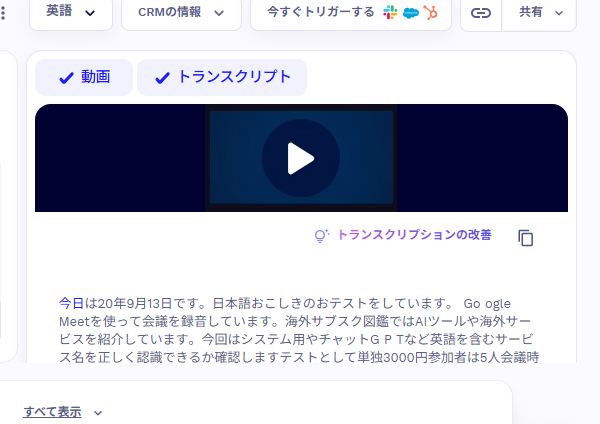
日本語の文字起こし精度そのものについては、今回のような通常会話に加えて英語のサービス名や金額表現を混ぜたテストを総合記事で詳しく検証しています。精度が気になる方は、末尾のリンクからあわせてご覧ください。
文字起こし言語・表示言語を日本語に設定する
録音自体は英語UIのままでも問題なく行えますが、画面の表示言語を日本語に変更することもできます。会議ページ上部にある言語の切り替えメニューから「日本語」を選ぶと、画面上の表記が日本語に変わります。
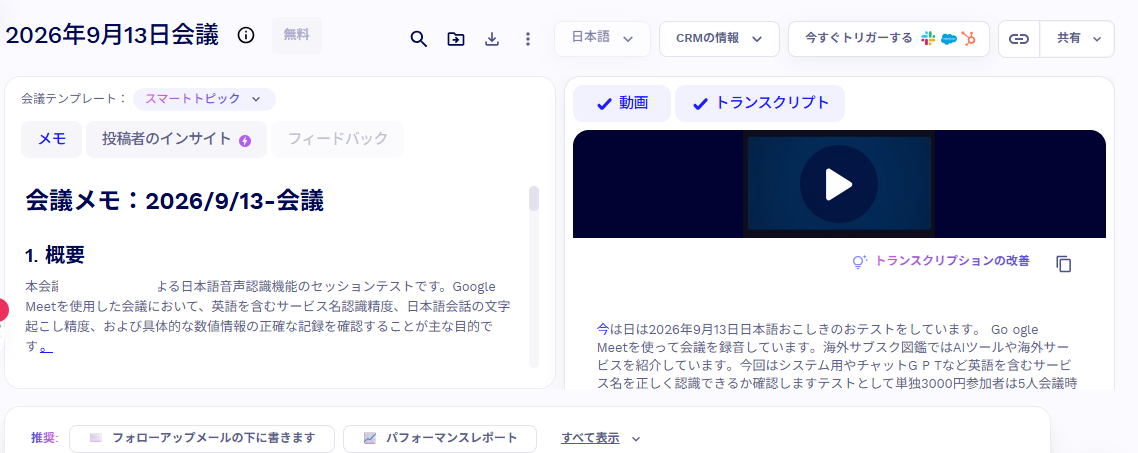
文字起こし言語とUI表示言語は別設定
ここで注意が必要なのは、今回切り替えたのは画面の表示言語であり、文字起こしの言語設定とは別だという点です。公式ヘルプ(2025年6月19日更新)によると、文字起こしの言語は「Preferences(環境設定)」からアカウント全体の既定言語として設定するか、Chrome拡張機能を使って手動で録画を開始する場合に限り、会議ごとに選び直すことができるとされています。一方、Zoom・Teamsのデスクトップアプリで録画する場合は、会議ごとの言語選択はできないとも明記されていました。この2つの設定が別物である点は、今回確認した公式ヘルプの記載によるもので、当サイトで両方の組み合わせを実際に切り替えて比較する検証までは行っていません(未確認)。
AI要約・会議メモを見る
会議ページの左側「メモ」タブでは、AIが自動生成した要約を確認できます。今回の会議では、次のように会議の目的を自動でまとめた項目が表示されていました。
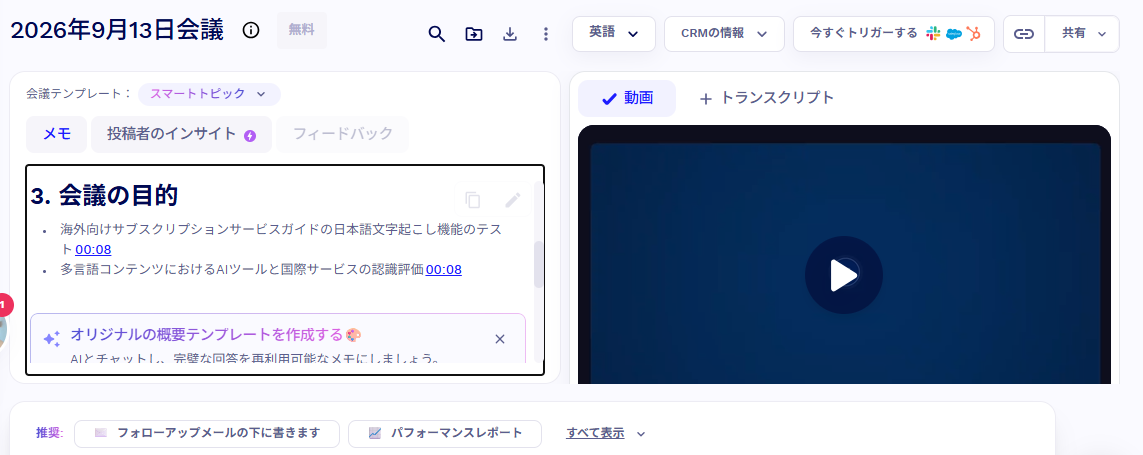
このほかにも「行動項目」や「会議の詳細」など複数の項目に分かれてAI要約が生成される点、また要約の精度(文字起こしの誤りをどこまで補正できているか)についても、総合記事で具体例とともに確認済みです。
会議を共有する
録画・文字起こし・要約をチームの誰かに見せたい場合は、会議ページ上部の「共有」ボタンから行えます。
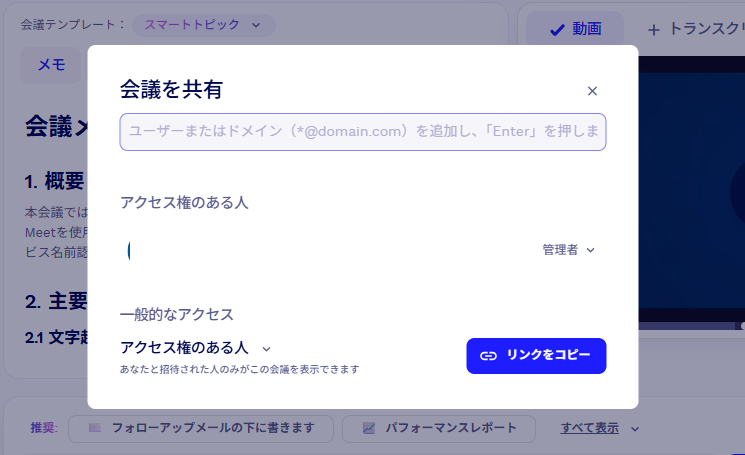
公式ヘルプによると、共有相手ごとにアクセスレベルを変えられ、「リンクを知っている全員」を選ぶとサインインなしでも閲覧できる状態にできるとのことです。この記事では共有モーダルの表示までを実機確認しており、共有された側からの見え方までは検証していません(未確認)。
録画したくない会議がある場合の設定
すべての会議を自動で録画したくない場合は、「マイアカウント→環境設定→自動化」から、自動録画のルールを変更できます。
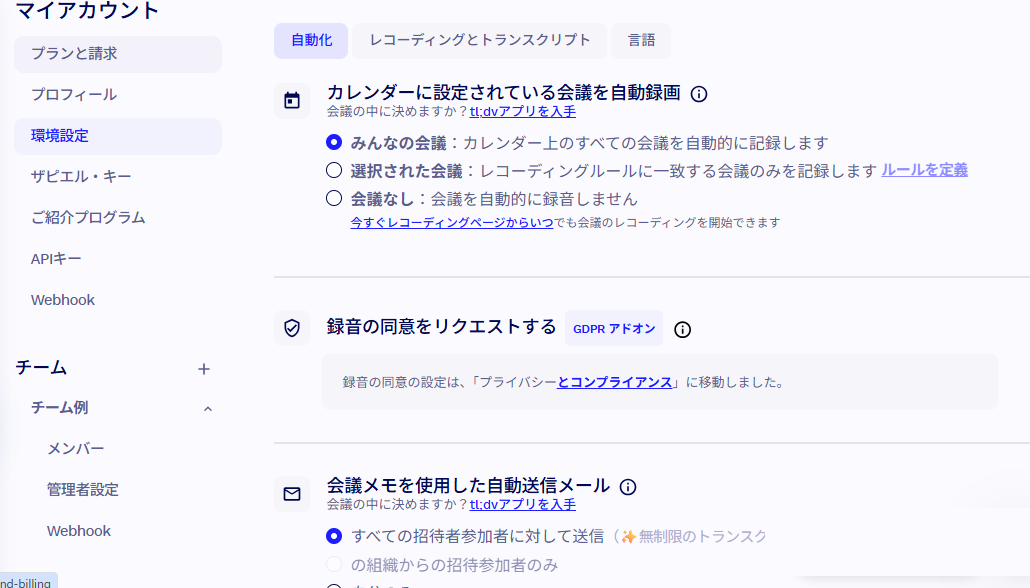
「会議なし」を選んでおけば、会議ごとに手動で録画を開始するかどうかを選べるようになります。特定の相手との会議だけ自動録画したくない場合は、「選択された会議」からルールを個別に設定することも可能です。
うまく録画・文字起こしできない場合
今回の検証中には発生しませんでしたが、公式ヘルプには次のような案内があります。
- ノートテイカーが会議に参加しない場合は、拡張機能が有効になっているか、会議URLが正しく入力されているかを確認する
- 会議の途中でノートテイカーを退出させたい場合は、他の参加者と同様に、Google Meet側の操作で退出させられる(公式ヘルプに記載、当サイトでの実機確認はしていません)
- 無料プランでは、同時に複数の会議を録画することはできない
無料プランで使う場合の注意点
ここまで紹介した登録・録画・文字起こし・共有といった操作は、いずれも無料プランのままで行えます。ただし、AIメモやAsk AIなどのAI機能には、生涯累計での回数制限がある点に注意してください。
- 会議の録画・文字起こし自体は無料プランでも無制限
- AIメモ(自動要約)は生涯10会議分、それ以降は各会議の最初の10分のみ
- Ask AI(複数会議を横断した質問)は生涯10回
この制限は月ごとにリセットされるものではなく、アカウントの生涯にわたる上限です。料金プランの詳細や、この点を実機でどう確認したかについては総合記事にまとめています。
退会・アカウント削除やProプランの解約方法については、こちらの記事で実際の画面とともに解説しています。
よくある質問
Q. 登録にクレジットカードは必要ですか?
A. 今回の実機確認では、クレジットカードの登録なしに無料プランを開始できました。
Q. Chrome拡張機能とデスクトップアプリ、どちらを使えばいいですか?
A. Google Meetを手軽に使うだけならChrome拡張機能で十分です。会議にボットを参加させたくない場合はデスクトップアプリ(ボットなし方式)を選んでください。
Q. ノートテイカーの参加を承認するボタンが見当たりません。
A. 公式ヘルプによると、Googleの仕様変更により承認ボタンが参加者一覧の「…」の中に移動している場合があります。今回当サイトで確認した際はボタンが直接表示されていましたが、表示は環境によって変わる可能性があります。
Q. 文字起こしを日本語で見るにはどうすればいいですか?
A. 表示言語を日本語に切り替えるだけでも画面表記は日本語になりますが、文字起こし自体の言語は環境設定またはChrome拡張機能での手動録画時に別途選択する仕組みになっています。
Q. 会議を自動で録画したくない場合はどうすればいいですか?
A. 「マイアカウント→環境設定→自動化」から「会議なし」を選ぶと、自動録画がオフになります。
まとめ
tl;dvは、Googleアカウント等でサインインしてChrome拡張機能を入れれば、その日のうちにGoogle Meetの録画・文字起こしを試せるツールです。今回実際に操作したところ、ノートテイカーの参加承認、録画停止の操作、日本語表示への切り替え、共有、自動録画のオン/オフといった一連の操作を、無料プランの範囲内で行えることを確認しました。
【PR】上記のリンクには、tl;dvの紹介プログラムのリンクを含みます。公式サイト:https://tldv.io/

コメント