
「Jotformを解約したいけど、プラン変更とアカウント削除どっちをすればいいの?」——実は、この2つはまったく別の操作です。有料プランの支払いを止めたいだけなら、アカウントを削除する必要はありません。Starter(無料)プランへのダウングレードだけで済みます。一方、Jotform自体をやめてデータもすべて消したい場合はアカウント削除が必要です。今回、実際にJotformのアカウント設定からアカウント削除の確認画面まで操作して確認しました(削除の確定は行っていません)。この記事では、公式情報にもとづく解約(ダウングレード)の手順と、実機で確認できたアカウント削除の画面を分けて解説します。
Jotformの「解約」と「アカウント削除」は別物です
| やりたいこと | 必要な操作 | データ |
|---|---|---|
| 有料プランの支払いを止めたい | Starter(無料)プランへダウングレード | フォームは残るが、無料プランの上限を超える分は無効化される(公式確認) |
| Jotform自体をやめてデータも消したい | アカウントを完全に削除 | フォーム・回答・AIエージェント等、すべてのデータにアクセスできなくなる(公式確認) |
以降、それぞれの操作を分けて説明します。
有料プランを解約する方法【公式手順】
Jotform公式ヘルプによると、有料プランの解約(Starterへのダウングレード)は次の手順で行います(2026年9月23日確認)。
- Billingページ(Change Plan)にアクセスする
- 「My Plan」欄で現在のプランの「Change Plan」を選択する
- 「Starter (Free)」プランを選ぶ
- 「Downgrade」をクリックする
- ダウングレードによる利用制限・変更点の案内をよく確認する
- ダウングレード(解約)を確定する
iOS App StoreまたはGoogle Play経由でJotformに登録した場合は、Jotform側の画面ではなく、各ストアのサブスクリプション管理画面から解約する必要があります(公式確認)。
当サイトの検証アカウントは現在Starter(無料)プランのため、この解約(ダウングレード)操作そのものは実機で確認していません。上記は公式ヘルプの記載にもとづく解説です。
解約(ダウングレード)はいつ反映される?
公式ヘルプによると、ダウングレードは即時ではなく、現在の請求期間が終了するタイミングで反映されます。それまでは有料プランの機能がそのまま使える、とされています(2026年9月23日確認)。
次回請求はどうなる?
請求期間が終了しStarterプランへ移行した後は、それ以上の請求は発生しません。また、解約のタイミングにかかわらず日割りでの返金は行われない(no prorated refunds)、と公式ヘルプに明記されています(2026年9月23日確認)。
返金してもらえる?
Jotformへ直接支払っている場合、支払いから30日以内の解約であれば、サポートチームに申請することで返金を受けられる制度(30日間の返金保証)があります。30日を過ぎてからの解約についての返金は、Jotformの裁量による対応となる、とされています。なお、AIエージェント用の電話番号などアドオン料金は返金の対象外です。返金が承認された場合、反映までに4〜10営業日ほどかかるとされています。iOS App StoreやGoogle Play経由で購入した場合は、Jotformから直接返金を受けることはできず、各ストアの返金ポリシーに従う必要があります(以上、2026年9月23日確認)。
Starterに戻した場合、フォーム・回答データはどうなる?
公式ヘルプによると、ダウングレードしてもフォーム自体がすぐに削除されるわけではありません。ただし、次のような制限がかかります(2026年9月23日確認)。
- Starterプランのフォーム数上限(5件)を超える分のフォームは無効化(disable)される
- 回答データは直近500件のみ保持され、それを超える古いデータは切り詰められる(再度有料プランに戻すと復元されるとされています)
- アップロード容量がStarterプランの上限(100MB)を超えている場合、すべてのフォームが無効化される
ダウングレードを予定している場合は、事前に残したいフォームを5件以内に絞っておく(不要なフォームは無効化・アーカイブしておく)ことが公式ヘルプでも推奨されています。
Jotformアカウントを完全に削除する方法
アカウント自体を削除する場合、公式ヘルプでは次の手順が案内されています(2026年9月23日確認)。
- プロフィールアイコン(画面右上)をクリックする
- 表示された名前をクリックし、アカウントページを開く
- ページ最下部までスクロールし、「Delete My Account」(アカウントを削除する)をクリックする
- 確認ダイアログで「Yes, Delete」(はい、削除します)をクリックする
- 登録メールアドレス宛に届く確認コードを入力する
- 「Delete My Account」ボタンで削除を確定する
このうち④「Yes, Delete」(はい、削除します)をクリックする操作以降(⑤確認コードの入力、⑥削除の確定)は、当サイトでは実行しておらず、Jotform公式ヘルプの記載にもとづく手順です。当サイトが実機で確認した範囲は、後述の「実際の画面」でご確認いただけます。
公式ヘルプには、アカウントを削除するとフォームと回答データ、AIエージェントと会話履歴、ワークフロー、アプリ、署名済み文書、テーブルとそのデータ、レポートを含むすべてのアセットにアクセスできなくなると明記されています。削除後の復旧手順についての記載はなく、「削除後はログアウトされ、以後のログインはすべてエラーになる」とされています。
実際の画面(実機確認、2026年9月23日)
ここからは、当サイトが実際にJotformの無料アカウントで操作して確認した内容です。導線は次のとおりでした。
右上プロフィールアイコン → 設定 → 左メニュー「アカウント」 → ページ下部「アカウントを削除する」
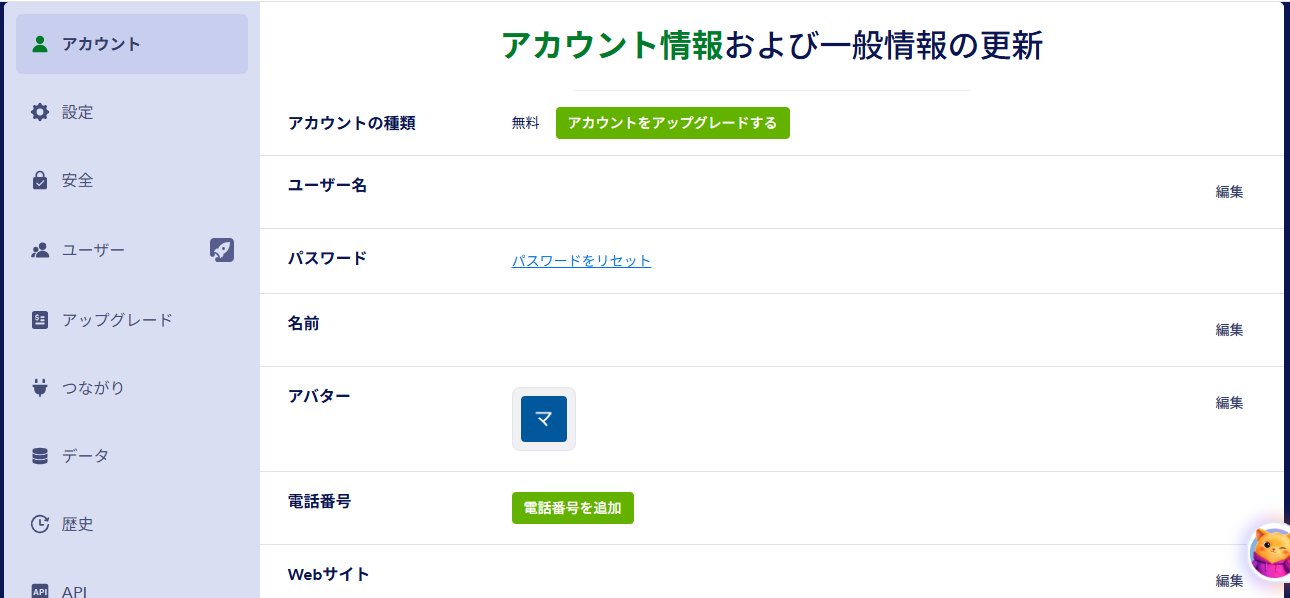
この画面を下にスクロールすると、「アカウントを削除する」というリンクが表示されました。
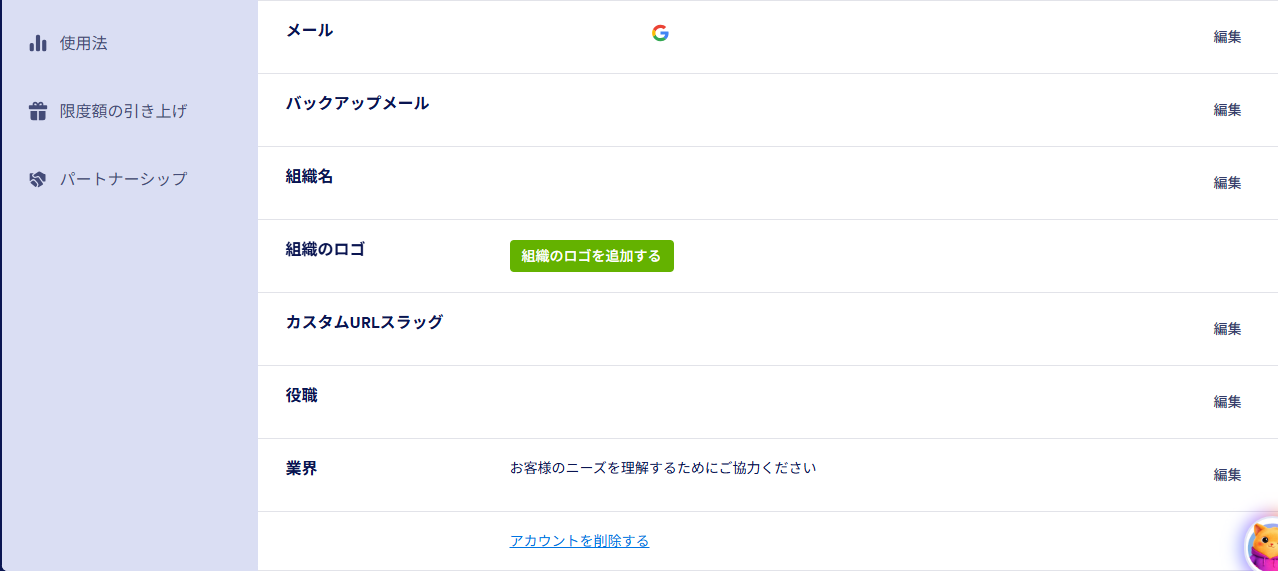
このリンクをクリックすると、削除確認のダイアログが表示されました。
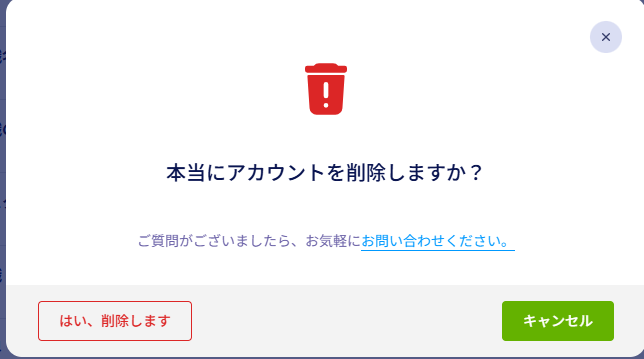
当サイトでは、この確認ダイアログが表示されるところまでを実機で確認し、赤い「はい、削除します」は押していません。そのため、この先に確認コード入力画面が表示されるかどうかは、今回の実機確認の範囲には含まれていません(公式ヘルプの記載上は、確認コード入力画面が続くとされています)。
今回、実機で確認した範囲
- プロフィールアイコンから設定画面、アカウントページまでの導線(実機確認)
- アカウントページの表示が日本語であること(実機確認)
- ページ下部に「アカウントを削除する」リンクが存在すること(実機確認)
- 「アカウントを削除する」をクリックすると確認ダイアログが表示されること、その文言・ボタン構成(実機確認)
- 確認ダイアログより先(確認コード入力・最終削除)は実機確認していません(公式ヘルプの記載のみ)
- 有料プランからStarterへのダウングレード操作そのものは、検証アカウントが元々Starterのため実機確認していません(公式ヘルプの記載のみ)
アカウント削除前に確認しておきたいこと
- 本当に必要なのは「解約(ダウングレード)」か「アカウント削除」か、目的を先に確認する
- アカウントを削除すると、フォーム・回答データ・AIエージェント・ワークフロー・署名済み文書・テーブル・レポートにアクセスできなくなる(公式確認)。必要なデータは事前にダウンロード・バックアップしておく
- 削除後の復旧手段は公式ヘルプに記載がないため、元に戻せない前提で判断する
- 有料プランを解約したいだけであれば、アカウント削除ではなくダウングレードで足りる
よくある質問
Q. 有料プランを解約すればアカウントも消えますか?
A. いいえ。解約(ダウングレード)はStarter(無料)プランに戻る操作で、アカウント自体は残ります。アカウントごと削除したい場合は、別途「アカウントを削除する」操作が必要です。
Q. 解約するとすぐに料金が戻ってきますか?
A. 日割りでの返金は行われません(公式確認)。ただし、Jotformへの直接支払いから30日以内であれば、サポートチームへの申請により返金を受けられる制度があります。
Q. アカウントを削除すると元に戻せますか?
A. 公式ヘルプでは削除後の復旧方法を確認できなかったため、必要なデータを事前に保存したうえで慎重に操作してください。
Q. 実際にアカウントは削除されたのですか?
A. いいえ。当サイトでは削除確認ダイアログが表示されるところまでを実機で確認し、「はい、削除します」は押していません。アカウントは削除していません。
まとめ
Jotformの「解約」は有料プランをStarter(無料)プランに戻す操作、「アカウント削除」はJotformのアカウントごとデータを消す操作で、目的が異なります。解約(ダウングレード)は公式ヘルプの手順にもとづいて解説しましたが、当サイトの検証アカウントがすでにStarterのため実機では確認していません。一方、アカウント削除については、確認ダイアログが表示されるところまでを実際に操作して確認しました(削除の確定は行っていません)。どちらの操作を行うべきかは、まず本記事冒頭の表で目的を確認してから進めることをおすすめします。
Jotform自体の機能・料金・使い方についてはJotformとは?評判・料金・使い方を実機レビューで詳しく紹介しています。
コメント