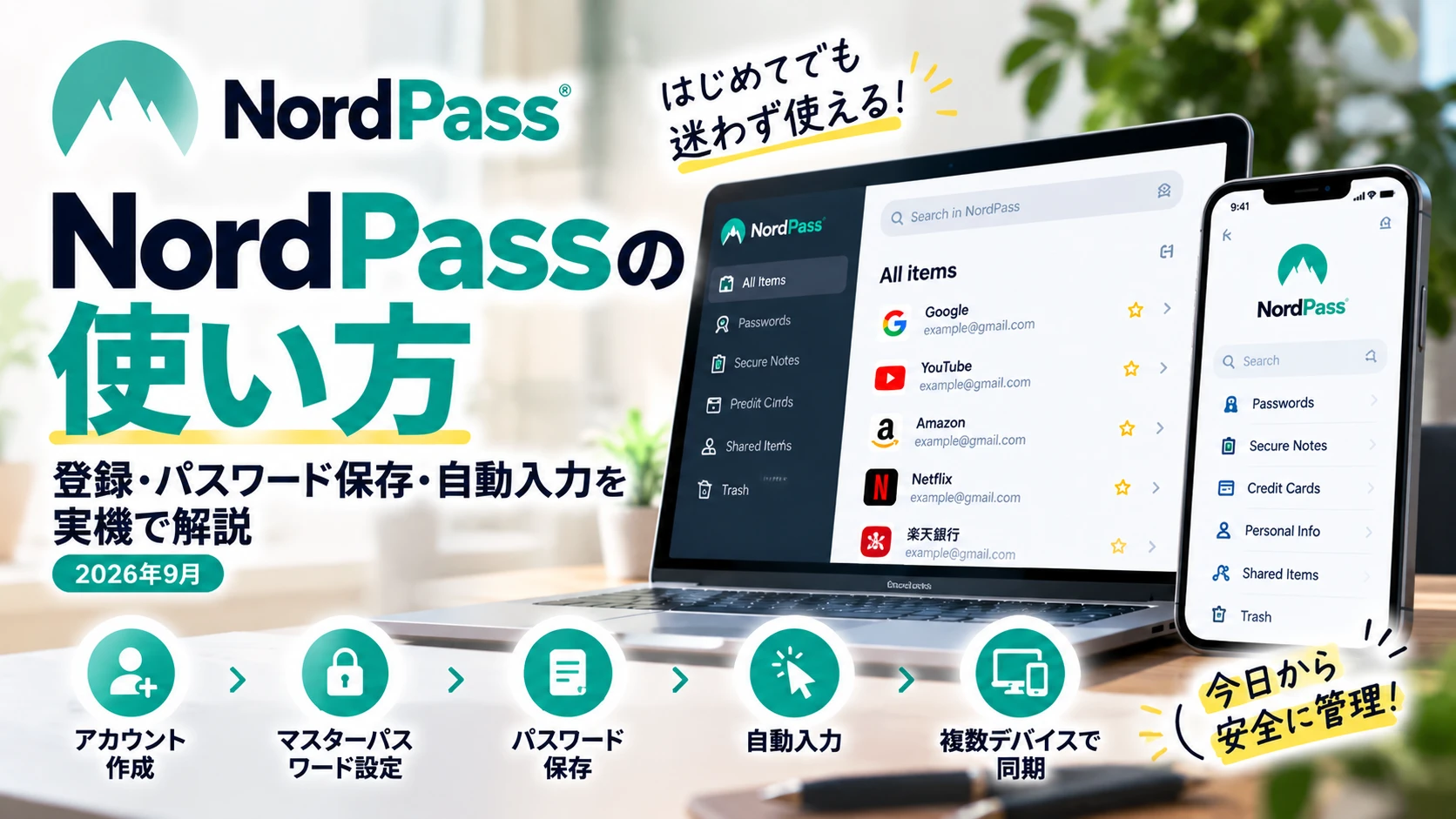
NordPassの使い方を、実際にアカウント作成からパスワードの保存・自動入力までを操作した結果に沿って解説します。NordPassの評判や料金についてはレビュー記事で、解約・返金については別記事で詳しく解説しているので、この記事では「実際に画面を見ながら操作する」ことに絞って説明します。
NordPassを始める(Nord Account)
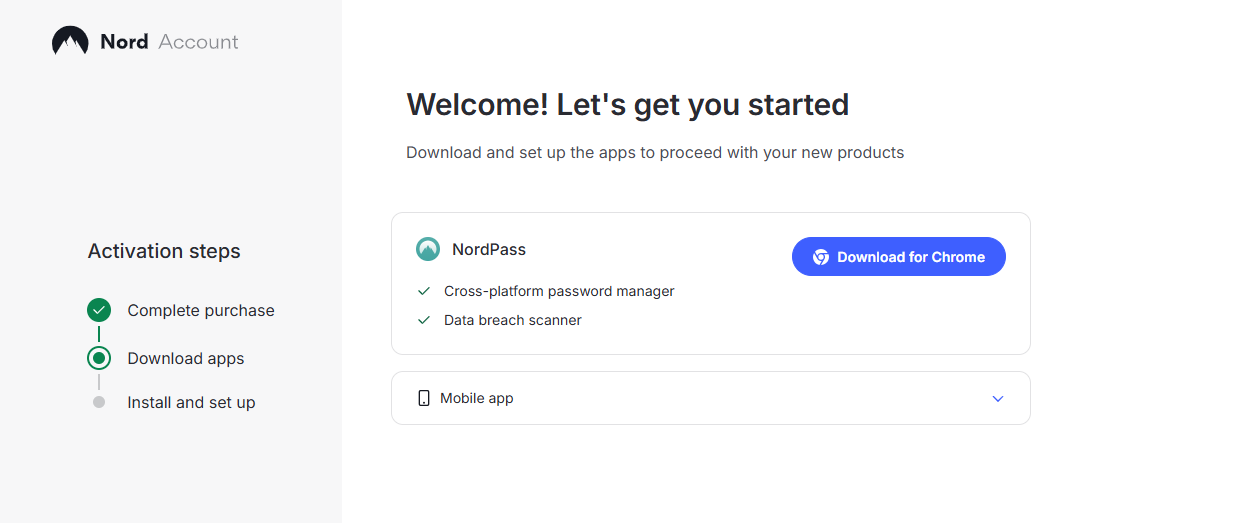
NordPassは、NordVPNと同じ「Nord Account」でログイン・管理を行うサービスです。nordpass.comから「Get Started」を選ぶとサインアップ画面に進み、既存のNord Account(NordVPN等ですでに持っている場合)でのログイン、または新規のNord Account作成のいずれかを選べます。新規作成の場合は、メールアドレスとマスターパスワードを設定する形式でした。
Master Password(マスターパスワード)を決める
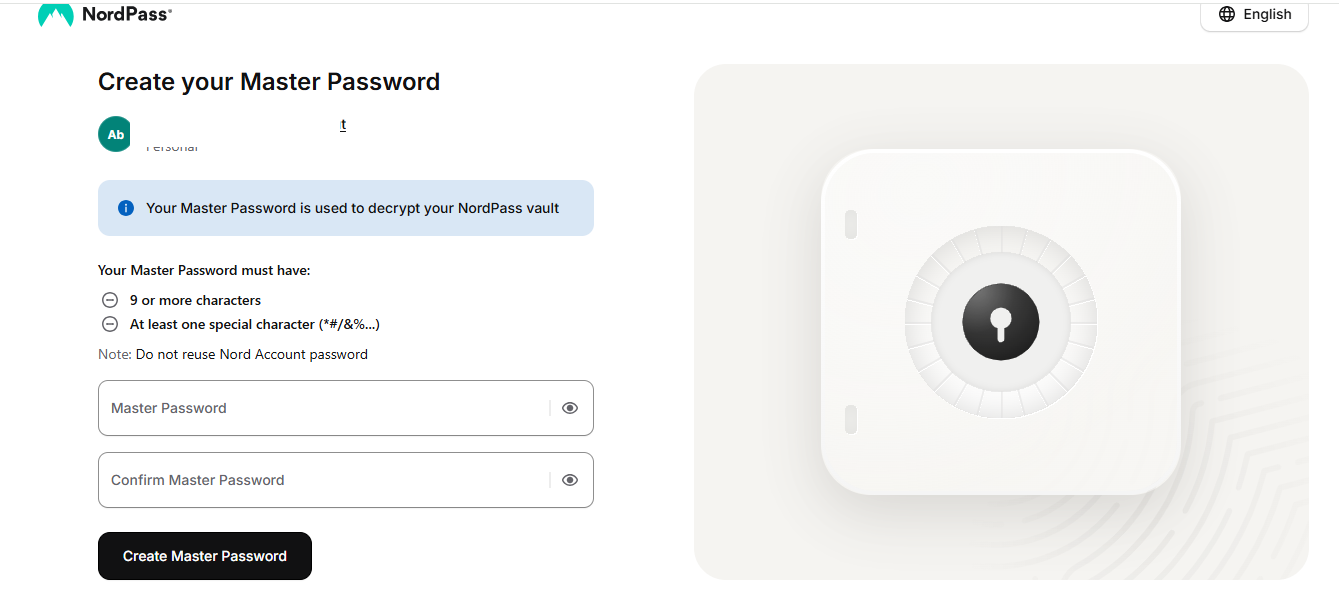
NordPassでは、Vault(保管庫)全体を保護する「Master Password」を1つ設定します。これはNordPassに保存する個々のパスワードとは別物で、Vaultを開くための鍵にあたるものです。Master Passwordは、他のどのサービスでも使っていない、自分だけが分かる強いパスワードにしてください。本記事・当サイトの他の記事でも、実際のMaster Passwordや保存したパスワードそのものを掲載することはありません。
Chrome拡張機能をインストールする
NordPassの本体機能は、PC・スマホアプリに加えて、Chromeなどのブラウザ拡張機能でも使えます。Chromeウェブストアから拡張機能を追加すると、アクセス権限の確認画面が表示されます。
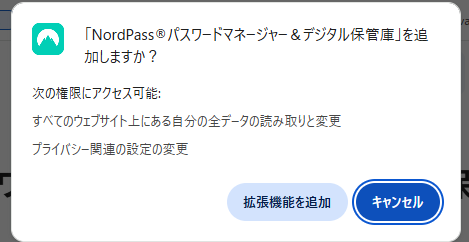
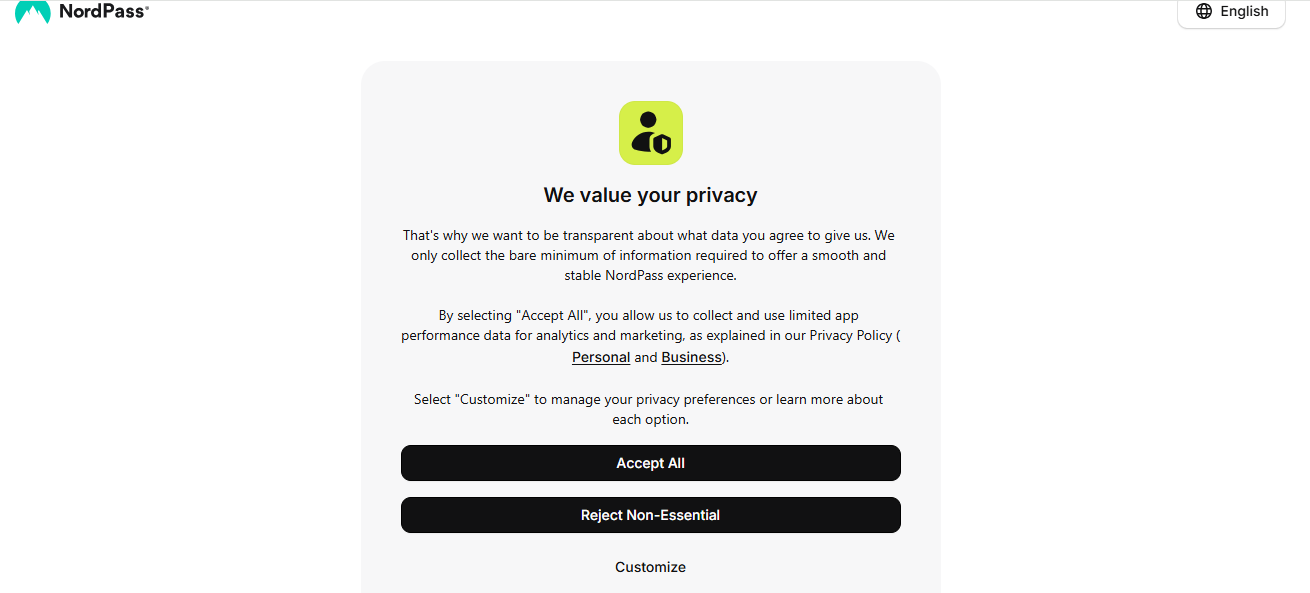
拡張機能を追加し、先ほど作成したNord Accountでログインすると、初回はプライバシーに関する同意画面が表示されました。
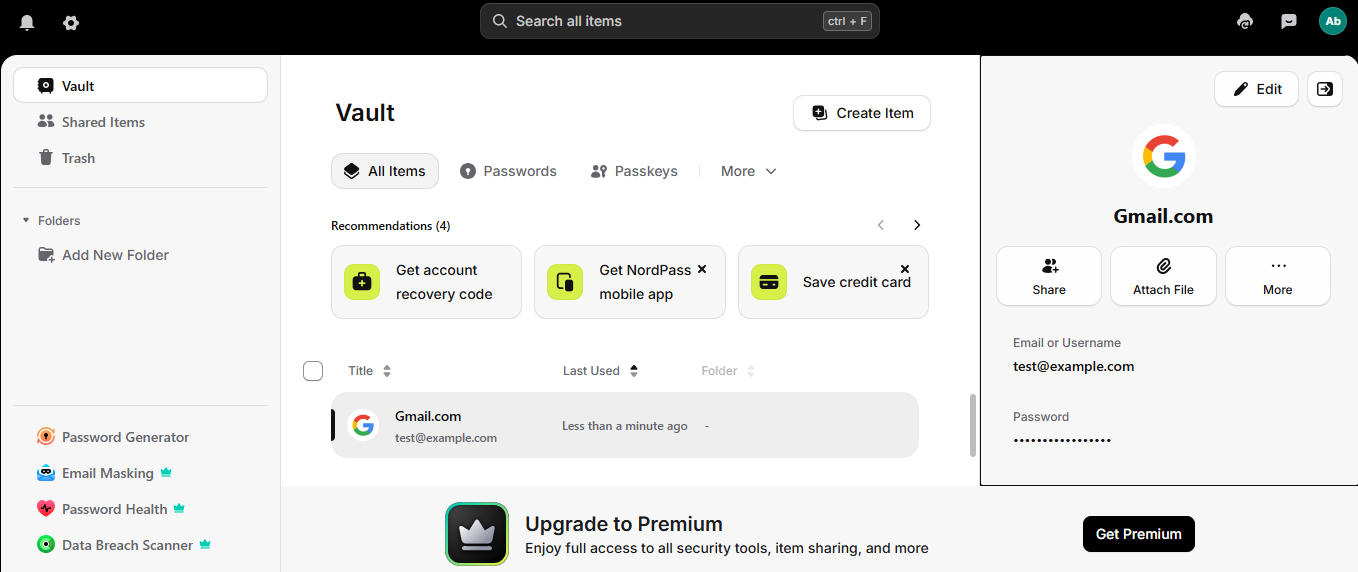
ログイン後、無料版のVault画面が表示されることを確認しました。
パスワードを保存する
ログインフォームでID・パスワードを入力すると、NordPassが自動的に「このログイン情報を保存しますか?」というポップアップを表示します。保存すると、Vault内に項目として追加され、サイト名・URL・ID・パスワードが記録されます。今回はテスト用にGmailのログイン情報を保存して動作を確認しました。
自動入力を試す
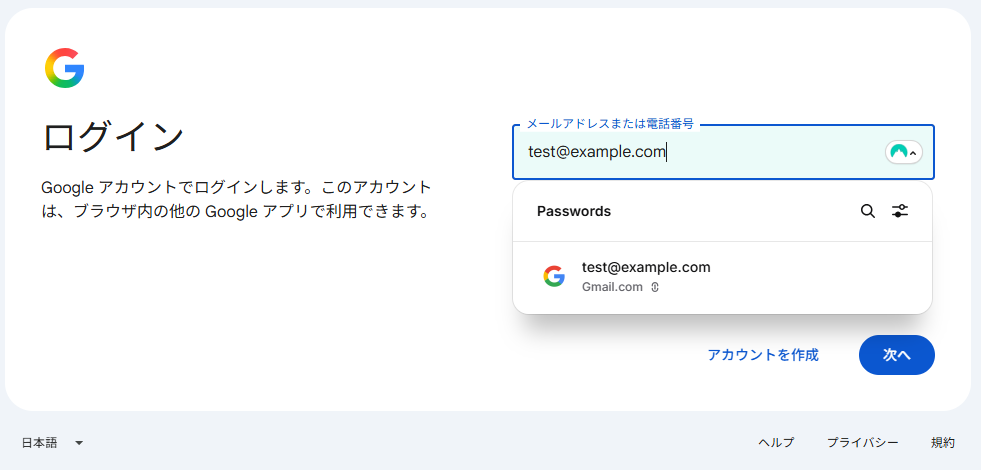
一度保存したサイトに再度アクセスすると、ID・パスワードの入力欄にNordPassのアイコンが表示され、クリックすると保存済みの情報が自動入力されます。実際にGoogleのログイン画面で自動入力が正しく動作することを確認しました。
Password Generatorでパスワードを生成する
左メニューの「Password Generator」から、新しいパスワードをその場で生成できます。文字数や記号・数字の使用有無などの生成オプションが用意されており、生成したパスワードはそのままコピーしたり、保存中の項目に反映させたりできます。実際に生成機能を使い、動作を確認しました。
他のパスワード管理ツールからインポートする
設定画面の「Import」から、他社の管理ツールやブラウザで保存したパスワードを取り込めます。実際にインポート画面を開くと、「Where do you keep your passwords?」という画面で、取り込み元を選ぶ形式でした。
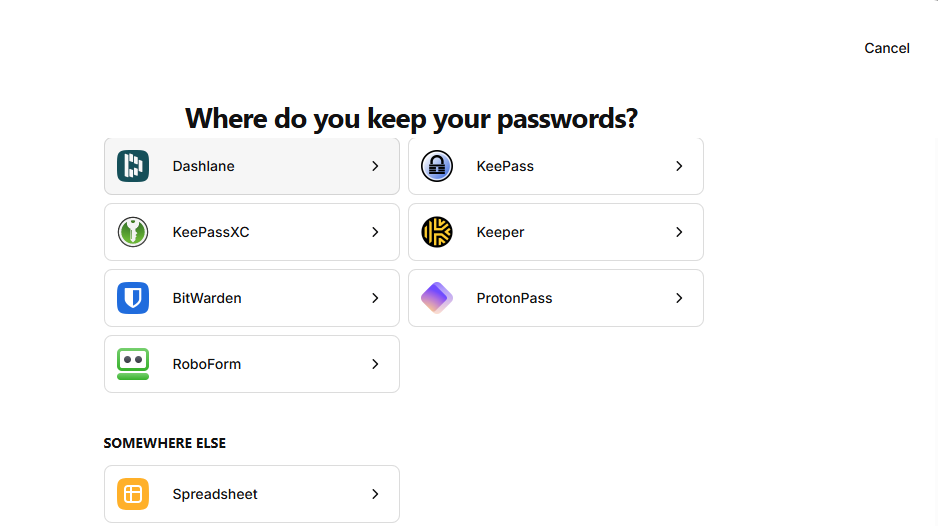
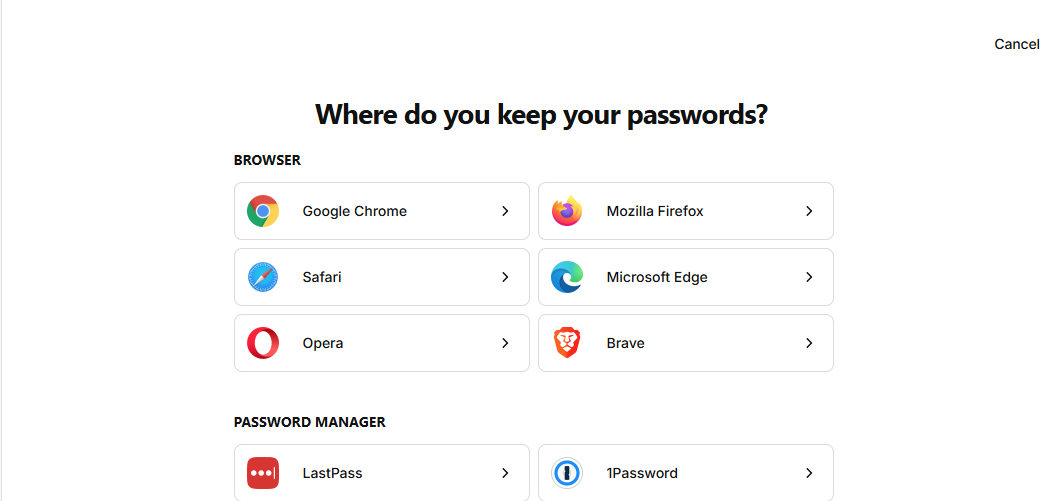
公式サポートページ(support.nordpass.com、2026年9月確認)には対応形式として、LastPass(CSV)・Dashlane(CSV、ZIP)・Keeper(CSV、JSON)・RoboForm(CSV)・1Password(CSV、1PUX)・KeePass(CSV、XML)・BitWarden(CSV、JSON)・ProtonPass(JSON、ZIP)が挙げられています。今回実際の画面では、これに加えてKeePassXCも選択肢に表示されていました。インポート後、公式サポートページでは「元のエクスポートファイルは削除することを推奨する」と案内されています。パスワードが書かれたファイルを暗号化されていない状態で端末に残さないためです。
スマホアプリでも使う
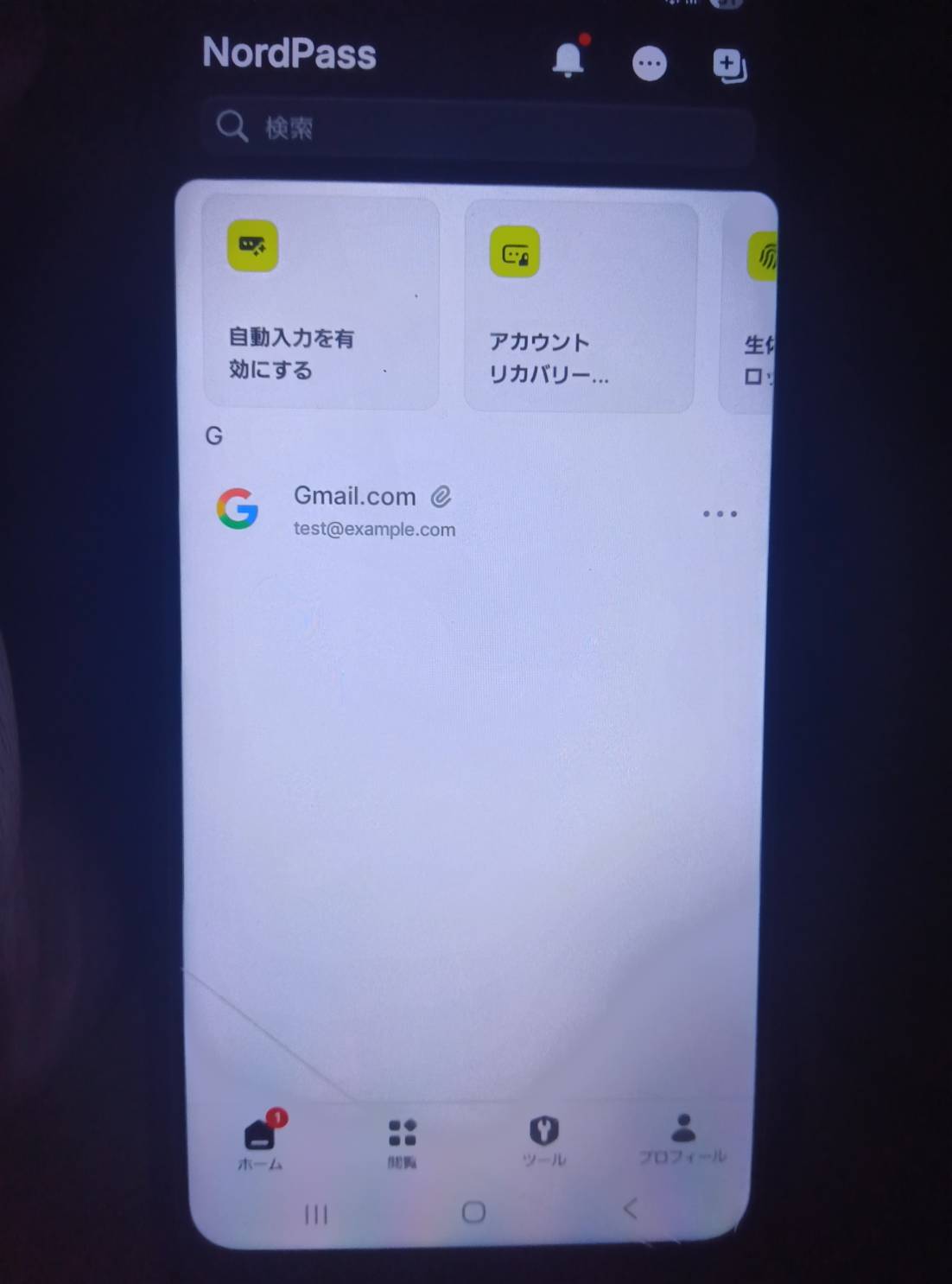
Android/iOS向けのNordPassアプリでも、同じNord Accountでログインすれば、PCで保存した項目にアクセスできます。実際にスマホアプリでログインしたところ、メニューは日本語で表示されました(PC版のVault本体が英語表示だったのとは対照的です)。
複数端末での同期を確認する
PCのブラウザ拡張機能で保存した項目が、スマホアプリ側にも自動的に同期されることを確認しました。同期には数秒〜数十秒ほどのタイムラグがありましたが、リロードすれば反映されていました。なお、複数端末での同時利用はPremium以降の機能で、無料版は1台のみの利用となります(公式比較表で確認)。
設定画面をひととおり確認する
設定画面の一部として、「Item Security」「Language」「Appearance」という項目を確認しました。
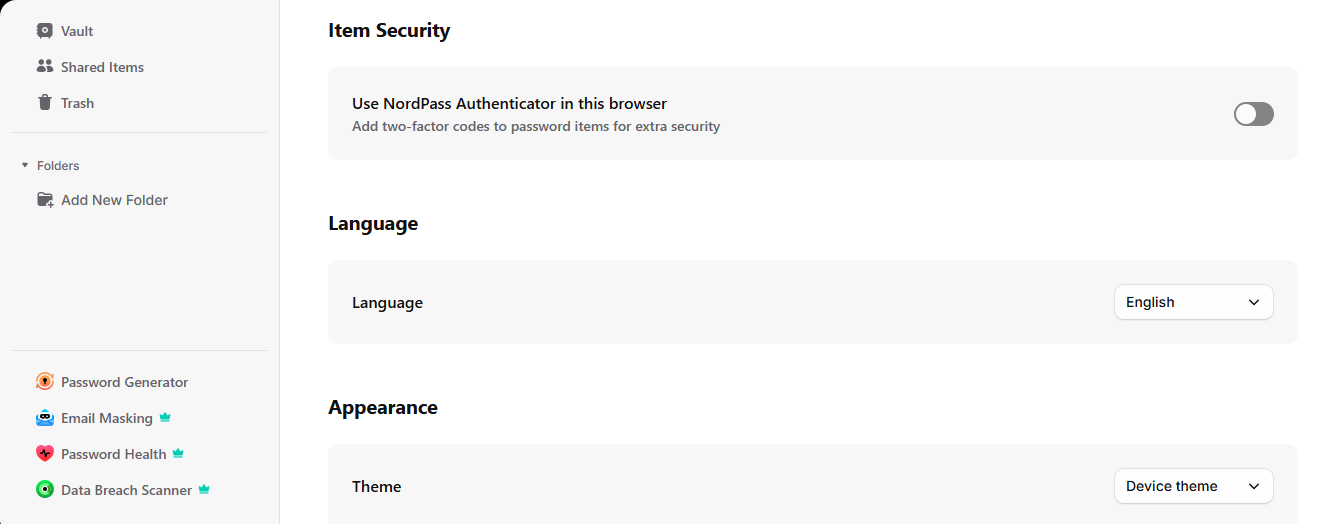
今回の検証環境では、この設定画面自体は英語表示でした(Language欄もEnglishのままで、日本語への切り替えは試していません)。なお、「NordPass Authenticator」というトグルの扱い(公式のプラン比較表との食い違い)についてはレビュー記事で詳しく解説しています。
Premium機能への導線
Free版でVaultを使っていると、Password Health・Data Breach Scanner・Email Maskingなど、Premium限定の機能には鍵アイコン(王冠マーク)が表示され、クリックするとPremiumへのアップグレード画面に案内されます。これらのPremium機能を実際に試した内容はレビュー記事にまとめています。
【PR】この先のリンクには、NordPassの紹介プログラムのリンクを含みます。
まとめ
NordPassの基本操作(アカウント作成・パスワード保存・自動入力・生成・インポート)は、無料版の範囲でもひととおり試すことができました。Premium限定の機能や料金の詳細はレビュー記事、解約・返金の手順は解約・返金記事をあわせてご覧ください。
【PR】本記事にはNordPassの紹介プログラムのリンクを含みます。
コメント